Sezioni
Le sezioni sono uno degli strumenti più potenti per strutturare i progetti all'interno di Instagantt, consentendo di raggruppare le attività, definire le fasi e organizzare il lavoro in un modo che rispecchia il reale funzionamento del project management. Che si tratti di gestire sprint, deliverable per i clienti o workflow interni, le sezioni apportano chiarezza, controllo e scalabilità alla pianificazione del diagramma di Gantt online.
Le sezioni sono uno degli strumenti più potenti per strutturare i progetti all'interno di Instagantt, permettendoti di raggruppare attività, definire fasi e organizzare il lavoro in un modo che rispecchi la gestione reale dei progetti. Che tu stia gestendo sprint, prodotti finali per i clienti o flussi di lavoro interni, le sezioni portano chiarezza, controllo e scalabilità alla tua pianificazione online dei diagrammi di Gantt.
Comprendere come utilizzare le sezioni in modo strategico può migliorare drasticamente la precisione della pianificazione, la collaborazione del team e la visibilità complessiva del progetto.
- Cosa sono le sezioni e perché sono importanti per il project management
- Come le sezioni aiutano a organizzare le attività nel diagramma di Gantt
- Come creare sezioni in Instagantt
- Come spostare e riordinare le sezioni
- Chi può creare e gestire le sezioni
- Gestire le sezioni in sicurezza: modifica, eliminazione e impatto sulle attività
- Best practice per l'utilizzo delle sezioni nella pianificazione dei progetti
- Riepilogo
- Domande frequenti (FAQ)
📚 Cosa sono le sezioni e perché sono importanti per il project management
📚 Cosa sono le sezioni e perché sono importanti per il project management
Le sezioni sono divisori strutturali all'interno di un progetto che raggruppano le attività correlate in blocchi significativi. Invece di lavorare con un unico lungo elenco di attività, le sezioni consentono di suddividere il diagramma di Gantt in segmenti logici e facili da leggere.
- Strutturare timeline complesse in fasi chiare
- Migliorare la visibilità delle attività e l'organizzazione del workflow
- Ridurre il carico cognitivo per i piani di progetto di grandi dimensioni
- Allineare il lavoro con le responsabilità del team
- Rendere il diagramma di Gantt online più facile da leggere e gestire
Ogni nuovo progetto vuoto in Instagantt include automaticamente almeno una sezione predefinita (Sezione 1), garantendo che tutti i progetti inizino con una base strutturata. I template e i progetti predefiniti includono solitamente più sezioni predefinite basate sulle best practice.
Ogni nuovo progetto vuoto in Instagantt include automaticamente almeno una sezione predefinita (Sezione 1), garantendo che tutti i progetti inizino con una base strutturata. I modelli e i progetti preimpostati includono solitamente più sezioni predefinite basate sulle migliori pratiche.
🧱 In che modo le sezioni ti aiutano a organizzare le attività nel tuo diagramma di Gantt
- Fasi del progetto: Pianificazione → Esecuzione → Revisione → Consegna
- Sprint Agile: Sprint 1, Sprint 2, Sprint 3
- Lavoro basato sui clienti: Cliente A, Cliente B, Cliente C
- Flussi di lavoro operativi: Design, Sviluppo, QA, Deployment
- Casi individuali: Una Sezione per caso, richiesta o iniziativa
Allineando le Sezioni al modo in cui opera effettivamente la tua organizzazione, trasformi il tuo software per diagrammi di Gantt in un vero sistema di controllo del progetto, non solo in una cronologia visiva.
Allineando le sezioni al modo in cui lavora effettivamente la tua organizzazione, trasformerai il tuo software per diagrammi di Gantt in un vero sistema di controllo del progetto, non solo in una timeline visiva.
➕ Come creare sezioni in Instagantt
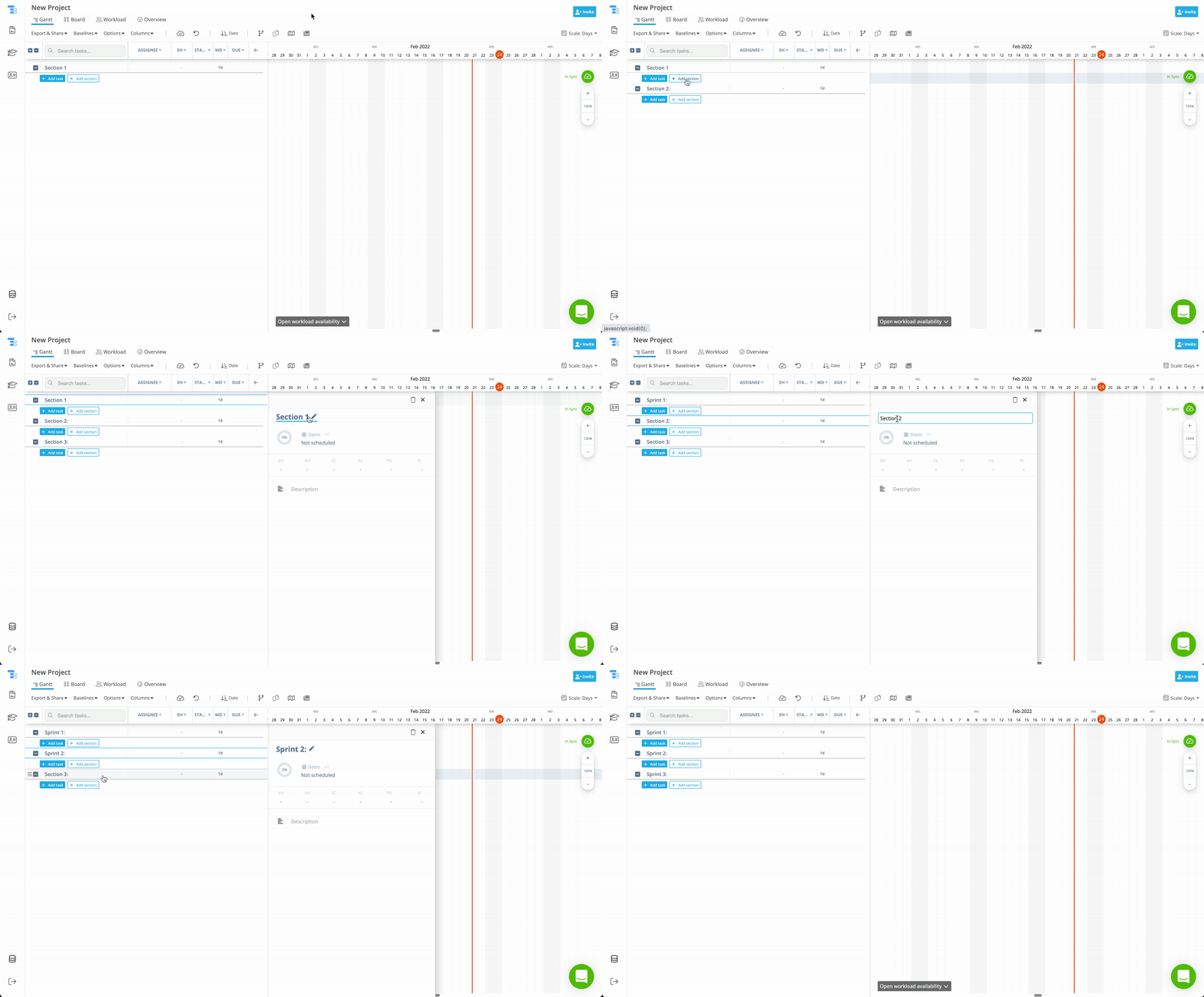
- Apri un progetto qualsiasi nella tua cartella di lavoro.
- Fai clic sul pulsante Aggiungi sezione sotto le sezioni esistenti.
- Apparirà istantaneamente una casella di testo nel tuo elenco di attività per digitare il nome della nuova sezione.
- Premi Invio sulla tastiera.
- Inizia ad aggiungere attività direttamente sotto quella sezione.
Questo rende facile far crescere la struttura del progetto man mano che l'ambito del progetto si espande.
↕️ Come spostare e riordinare le sezioni
↕️ Come spostare e riordinare le sezioni
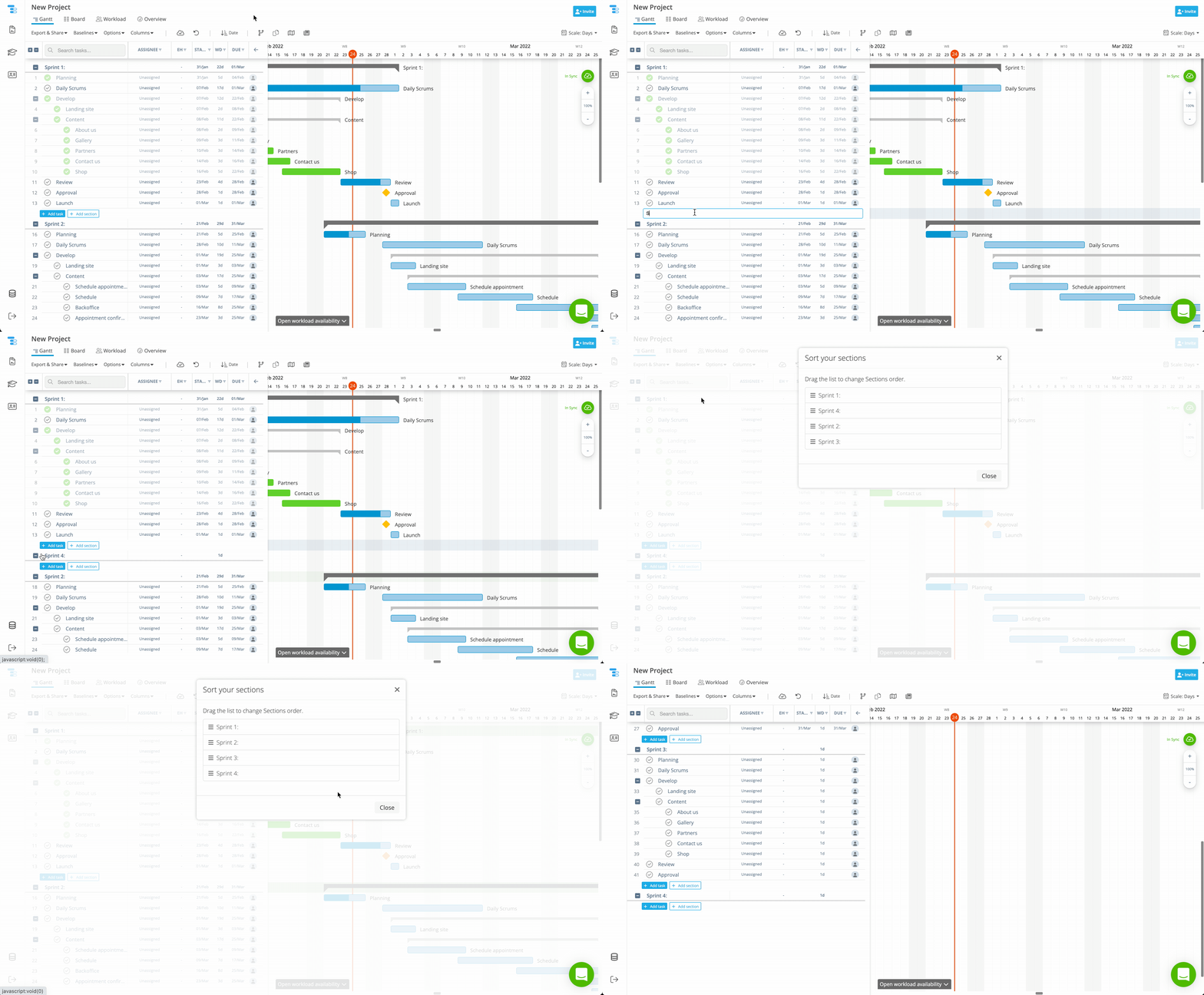
- Passa il mouse sopra il nome della sezione
- Fai clic sulla maniglia a tre linee
- Nella finestra di dialogo, trascina la sezione in una nuova posizione
- Rilascia per applicare la modifica
- Fai clic su Chiudi
Questo aggiorna istantaneamente l'ordine visivo nel tuo diagramma di Gantt, mantenendo pianificazione, reporting ed esecuzione perfettamente allineati.
👥 Chi può creare e gestire le sezioni
👥 Chi può creare e gestire le sezioni
- Creare sezioni
- Spostare e riordinare le sezioni
- Modificare i nomi delle sezioni
- Eliminare le sezioni (con eliminazione permanente delle attività)
Questo modello collaborativo consente ai team di adattare dinamicamente la struttura del progetto al variare delle priorità, pur richiedendo una gestione responsabile dei dati.
Questo modello collaborativo consente ai team di adattare la struttura del progetto in modo dinamico al variare delle priorità, richiedendo comunque una gestione responsabile dei dati.
💡 Gestire le Sezioni in sicurezza: modifica, eliminazione e impatto sulle attività
Puoi rinominare, riordinare ed eliminare le sezioni in qualsiasi momento. Tuttavia, l'eliminazione richiede particolare attenzione:
Migliore pratica prima di eliminare una Sezione:
- Sposta le attività importanti in un'altra Sezione
- Oppure crea uno Snapshot pubblico per il backup
- Oppure esporta le attività per il backup
- Quindi procedi con l'eliminazione
Ciò garantisce che non andranno mai persi dati critici del progetto, la cronologia del lavoro o i dettagli della timeline.
✅ Migliori pratiche per l'uso delle Sezioni nella pianificazione dei progetti
Per ottenere il massimo valore dall'uso delle Sezioni nel tuo flusso di lavoro di gestione dei progetti:
- Assegna nomi alle Sezioni basati sulle fasi, non etichette generiche
- Mantieni bilanciata la dimensione delle Sezioni — evita il sovraffollamento
- Riordina le Sezioni man mano che il progetto si evolve
- Combina le Sezioni con Cartelle e Risorse per una pianificazione avanzata
- Rivedi sempre le attività prima di eliminare una Sezione
Se utilizzate correttamente, le Sezioni trasformano Instagantt in un sistema di pianificazione progetti online scalabile.
📌 Riepilogo
Le sezioni sono fondamentali per organizzare le attività, strutturare i progetti e gestire le timeline in Instagantt. Consentono di dividere progetti complessi in fasi, sprint, flussi di lavoro o raggruppamenti basati sui clienti. Ricorda: l'eliminazione di una sezione comporta l'eliminazione permanente delle sue attività, quindi gestisci sempre le sezioni con attenzione.
🚀 Organizza i tuoi progetti con le sezioni in Instagantt
Usa le sezioni per padroneggiare la struttura del tuo progetto. Organizza le attività in fasi significative, migliora la visibilità e dai chiarezza a ogni diagramma di Gantt che crei.
❓ Domande frequenti (FAQ)
Sì. Puoi creare tutte le sezioni necessarie per organizzare il flusso di lavoro del tuo progetto.
Sì. Ogni progetto vuoto include una Sezione 1 predefinita e i modelli solitamente includono più sezioni predefinite.
Tutte le attività all'interno di quella sezione vengono eliminate in modo permanente e non possono essere recuperate.
Sì. Puoi trascinare le sezioni in qualsiasi momento per riflettere le modifiche alla timeline del progetto.
Qualsiasi membro del progetto può creare, modificare, spostare o eliminare sezioni.
Tutte le attività all'interno di quella sezione vengono eliminate in modo permanente e non possono essere recuperate.
Posso riordinare le sezioni dopo averle create?
Sì. È possibile trascinare le sezioni in qualsiasi momento per riflettere i cambiamenti nella cronologia del progetto.
Chi è autorizzato a gestire le sezioni?
Qualsiasi membro del progetto può creare, modificare, spostare o eliminare sezioni.