Vista Board
La Board View di Instagantt è un layout in stile Kanban progettato per aiutare i team a organizzare le attività visivamente, gestire i flussi di lavoro dei progetti e monitorare i progressi in modo efficiente. Consente di spostare le attività tra le colonne, visualizzare le sottoattività e rimanere sincronizzati con il grafico Gantt, tutto in tempo reale.
La Vista Board di Instagantt è un layout in stile Kanban progettato per aiutare i team a organizzare le attività visivamente, gestire i flussi di lavoro dei progetti e monitorare i progressi in modo efficiente. Ti consente di spostare le attività tra le colonne, visualizzare le sottoattività e rimanere sincronizzato con il grafico Gantt — tutto in tempo reale.
- Cos'è la Board View di Instagantt e come funziona?
- Come accedere alla Board View
- Come gestire le attività e utilizzare le colonne nella Board View di Instagantt
- Sottoattività nella Board View
- Riepilogo
- Domande frequenti (FAQ)
💡 Cos'è la Board View di Instagantt e come funziona?
💡 Cos'è la Vista Board di Instagantt e come funziona?
La Vista Board di Instagantt offre una rappresentazione visiva del flusso di lavoro del tuo progetto, visualizzando le attività come schede all'interno di colonne. Ogni scheda può essere spostata tra le colonne per riflettere il suo stato attuale o la sezione di appartenenza.
Questa funzionalità è ideale per i team che preferiscono la gestione dei progetti in stile Kanban, consentendo loro di monitorare l'avanzamento del progetto in modo visivo.
- Crea e modifica le attività come schede
- Trascina le attività tra le colonne per aggiornarne lo stato
- Mantieni il tuo team allineato con una struttura di progetto visiva chiara
🛠 Come accedere alla Board View
🛠 Come accedere alla Vista Board
- Apri il tuo progetto in Instagantt
- Vai nella parte superiore dello schermo, dove sono visualizzate le diverse viste del progetto
- Seleziona Board View
Il tuo progetto verrà ora visualizzato in un layout board, mostrando tutte le attività come schede organizzate in colonne.
Il tuo progetto verrà ora visualizzato con un layout a bacheca, mostrando tutte le attività come schede organizzate in colonne.
Puoi passare dalla Vista Gantt (o qualsiasi altra vista) alla Vista Board in qualsiasi momento, e tutte le modifiche verranno riflesse in tempo reale.
📋 Come gestire le attività e utilizzare le colonne nella Vista Board di Instagantt
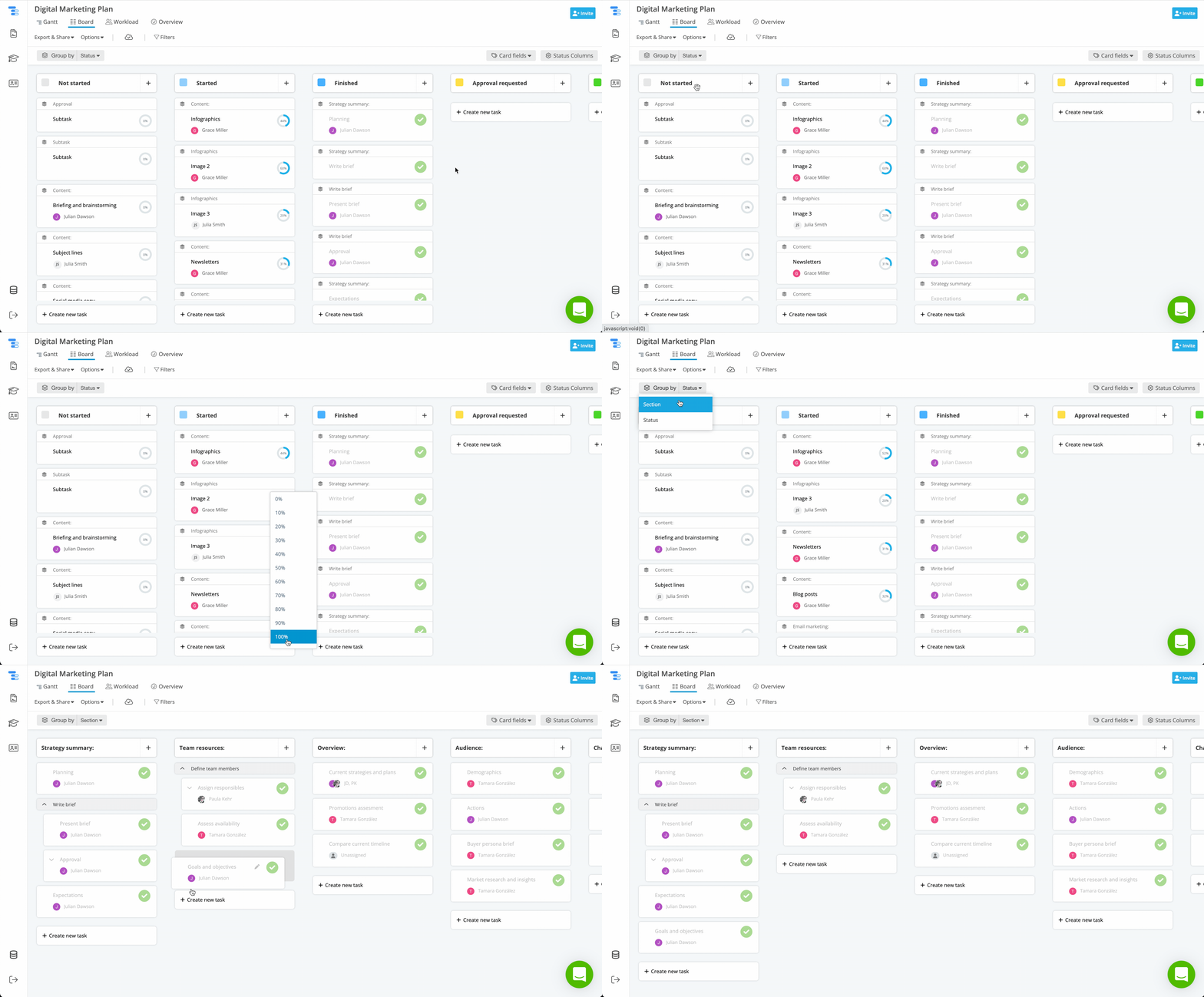
Nella Vista Board di Instagantt, le attività sono visualizzate come schede organizzate in colonne. Ogni colonna rappresenta uno stato (es. Non iniziato, Iniziato, Finito) o una sezione del progetto, a seconda di come scegli di raggruppare le attività.
Puoi passare facilmente dal raggruppamento per Stato a quello per Sezione per visualizzare il progetto da diverse prospettive e mantenere organizzato il tuo flusso di lavoro.
- Aggiungi nuove attività direttamente come schede
- Modifica i dettagli dell'attività, inclusi assegnatario, data di scadenza o sezione
- Trascina le attività tra le colonne per aggiornare istantaneamente il loro stato o la loro sezione
- Visualizza l'avanzamento del progetto e osserva gli aggiornamenti riflessi automaticamente nel tuo grafico Gantt
Questa interfaccia intuitiva offre ai team una chiara panoramica visiva in stile Kanban dei propri progetti, facilitando il monitoraggio dei progressi, la definizione delle priorità e la gestione efficiente dei cambiamenti.
Questa interfaccia intuitiva offre ai team una chiara panoramica visiva in stile Kanban dei loro progetti, rendendo più semplice monitorare i progressi, dare priorità al lavoro e gestire i cambiamenti in modo efficiente.
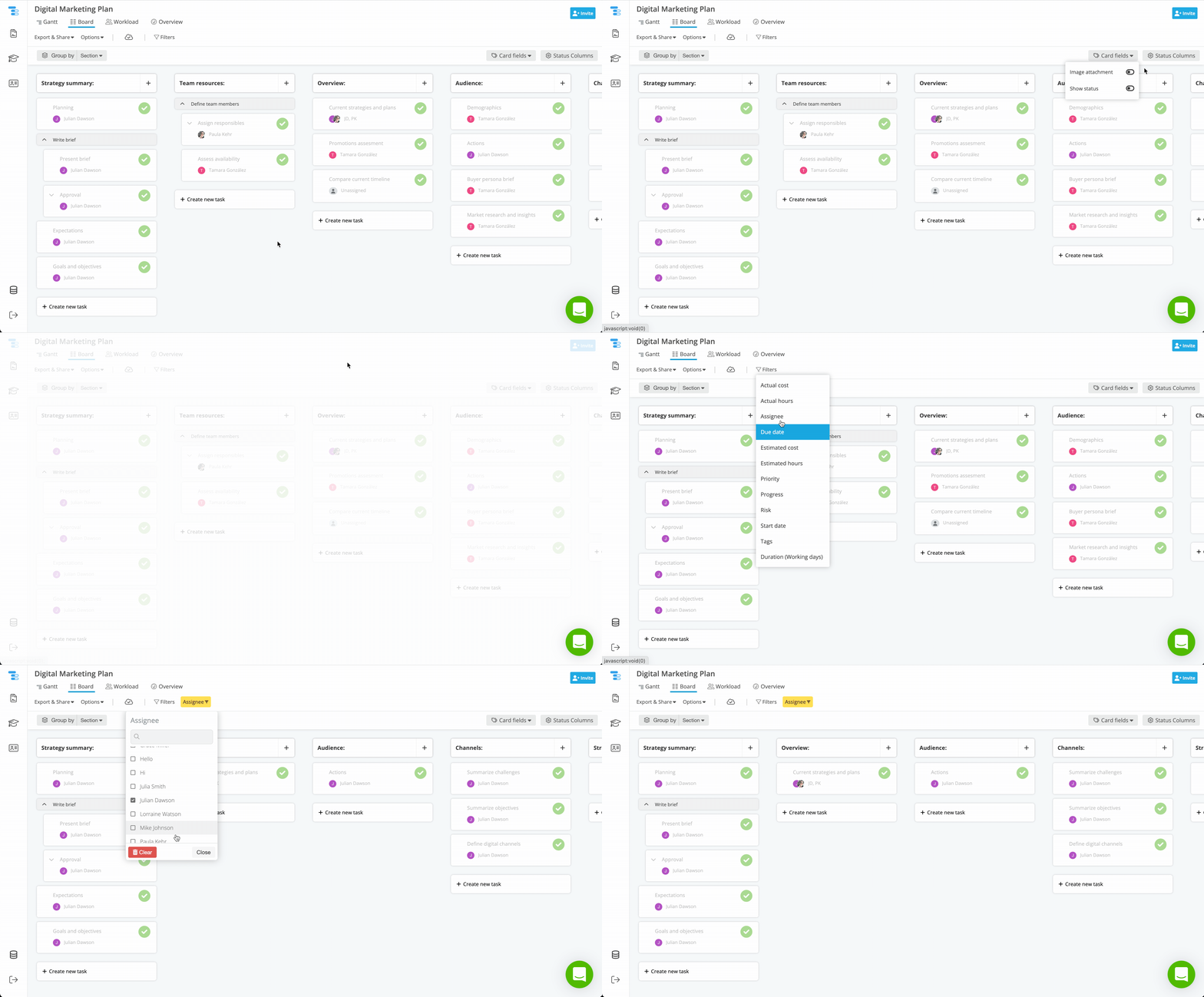
Esempio visivo: Come applicare i filtri nella vista Board di Instagantt
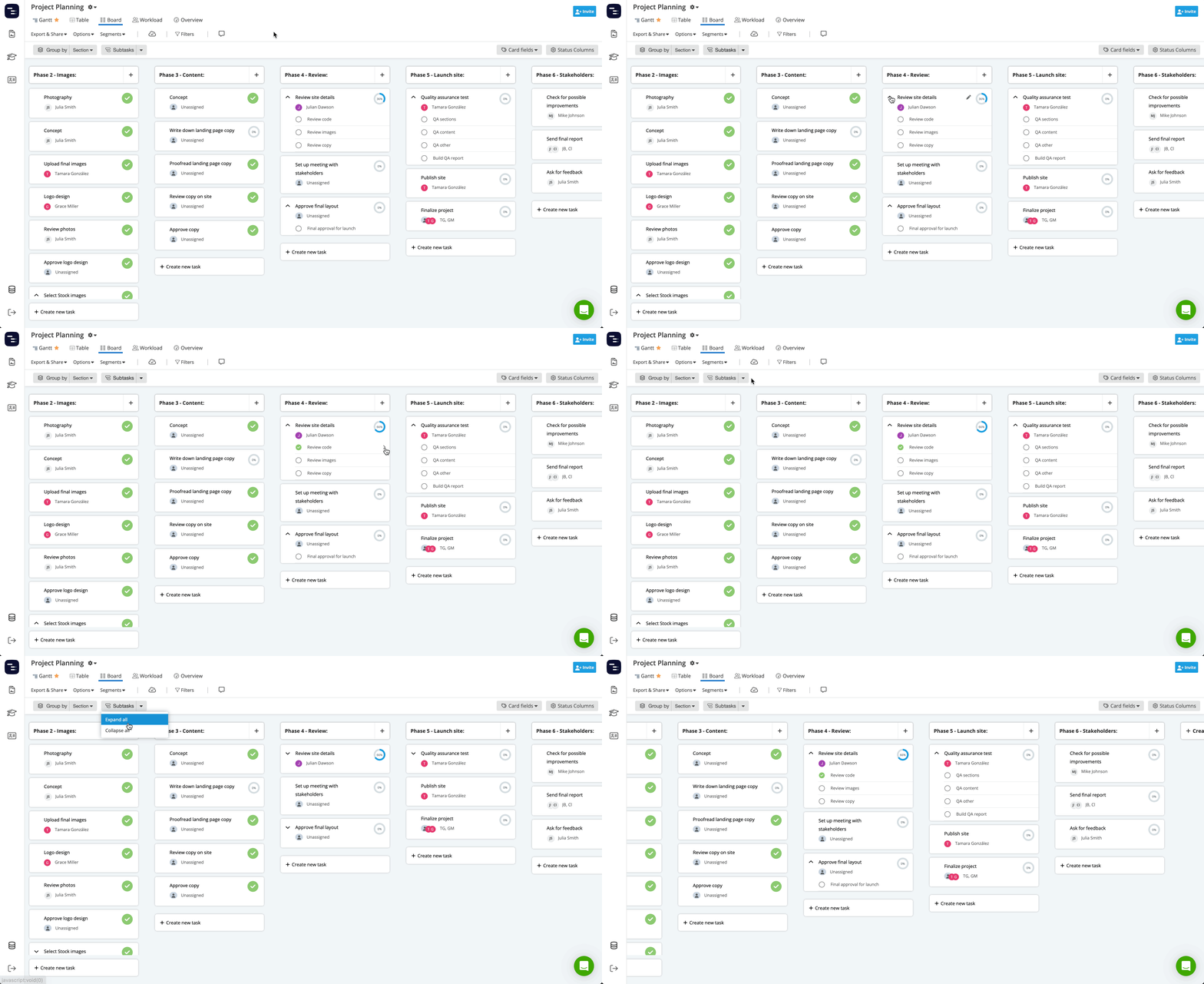
Le sottoattività appaiono annidate sotto la scheda dell'attività principale nella Vista Board. Puoi:
Le sottoattività appaiono nidificate sotto la scheda dell'attività principale nella vista Board. Puoi:
- Spuntare le singole sottoattività per monitorare l'avanzamento
- Visualizzare tutte le sottoattività senza uscire dalla vista Board
Le sottoattività non possono essere spostate autonomamente tra le colonne, ma possono comunque essere contrassegnate come completate dalla vista Board.
📌 Riepilogo
📌 Riepilogo
È uno strumento potente per la gestione visiva delle attività, che migliora la collaborazione e rende la supervisione del progetto più semplice che mai.
- Organizza le attività visivamente per un flusso di progetto chiaro
- Monitora l'avanzamento del progetto con la funzionalità drag-and-drop
- Mantieni la sincronizzazione tra le viste Gantt e Board
✨ Prova subito la Vista Board di Instagantt e prendi il controllo del tuo processo di gestione dei progetti. Crea il tuo account su instagantt.com e scopri la gestione visuale dei task e la pianificazione dei progetti in stile Kanban!
❓ Domande frequenti (FAQ)
Accedi andando nella parte superiore del tuo progetto Instagantt, dove sono visualizzate tutte le viste disponibili, e selezionando Vista Board.
Sì. Le colonne si adattano automaticamente a seconda che i task siano raggruppati per stato o per sezione.
Sì. Entrambe le viste sono completamente sincronizzate e le modifiche apportate in una vista vengono aggiornate automaticamente nell'altra.
Sì, i subtask appaiono nidificati sotto la scheda del task genitore e possono essere spuntati singolarmente.
No. I subtask appaiono all'interno della scheda del task genitore e non possono essere spostati indipendentemente, ma possono essere contrassegnati come completati singolarmente.
Sì. Le colonne si adattano automaticamente a seconda che le attività siano raggruppate per stato o per sezione.
Le modifiche nella vista Board sono riflesse nel mio grafico Gantt?
Sì. Entrambe le viste sono completamente sincronizzate e le modifiche apportate in una vista vengono aggiornate automaticamente nell'altra.
Posso visualizzare le sottoattività nella vista Board?
Sì, le sottoattività appaiono nidificate sotto la scheda dell'attività principale e possono essere spuntate singolarmente.
Posso spostare le sottoattività tra stati o sezioni nella vista Board?
No. Le sottoattività appaiono all'interno della scheda dell'attività principale e non possono essere spostate indipendentemente, ma possono essere contrassegnate come completate singolarmente.