Snapshot Pubblici
Gli Snapshot Pubblici ti consentono di condividere una versione in sola lettura del tuo diagramma di Gantt con chiunque, anche se non possiede un account Instagantt. Sono progettati per rendere la condivisione del progetto semplice, controllata e affidabile, mantenendo il progetto originale completamente modificabile.
Nella gestione dei progetti, disporre di una vista in sola lettura è fondamentale quando è necessario informare gli stakeholder senza rischiare modifiche accidentali. Aiuta i team a comunicare chiaramente tempistiche, dipendenze e progressi, preservando l'integrità dei dati e la proprietà del piano di progetto.
Questa funzione è particolarmente utile per la reportistica di progetto, la comunicazione con gli stakeholder e la visibilità esterna all'interno di flussi di lavoro strutturati di pianificazione con diagrammi di Gantt.
🧭 Indice dei contenuti
- Cosa sono gli Snapshot Pubblici?
- Come creare uno Snapshot Pubblico
- Link di questo snapshot vs Link dell'ultimo snapshot
- Aggiornare uno Snapshot Pubblico (Importante)
- Usare uno Snapshot Pubblico come Baseline
- Usare uno Snapshot Pubblico come Modello di Progetto
- Best Practice per l'uso degli Snapshot Pubblici
- Riepilogo
- Domande frequenti (FAQ)
🧠 Cosa sono gli Snapshot Pubblici?
Uno Snapshot pubblico è una copia statica e in sola lettura del tuo diagramma di Gantt, accessibile tramite un URL pubblico. Chiunque disponga del link può visualizzare lo snapshot nel proprio browser, senza dover effettuare l'accesso o avere accesso al tuo spazio di lavoro Instagantt.
Gli Snapshot pubblici sono ideali quando desideri:
- Condividere le timeline del progetto con clienti o stakeholder
- Presentare aggiornamenti sullo stato di avanzamento senza concedere l'accesso in modifica
- Pubblicare una versione stabile di un piano di progetto
- Comunicare chiaramente le scadenze al di fuori del tuo team
Aiutano a estendere il valore del tuo diagramma di Gantt e del software Gantt oltre il tuo spazio di lavoro interno.
➕ Come creare uno Snapshot pubblico
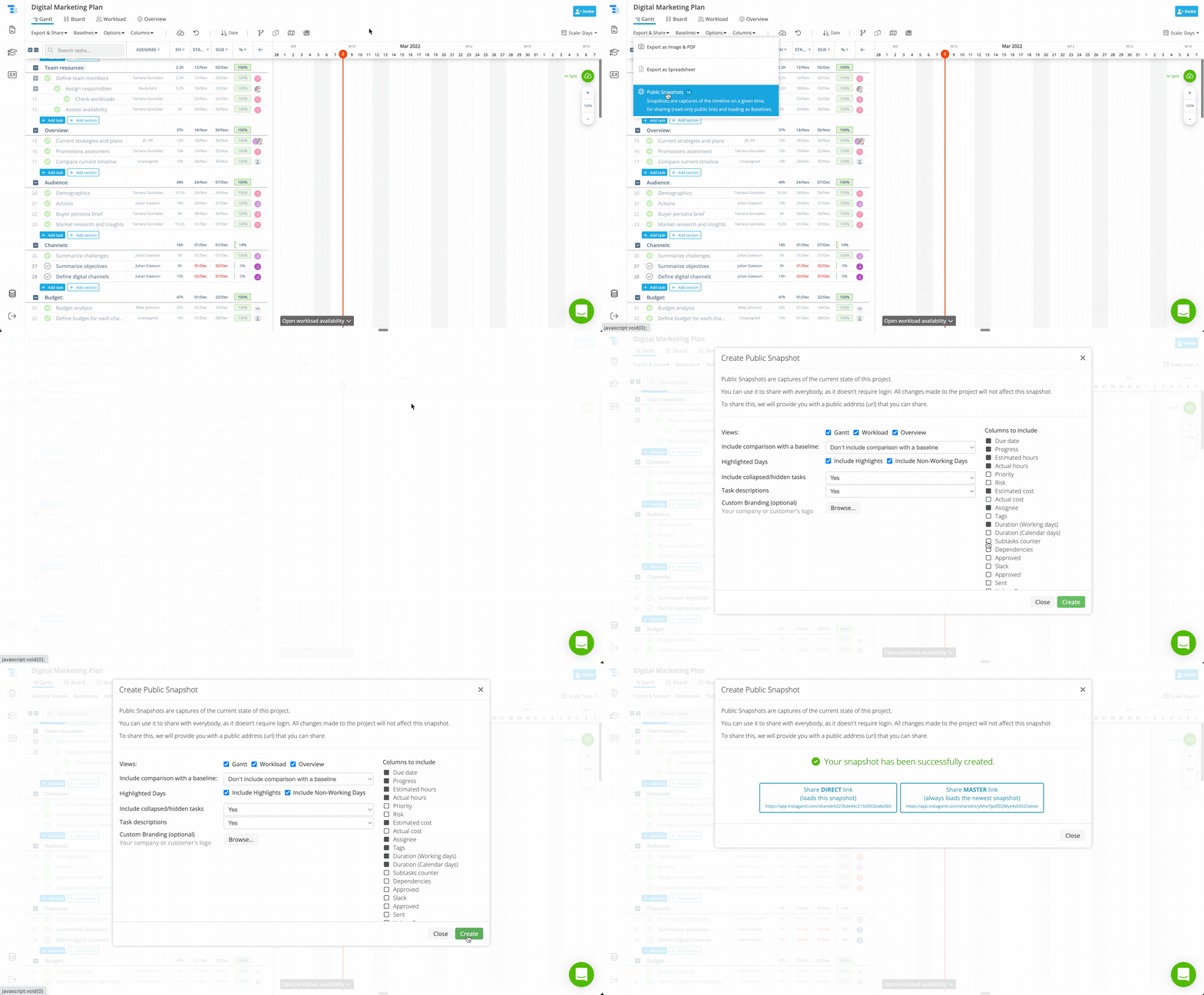
Per creare uno Snapshot pubblico:
- Apri il tuo progetto in Instagantt
- Fai clic su Esporta e condividi nella parte superiore del grafico
- Seleziona Snapshot pubblici
- Fai clic su Nuovo snapshot
- Facoltativamente, assegna un nome allo snapshot (ad esempio "Revisione cliente, marzo") e scegli cosa includere: le Viste (Gantt, Carico di lavoro, Panoramica), una baseline con cui effettuare il confronto, i Giorni evidenziati, i Giorni non lavorativi, le Assenze dei membri, le Attività compresse e nascoste, le Descrizioni delle attività, le Colonne da mostrare e il Logo della tua azienda o del cliente
- Fai clic su Crea snapshot
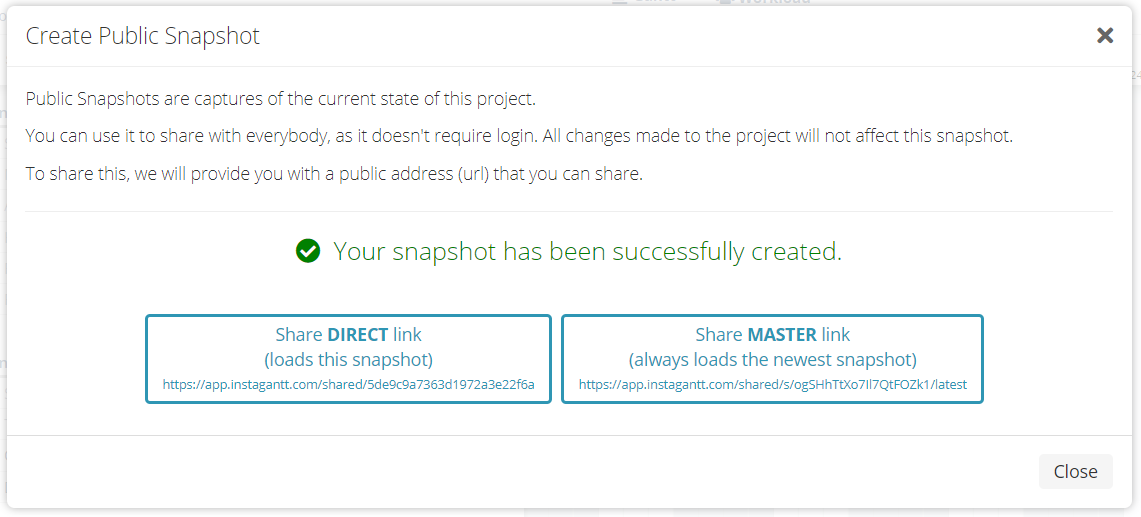
La finestra Snapshot pronto mostra due link, ciascuno con i pulsanti Copia e Apri:
- Questo snapshot — apre il progetto esattamente com'è ora, anche dopo modifiche successive.
- Ultimo snapshot — apre sempre lo snapshot più recente del progetto. Condividilo una volta e aggiornalo creando un nuovo snapshot.
Lo snapshot riflette lo stato del progetto nel momento in cui viene creato.
E nel caso in cui volessi vedere come appare uno Snapshot pubblico per chi riceve il link, clicca qui o prova con il tuo progetto!
🔗 Link di questo snapshot vs Link dell'ultimo snapshot
Ogni snapshot include due tipi di link, ciascuno progettato per casi d'uso differenti. Li vedrai entrambi nella finestra Snapshot pronto, e il link dell'ultimo snapshot è sempre disponibile nella parte superiore della finestra Snapshot pubblici.
Link di questo snapshot (precedentemente "Link diretto")
Il link di questo snapshot carica sempre lo snapshot nello stato in cui si trovava al momento della creazione. Non cambierà né verrà aggiornato, quindi se sono necessari aggiornamenti, crea un nuovo snapshot e condividi il nuovo link.
Link dell'ultimo snapshot (precedentemente "Link master")
Il link dell'ultimo snapshot carica sempre lo snapshot più recente del progetto. Il suo URL non cambia mai, ma i suoi contenuti vengono aggiornati ogni volta che crei un nuovo snapshot. Condividilo una volta; poi, ogni volta che desideri che gli spettatori vedano un aggiornamento, ti basta creare un nuovo snapshot. Gli spettatori dovranno semplicemente aggiornare o riaprire il link per vedere l'ultima versione (per maggiori dettagli, prosegui alla sezione successiva).
⚠️ Importante: il link dell'ultimo snapshot non è live. Non si aggiorna automaticamente quando il progetto cambia.
🔄 Aggiornare un link dell'ultimo snapshot
Questo è il punto in cui molti utenti si confondono, quindi è importante essere molto chiari.
Gli Snapshot pubblici — inclusi quelli condivisi con il link dell'ultimo snapshot — non sono viste live del tuo progetto.
Per aggiornare ciò che gli utenti vedono quando utilizzano il link dell'ultimo snapshot:
- Apri il tuo progetto
- Fai clic su Esporta e condividi e seleziona Snapshot pubblici
- Fai clic su Nuovo snapshot, quindi su Crea snapshot
Quando esegui questa operazione:
- L'URL rimane esattamente lo stesso
- Il contenuto del link viene aggiornato con il nuovo snapshot
- Non è necessario ricondividere il link
Se non crei un nuovo snapshot, chi lo visualizza continuerà a vedere la vecchia versione, anche se il tuo progetto è cambiato.
Questo processo di aggiornamento manuale garantisce una condivisione del progetto prevedibile e controllata ed evita la pubblicazione accidentale di modifiche.
Gestione degli snapshot
La finestra Snapshot pubblici elenca tutti gli snapshot sotto Tutti gli snapshot, con nome, data e ora. Passa il mouse su uno snapshot per aprirlo nel browser, caricarlo come baseline o eliminarlo.
📊 Usare uno snapshot pubblico come baseline
Gli snapshot pubblici possono essere utilizzati anche come baseline visiva per confrontare il progetto corrente con una versione passata, senza convertire permanentemente lo snapshot in una baseline effettiva.
Per visualizzare uno snapshot pubblico come baseline:
- Apri il tuo progetto
- Fai clic su Esporta e condividi
- Seleziona Snapshot pubblici
- Sotto Tutti gli snapshot, passa il mouse sopra lo snapshot e clicca sul pulsante Carica come baseline (l'icona tra Apri ed Elimina)
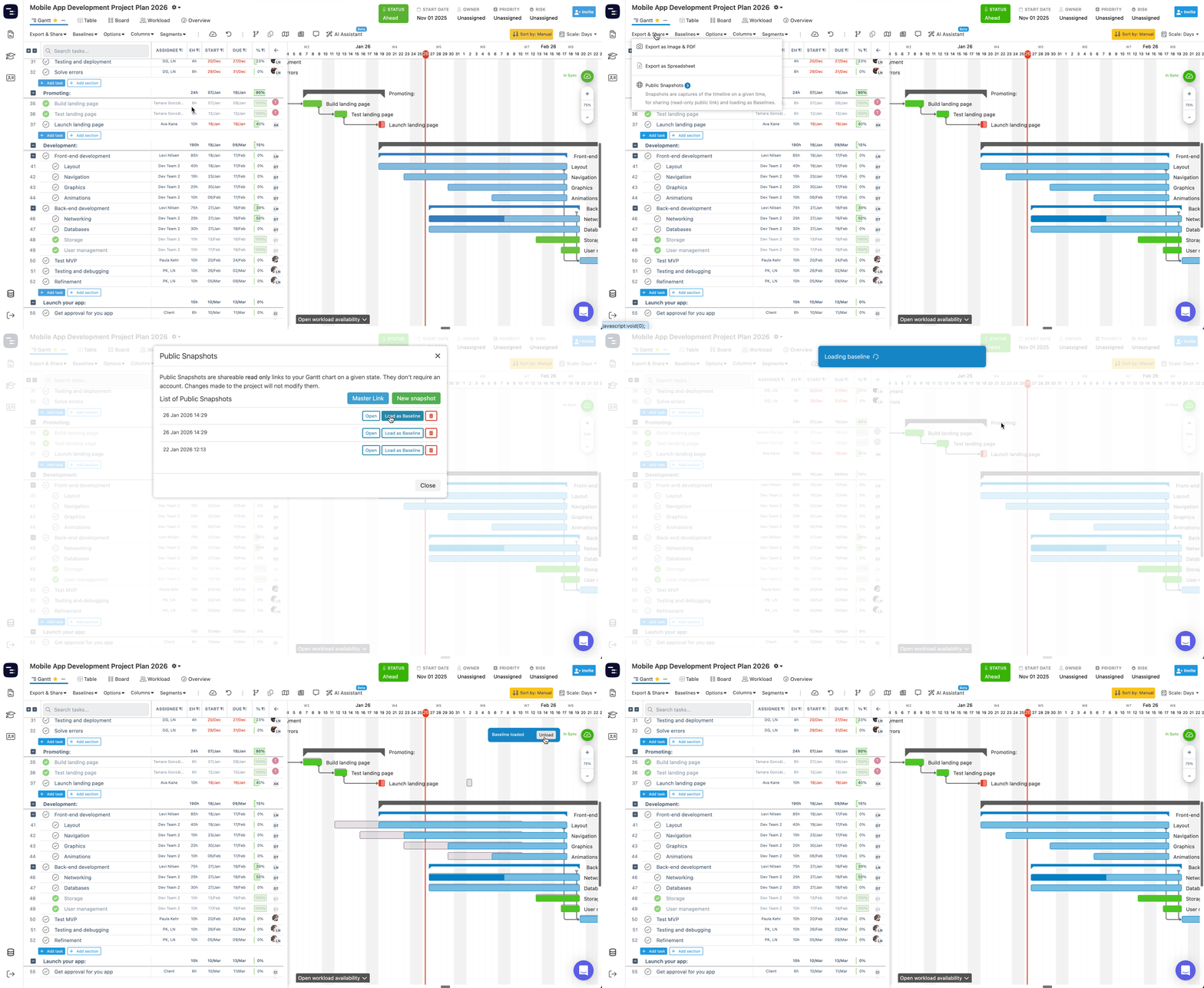
Una volta caricato, lo snapshot viene visualizzato graficamente esattamente come una baseline a scopo di confronto. Non diventa una baseline salvata e nessuna delle tue baseline esistenti viene modificata o sostituita. Questo lo rende un modo sicuro e non distruttivo per confrontare l'avanzamento, revisionare le deviazioni della pianificazione o analizzare le modifiche rispetto a uno snapshot precedentemente condiviso o approvato, mantenendo intatta la configurazione della baseline.
Integra i flussi di lavoro standard delle baseline offrendoti uno strumento di confronto rapido direttamente all'interno del tuo diagramma di Gantt.
🧩 Usare uno Snapshot pubblico come modello di progetto
Puoi anche usare uno Snapshot pubblico come punto di partenza per un nuovo progetto, trattandolo di fatto come un modello riutilizzabile.
Per creare un nuovo progetto da uno Snapshot pubblico:
- Espandi la barra laterale sinistra in Instagantt
- Fai clic sul pulsante +
- Seleziona la scheda Clona da snapshot
- Incolla il link dello Snapshot pubblico (Questo snapshot o Ultimo snapshot)
- Fai clic su Continua
Nel passaggio successivo, puoi inserire una nuova data di inizio progetto per ripianificare il piano in avanti, oppure abilitare Mantieni stato e date delle attività come originali per preservare lo snapshot esattamente com'è. Entrambi i link — Questo snapshot e Ultimo snapshot — possono essere utilizzati per clonare un progetto.
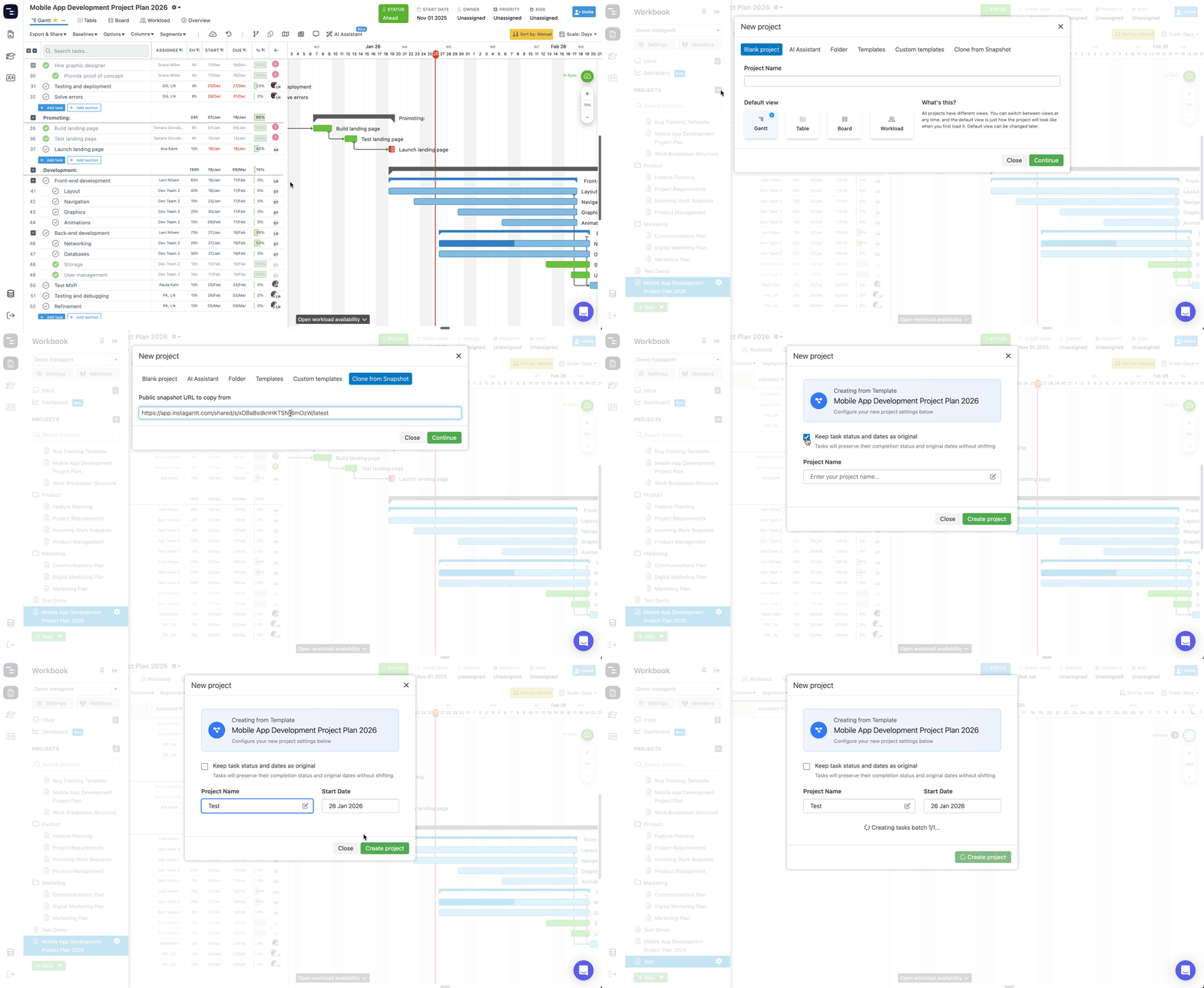
Questo approccio è particolarmente utile per riutilizzare strutture di progetto collaudate, standardizzare le tempistiche tra iniziative simili e trasformare piani approvati o condivisi in modelli di progetto ripetibili.
💡 Buone pratiche per l'utilizzo degli Snapshot pubblici
Per ottenere il massimo valore dagli Snapshot pubblici:
- Usa i link Questo snapshot per audit, approvazioni o record storici
- Usa il link Ultimo snapshot per gli aggiornamenti di stato ricorrenti con clienti o stakeholder
- Usa il link Ultimo snapshot per condividere visualizzazioni in sola lettura con i membri del team che non necessitano di permessi di modifica.
- Rigenera gli snapshot dopo cambiamenti significativi alla pianificazione o all'ambito
- Aggiungi alle attività tutte le informazioni necessarie per fornire contesto
Se utilizzate correttamente, le visualizzazioni in sola lettura dei Public Snapshot possono diventare un potente complemento per il tuo software di diagrammi di Gantt e per il processo di gestione dei progetti in generale.
📌 Riepilogo
Gli Snapshot pubblici semplificano la condivisione dei diagrammi di Gantt con chiunque, senza compromettere il controllo o l'accesso in modifica. Comprendendo la differenza tra i link Questo snapshot e Ultimo snapshot — e ricordando che gli snapshot sono manuali, non in tempo reale — potrai condividere le timeline di progetto con sicurezza e chiarezza.
🚀 Condividi i tuoi diagrammi di Gantt con sicurezza
Usa i Public Snapshot per pubblicare cronologie di progetto chiare e in sola lettura e mantenere gli stakeholder allineati — senza rinunciare al controllo del tuo piano di progetto.
❓ Domande frequenti (FAQ)
Gli Snapshot pubblici si aggiornano automaticamente?
No. Tutti gli Snapshot pubblici sono statici. Devi creare manualmente un nuovo snapshot per riflettere le modifiche, anche quando condividi un link Ultimo snapshot.
Il link Ultimo snapshot è una visualizzazione in tempo reale del mio progetto?
No. Il link Ultimo snapshot mostra sempre lo snapshot creato più recentemente, non un progetto in tempo reale.
Chi visualizza ha bisogno di un account Instagantt?
No. Chiunque disponga del link può visualizzare un Public Snapshot nel proprio browser senza alcuna necessità di autenticarsi o effettuare l'accesso.
Chi visualizza può modificare il progetto tramite uno Snapshot Pubblico?
No. I Public Snapshot sono rigorosamente in sola lettura; gli utenti possono interagire tramite filtri, comprimendo o espandendo attività o sezioni e visualizzando i riquadri dei dettagli delle attività, ma tali azioni non modificheranno in alcun modo il contenuto del progetto.