Zoom
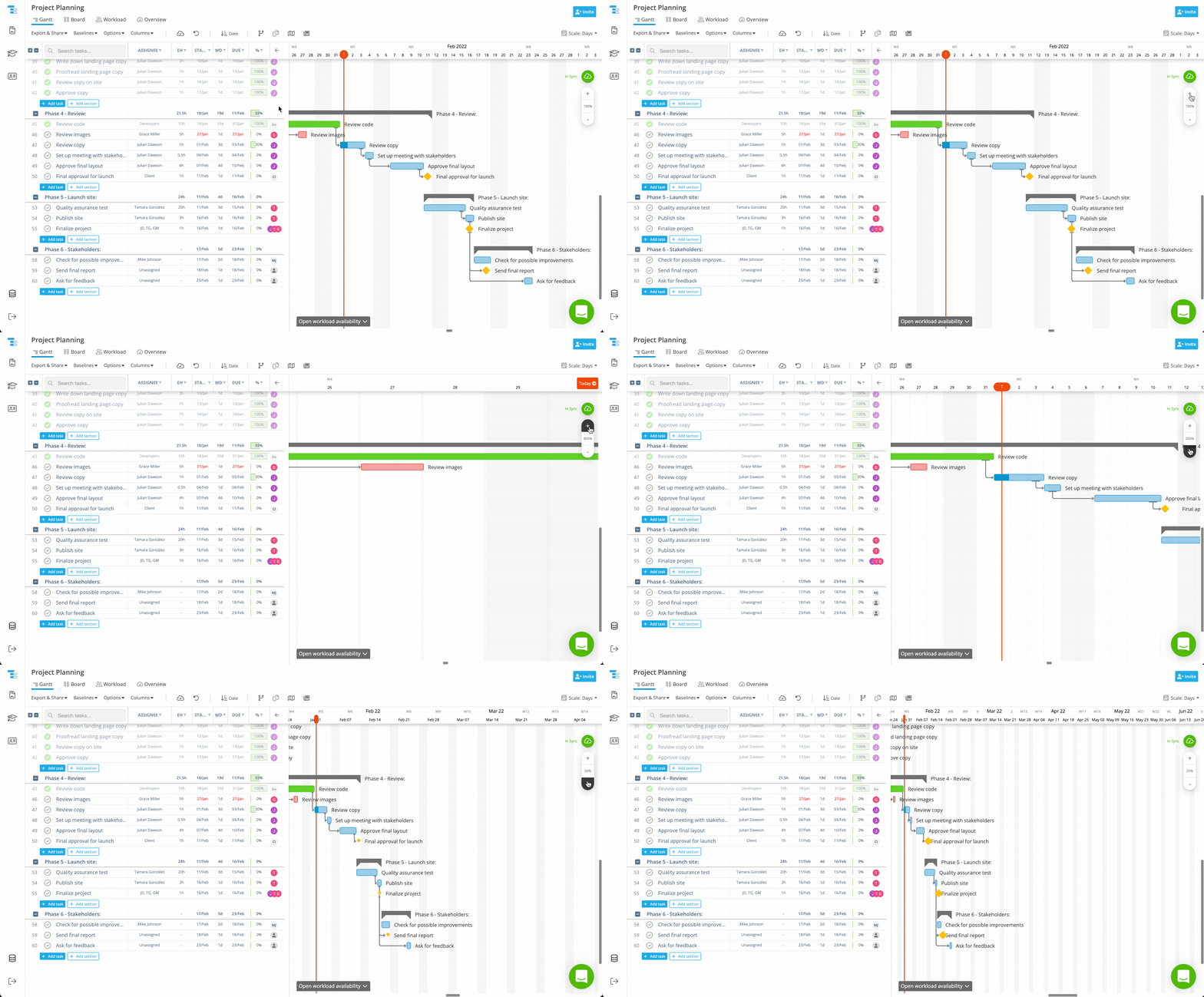
Instagantt ti offre il pieno controllo sulla visualizzazione dei tuoi progetti — sia che tu voglia un primo piano dettagliato sulle singole attività, sia che tu preferisca una panoramica ampia dell'intera cronologia. Con la funzione Zoom In e Zoom Out, puoi facilmente scalare il tuo diagramma di Gantt online per adattarlo alle tue esigenze di pianificazione, migliorare la leggibilità e ottimizzare il flusso di lavoro di gestione del progetto.
Instagantt ti offre il pieno controllo sulla visualizzazione dei tuoi progetti, sia che tu voglia un primo piano dettagliato sulle singole attività o una panoramica generale dell'intera cronologia. Con la funzione di Zoom In e Zoom Out, puoi facilmente adattare la scala del tuo diagramma di Gantt online alle tue esigenze di pianificazione, migliorare la leggibilità e ottimizzare il flusso di lavoro di gestione dei progetti.
- Cos'è lo Zoom in Instagantt?
- Come usare lo Zoom In e lo Zoom Out
- Quando utilizzare i livelli di zoom
- Riepilogo
- Domande Frequenti (FAQ)
📌 Cos'è lo Zoom in Instagantt?
📌 Cos'è lo Zoom in Instagantt?
La funzione di zoom in Instagantt ti consente di modificare dinamicamente la scala della cronologia del tuo progetto. Puoi ingrandire per concentrarti sui dettagli a livello di attività o rimpicciolire per visualizzare una prospettiva più ampia della struttura del progetto e delle sue dipendenze. Questa flessibilità è essenziale sia per la micro-pianificazione che per le revisioni di progetto di alto livello.
⚙️ Come ingrandire e rimpicciolire la vista
- Guarda sul lato destro dello schermo, dove si trovano i controlli dello zoom.
- Clicca sul segno “+” per ingrandire (zoom in) e ottenere una visualizzazione più dettagliata.
- Clicca sul segno “–” per rimpicciolire (zoom out) e vedere una panoramica di alto livello.
- Ripeti l'operazione secondo necessità fino a quando il diagramma non raggiunge la scala più adatta al tuo flusso di lavoro.
Nota: L'intervallo di zoom in Instagantt va dal 25% (zoom-out massimo) all'800% (zoom-in massimo), offrendoti la massima flessibilità per regolare la visualizzazione del diagramma di Gantt.
💡 Quando utilizzare i livelli di zoom
💡 Quando utilizzare i livelli di zoom
Ideale per modificare, revisionare o lavorare sui dettagli precisi delle attività: perfetto per dipendenze, sotto-attività e scadenze ravvicinate.
Utilizzalo per pianificare fasi, presentare timeline di alto livello o per la pianificazione strategica delle risorse in tutto il progetto.
Regolare lo zoom ti permette di passare fluidamente dalla visualizzazione dettagliata a quella macro, migliorando la chiarezza e l'efficienza nella gestione dei tuoi progetti online.
📌 Riepilogo
Con la funzione zoom di Instagantt, puoi controllare quanto visualizzare del tuo grafico Gantt, concentrandoti sui minimi dettagli o allontanandoti per una panoramica generale. Questo rende il tuo strumento di creazione di grafici Gantt più flessibile e allineato al modo in cui pianifichi, esegui e presenti le timeline dei tuoi progetti.
🚀 Usa lo zoom per personalizzare la tua visualizzazione
Inizia oggi stesso a usare i controlli dello zoom in Instagantt per trovare la scala perfetta per creare, modificare e presentare i tuoi progetti. 👉 Provalo ora per rendere la pianificazione dei tuoi progetti più intuitiva.
❓ Domande frequenti (FAQ)
Sì, la funzione di controllo dello zoom è disponibile sia nella versione Standalone di Instagantt sia in Instagantt per Asana.
No, lo zoom influisce solo sul modo in cui viene visualizzata la timeline. Non modifica la durata delle attività, le dipendenze o le date.
Puoi diminuire lo zoom per visualizzazioni più ampie, il che è particolarmente utile per la pianificazione strategica o per presentare fasi plurimensili o pluriennali.
Se i numeri del carico di lavoro non sono visibili, di solito è perché il livello di zoom è troppo basso. Quando lo zoom sul grafico è troppo ridotto, lo spazio all'interno di ogni cella del carico di lavoro diventa insufficiente per visualizzare il numero. Aumentando leggermente lo zoom, i valori del carico di lavoro appariranno di nuovo.
Lo zoom modifica i dati o le date delle mie attività?
No — lo zoom influisce solo sulla visualizzazione della timeline. Non modifica la durata delle attività, le dipendenze o le date.
Posso rimpicciolire lo zoom per visualizzare timeline a lungo termine come trimestri o anni?
Puoi diminuire lo zoom per ottenere visualizzazioni più ampie, il che è particolarmente utile per la pianificazione strategica o per presentare fasi di più mesi o anni.
Perché non riesco a vedere i numeri del carico di lavoro nella vista Workload?
Se i numeri del carico di lavoro non sono visibili, solitamente è perché il livello di zoom è impostato su un valore troppo basso. Quando il grafico è troppo rimpicciolito, lo spazio all'interno di ogni cella di carico di lavoro diventa troppo piccolo per visualizzare il numero. Aumentando leggermente lo zoom, i valori del carico di lavoro appariranno di nuovo.