Personalizza visualizzazioni
Ogni team lavora in modo diverso. Alcuni progetti vivono nel Gantt, altri in una Board o in una Timeline. Con Personalizza visualizzazioni decidi quali schede di visualizzazione mostrare per ogni progetto, in quale ordine appaiono e con quale configurazione iniziale partono i nuovi progetti nel tuo workbook.
🧭 Indice
- Cosa puoi personalizzare?
- Come aggiungere o rimuovere visualizzazioni
- Come riordinare le schede di visualizzazione
- Impostazioni predefinite del workbook e ripristino delle visualizzazioni
- Impostare la visualizzazione predefinita
- Riepilogo
- Domande frequenti (FAQ)
🧠 Cosa puoi personalizzare?
Le schede di visualizzazione nella parte superiore di un progetto (Gantt, Table, Board, Workload, Overview, Mindmap, Conversations e Timeline) possono essere configurate per singolo progetto:
- Quali visualizzazioni sono visibili — nascondi le visualizzazioni che il tuo team non usa e aggiungine di nuove, come Mindmap, Conversations o Timeline.
- L'ordine delle schede — metti per prime le visualizzazioni che il tuo team usa di più.
- Le impostazioni predefinite del workbook — salva una configurazione in modo che i nuovi progetti nel workbook inizino con le stesse visualizzazioni.
- La visualizzazione predefinita — scegli quale visualizzazione aprire per prima quando qualcuno carica il progetto.
La visualizzazione Gantt è sempre disponibile e non può essere nascosta.
➕ Come aggiungere o rimuovere visualizzazioni
- Apri il tuo progetto.
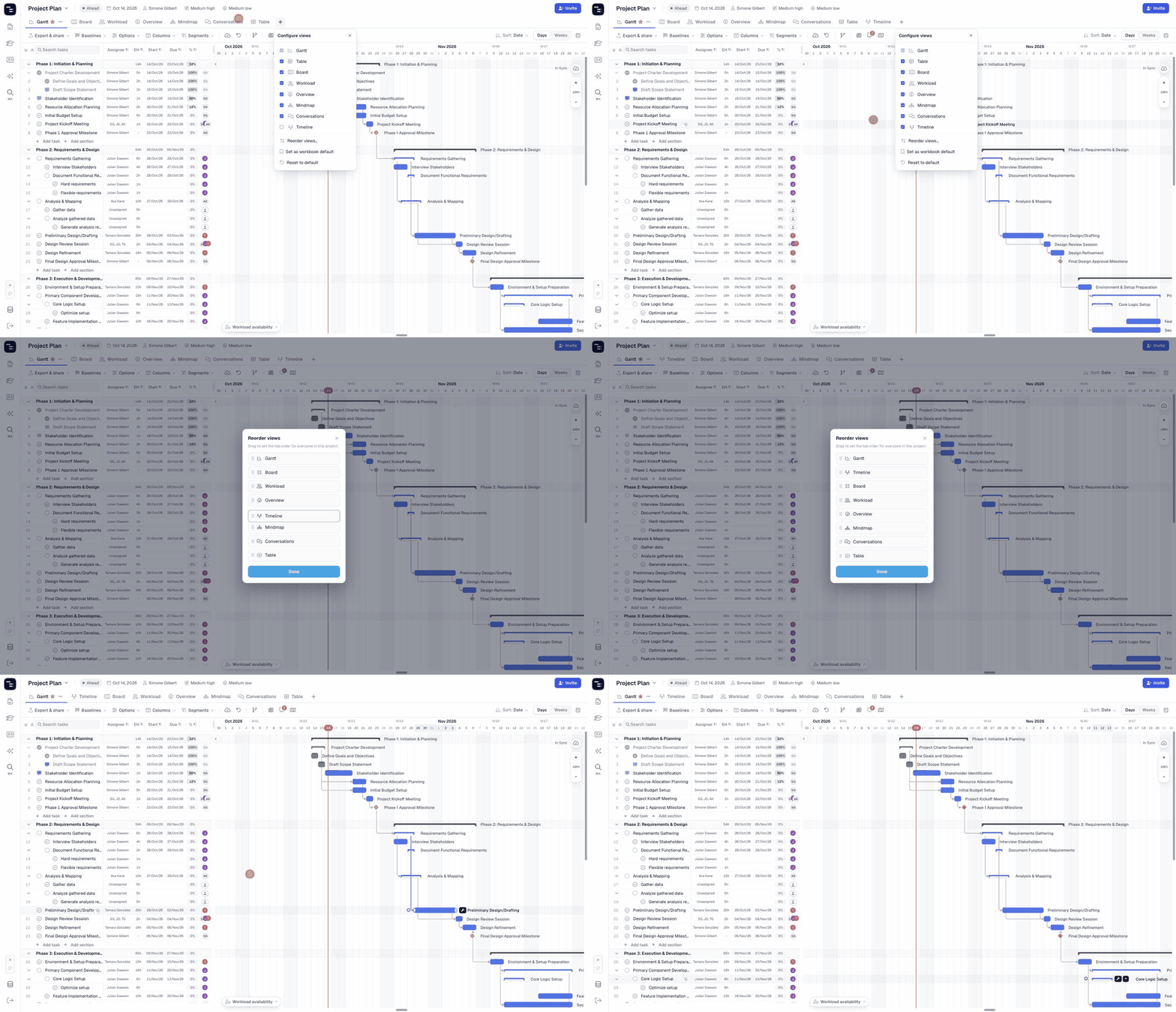
- Fai clic sul pulsante + alla fine delle schede di visualizzazione per aprire Configura visualizzazioni.
- Seleziona una visualizzazione per aggiungere la relativa scheda, oppure deselezionala per nascondere la scheda.
- Le modifiche vengono applicate immediatamente — la scheda appare o scompare non appena fai clic.
Nascondere una visualizzazione non elimina mai i dati. Tutte le visualizzazioni condividono le stesse attività, quindi puoi riattivare una visualizzazione in qualsiasi momento.
↕️ Come riordinare le schede di visualizzazione
- Fai clic sul pulsante + alla fine delle schede di visualizzazione.
- Scegli Riordina visualizzazioni….
- Trascina le visualizzazioni tramite la maniglia (⋮⋮) nell'ordine desiderato.
- Fai clic su Fine.
Chiunque nel progetto può riordinare le schede. Il nuovo ordine viene salvato per tutti i partecipanti al progetto, così l'intero team vede le stesse schede nello stesso ordine.
🗂 Impostazioni predefinite del workbook e ripristino delle visualizzazioni
In fondo al menu Configura visualizzazioni troverai altre due opzioni:
- Imposta come predefinito per il workbook — salva le visualizzazioni visibili del progetto corrente e il loro ordine come impostazione predefinita per il workbook. Qualsiasi membro del workbook può utilizzarlo.
- Ripristina predefiniti — riporta il progetto corrente alla configurazione predefinita del workbook.
Questo è il modo più semplice per mantenere un set coerente di visualizzazioni in tutti i progetti di un workbook.
⭐ Impostare la visualizzazione predefinita
La visualizzazione predefinita è la scheda che si apre per prima quando qualcuno carica il progetto. È contrassegnata da una stella (★) accanto al nome. Puoi modificarla in due modi:
- Apri la visualizzazione, fai clic sul pulsante ··· accanto al nome della scheda e scegli Imposta come visualizzazione predefinita.
- Fai clic sulla freccia accanto al nome del progetto, vai su Imposta visualizzazione predefinita e scegli una visualizzazione.
Leggi di più nella nostra guida sulla Visualizzazione predefinita.
📌 Riepilogo
Personalizza visualizzazioni consente a ogni progetto di mostrare esattamente le visualizzazioni di cui il tuo team ha bisogno. Puoi:
- Aggiungere o nascondere le schede di visualizzazione dal menu +
- Riordinare le schede per tutti i partecipanti al progetto
- Salvare un'impostazione predefinita per il workbook e ripristinare i progetti in base a essa
- Scegliere la visualizzazione che si apre per prima
🚀 Fai in modo che ogni progetto si apra secondo il metodo di lavoro del tuo team
Configura le tue visualizzazioni una sola volta, salvale come impostazione predefinita del workbook e offri a ogni nuovo progetto lo stesso spazio di lavoro mirato.
❓ Domande frequenti (FAQ)
Nascondere una visualizzazione comporta l'eliminazione di dati?
No. Le visualizzazioni sono modi diversi di guardare le stesse attività. Nascondere una visualizzazione rimuove solo la sua scheda.
Posso nascondere la Visualizzazione Gantt?
No. La Visualizzazione Gantt è sempre disponibile in ogni progetto.
L'ordine delle schede è personale o condiviso?
Condiviso. L'ordine impostato in Riordina visualizzazioni si applica a tutti i partecipanti al progetto.
Cosa fa Ripristina predefiniti?
Sostituisce le visualizzazioni visibili del progetto e l'ordine delle schede con l'impostazione predefinita del workbook.
Personalizza visualizzazioni è disponibile in Instagantt for Asana?
No. Personalizza visualizzazioni è attualmente disponibile solo in Instagantt Standalone.
Come aggiungo Mindmap, Conversations o Timeline a un progetto?
Fai clic sul pulsante + alla fine delle schede di visualizzazione e seleziona la visualizzazione desiderata.