Ricerca e comandi
Ricerca e comandi è il modo più rapido per spostarsi all'interno di Instagantt. Aprilo dalla barra laterale sinistra o con una scorciatoia da tastiera, digita alcune lettere e passa direttamente a un progetto, cambia visualizzazione o esegui un'azione come l'esportazione, la creazione di una baseline o l'attivazione della modalità scura.
🧭 Indice
- Cos'è Ricerca e comandi?
- Come aprire Ricerca e comandi
- Cosa puoi trovare e fare?
- Navigazione da tastiera
- Riepilogo
- Domande frequenti (FAQ)
🧠 Cos'è Ricerca e comandi?
Ricerca e comandi è una command palette: una singola casella di ricerca che trova i progetti in tutti i tuoi workbook ed elenca le azioni disponibili nel progetto su cui stai lavorando. Invece di aprire i menu uno ad uno, digiti ciò di cui hai bisogno e premi Invio.
🎯 Come aprire Ricerca e comandi
- Fai clic sull'icona della lente d'ingrandimento nella barra laterale sinistra (il cui suggerimento recita Ricerca e comandi), oppure
- Premi ⌘K su Mac o Ctrl + K su Windows.
Premi Esc o la stessa scorciatoia di nuovo per chiuderla.
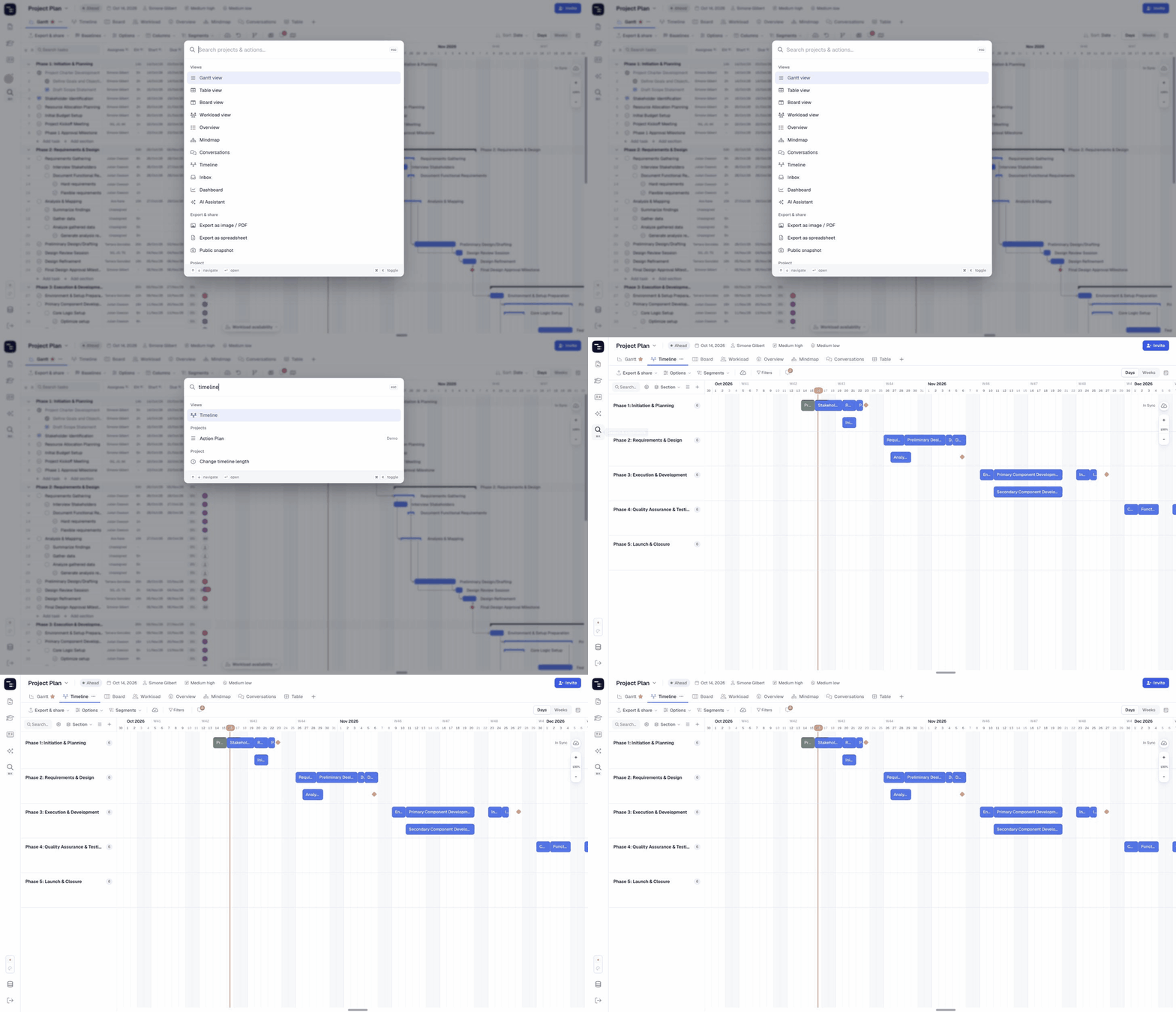
📋 Cosa puoi trovare e fare?
Quando la casella di ricerca è vuota, vedrai tutti i comandi disponibili raggruppati per categoria. Inizia a digitare per filtrarli e per cercare tra i tuoi progetti.
Progetti
Progetti da tutti i tuoi workbook. Ogni risultato mostra sulla destra il workbook a cui appartiene, in modo da poter distinguere nomi di progetti simili.
Visualizzazioni
Visualizzazione Gantt, Visualizzazione Tabella, Visualizzazione Bacheca, Visualizzazione Carico di lavoro, Panoramica, Mindmap, Conversazioni, Timeline, Inbox, Dashboard e Assistente AI.
Esporta e condividi
Esporta come immagine / PDF, Esporta come foglio di calcolo e Snapshot pubblico.
Progetto
Giorni lavorativi, Cambia lunghezza della timeline, Crea baseline, Mostra / nascondi colonne, Gestisci campi personalizzati, Mostra percorso critico, Impostazioni progetto e Duplica progetto.
Workbook
Nuovo progetto, Nuovo progetto da modello, Impostazioni workbook, Membri e Nuovo workbook (Instagantt Standalone).
App
Modalità scura, Profilo, Impostazioni notifiche e Log out.
⌨️ Navigazione da tastiera
- ↑ / ↓ — muoviti tra i risultati
- Enter — apri il progetto selezionato o esegui il comando selezionato
- ⌘K — apri o chiudi Ricerca e comandi
- Esc — chiudi senza fare nulla
📌 Riepilogo
Ricerca e comandi mette tutta Instagantt a portata di scorciatoia. Usala per:
- Passare rapidamente a qualsiasi progetto in qualsiasi workbook
- Cambiare visualizzazione senza dover usare il mouse
- Eseguire azioni comuni come esportazioni, baseline e duplicati
- Modificare le impostazioni dell'app come la modalità scura
🚀 Naviga in Instagantt alla velocità della scrittura
Premi ⌘K, digita ciò di cui hai bisogno e premi Invio. Una volta provato, non tornerai più a navigare tra i menu con il mouse.
❓ Domande frequenti (FAQ)
Qual è la scorciatoia da tastiera per Ricerca e comandi?
⌘K su Mac, o Ctrl + K su Windows.
Cerca i progetti anche negli altri workbook?
Sì. I risultati della ricerca includono ogni workbook a cui hai accesso e ogni risultato mostra il nome del workbook di appartenenza.
Posso cercare i task?
Ricerca e comandi trova progetti, visualizzazioni e azioni. Per trovare un task all'interno di un progetto, usa la casella Cerca task nella parte superiore dell'elenco dei task.
Posso attivare la modalità scura da qui?
Sì. Digita “dark” e scegli Modalità scura. Puoi anche usare l'interruttore chiaro/scuro in fondo alla barra laterale sinistra.