Festività ed evidenziazioni
Una pianificazione accurata nel project management significa tenere conto di ogni giorno che influisce sul flusso di lavoro del team, compresi i giorni festivi, gli eventi aziendali e le date speciali. Le funzioni Evidenzia giorno come festivo ed Evidenzia giorno di Instagantt ti consentono di contrassegnare le date chiave direttamente nel diagramma di Gantt, mantenendo i piani di progetto allineati alla disponibilità reale.
Una pianificazione accurata nella gestione dei progetti significa tenere conto di ogni giorno che influisce sul flusso di lavoro del team, incluse festività, eventi aziendali e date speciali. Le funzioni "Evidenzia giorno come festivo" ed "Evidenzia giorno" di Instagantt ti consentono di contrassegnare le date chiave direttamente nel grafico Gantt, mantenendo i piani di progetto allineati con la disponibilità reale.
- Perché evidenziare i giorni festivi e le date speciali?
- Come evidenziare un giorno o una festività
- Funzionalità chiave e casi d'uso
- Riepilogo
- Domande frequenti (FAQ)
💡 Perché evidenziare i giorni festivi e le date speciali?
💡 Perché evidenziare festività e date speciali?
Ogni progetto incontra date che meritano un'attenzione speciale: festività nazionali o locali, chiusure aziendali o eventi cardine. Evidenziarle nel grafico Gantt assicura che la timeline, la durata delle attività e le dipendenze rimangano accurate.
Utilizzando "Evidenzia giorno come festivo", contrassegni giorni specifici come non lavorativi, consentendo a Instagantt di ricalcolare automaticamente i programmi e mantenere invariata la data di fine del progetto. In alternativa, "Evidenzia giorno" ti permette di contrassegnare visivamente una data (con un colore diverso) senza trasformarla in un giorno non lavorativo — perfetto per eventi importanti che però non interrompono il lavoro.
📅 Esempio: usa "Evidenzia giorno come festivo" per le festività nazionali come il Natale o il Giorno dell'Indipendenza, ed "Evidenzia giorno" per promemoria come "Revisione Sprint" o "Lancio del prodotto".
⚙️ Come evidenziare un giorno o una festività
- Fai clic con il tasto destro sull'intestazione del diagramma di Gantt (l'area della data in alto).
- Dal menu, scegli: Evidenzia giorno come festivo → contrassegna la data come non lavorativa, influenzando la durata delle attività e le dipendenze.
- Evidenzia giorno → cambia semplicemente il colore della data per riferimento visivo, mantenendola come giorno lavorativo.
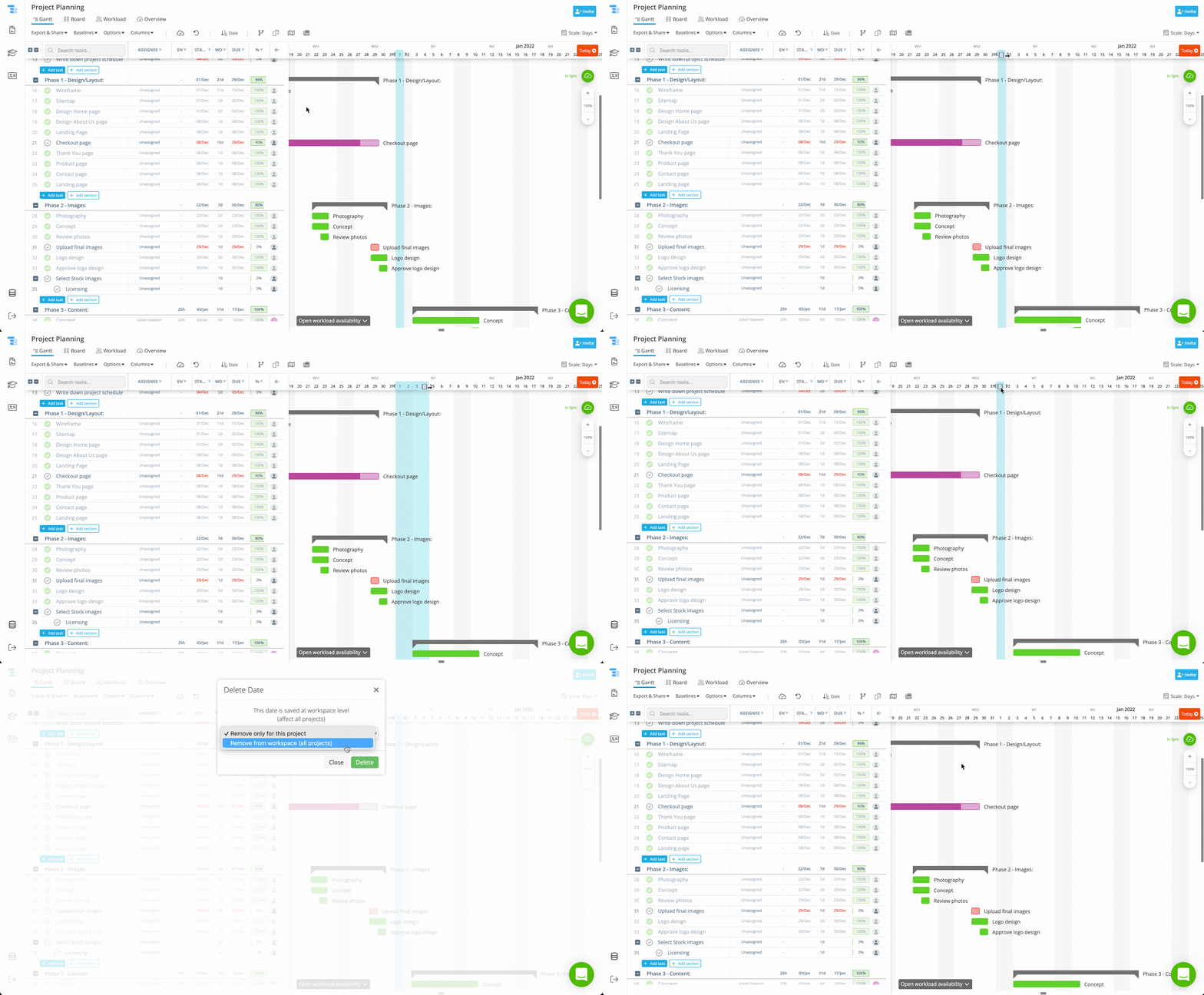
- Per modificare o rimuovere una data evidenziata, passa il mouse su di essa nell'intestazione del diagramma di Gantt. Vedrai: Due frecce (una per lato) per regolare l'intervallo — trascinale per allungare o accorciare il periodo evidenziato.
- Un'icona a forma di cestino per eliminare la data evidenziata.
⚠️ Suggerimento: dopo aver aggiunto una festività, controlla la durata delle attività e le dipendenze. Instagantt accorcia automaticamente le attività, se necessario, per preservare la data di fine del progetto ed evitare conflitti di pianificazione.
⚠️ Suggerimento: dopo aver aggiunto una festività, rivedi le durate e le dipendenze delle tue attività. Instagantt accorcia automaticamente le attività, se necessario, per preservare la data di fine del progetto ed evitare conflitti di pianificazione.
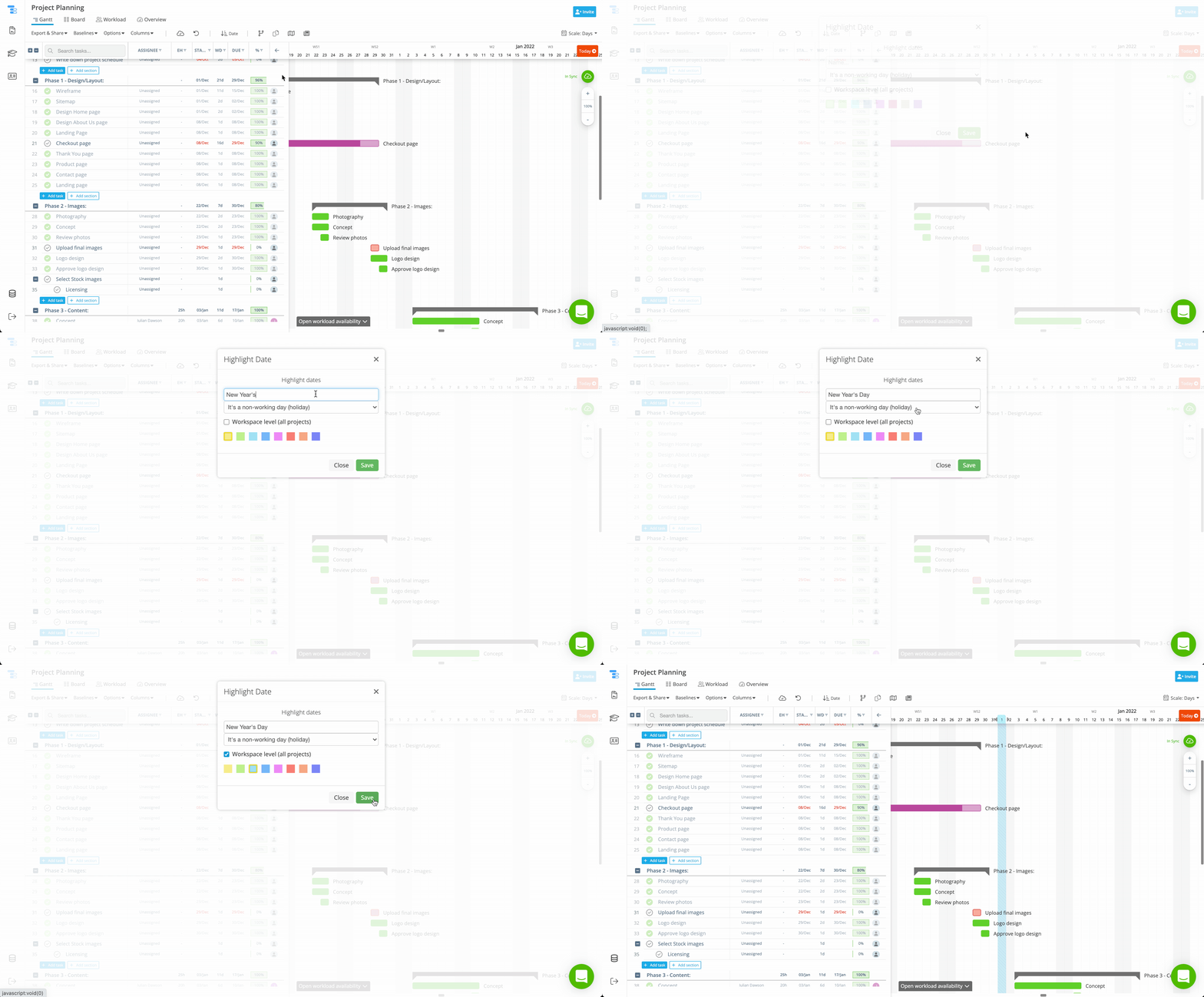
Vedilo in azione: come modificare o rimuovere un'evidenziazione in Instagantt
Converti date specifiche in giorni non lavorativi per garantire che il tuo piano di progetto corrisponda alla disponibilità reale e ai calendari locali.
Enfatizza visivamente eventi importanti nei giorni lavorativi, come revisioni, milestone o scadenze, senza influire sulla durata delle attività.
Le date evidenziate risaltano nel tuo grafico Gantt, aiutando te e il tuo team a individuare istantaneamente i momenti chiave.
Quando un giorno viene contrassegnato come festività, Instagantt regola automaticamente durate e dipendenze per mantenere le timeline coerenti.
📌 Riepilogo
Le funzionalità Evidenzia giorno come festività ed Evidenzia giorno in Instagantt consentono ai team di pianificare con precisione, facendo sì che i loro grafici Gantt riflettano i calendari e le priorità reali. Che tu stia gestendo festività nazionali, ricorrenze locali o eventi chiave, contrassegnarli direttamente sulla tua timeline mantiene i tuoi programmi realistici e i tuoi team coordinati.
🚀 Pianifica in modo più intelligente in base ai calendari reali
Inizia a utilizzare Evidenzia giorno come festività ed Evidenzia giorno per dare al tuo grafico Gantt un contesto reale. Evita sorprese nella pianificazione e fai in modo che ogni piano di progetto rifletta il modo in cui il tuo team lavora davvero.
👉 Iscriviti oggi su instagantt.com
❓ Domande frequenti (FAQ)
Sì, sia Evidenzia giorno come festività che Evidenzia giorno sono disponibili in Instagantt Standalone e Instagantt per Asana.
Passa il mouse sulla data evidenziata nell'intestazione del grafico Gantt. Appariranno due piccole frecce (una su ogni lato): trascinale per estendere o accorciare l'intervallo evidenziato. Apparirà anche l'icona di un cestino; cliccala per eliminare l'evidenziazione.
Quando una data diventa un giorno non lavorativo, Instagantt regola automaticamente durate e dipendenze per preservare la data di fine del progetto. Ti consigliamo di controllare le attività interessate per confermare che le modifiche siano in linea con il tuo piano.
Sì: contrassegnare le festività locali o regionali garantisce che le timeline del tuo progetto rimangano accurate per i team che lavorano in diverse sedi.
❓ Domande frequenti (FAQ)
Posso utilizzare questa funzione in entrambe le versioni di Instagantt?
Sì — sia Evidenzia giorno come festivo che Evidenzia giorno sono disponibili in Instagantt Standalone e Instagantt per Asana.
Come posso modificare o rimuovere una data evidenziata?
Passa il mouse sopra la data evidenziata nell'intestazione del diagramma di Gantt. Appariranno due piccole frecce (una per lato): trascinale per estendere o accorciare l'intervallo evidenziato. Apparirà anche l'icona di un cestino; cliccala per eliminare l'evidenziazione.
Cosa succede alla durata dei task quando segno una festività?
Quando una data diventa un giorno non lavorativo, Instagantt regola automaticamente le durate e le dipendenze per mantenere la data di fine del progetto. Ti consigliamo di controllare i task interessati per confermare che le modifiche siano in linea con il tuo piano.
Posso usarlo per segnare festività locali?
Sì — segnare festività locali o regionali assicura che le tempistiche del progetto rimangano accurate per i team che lavorano in diverse località.