Tag
I tag in Instagantt ti aiutano a organizzare attività e sottoattività utilizzando etichette flessibili che semplificano il filtraggio, la ricerca e la reportistica tra i progetti. Sono particolarmente utili per l'organizzazione delle attività, il filtraggio tra più progetti e come alternativa leggera ai campi personalizzati, specialmente in Instagantt per Asana. Supportano una pianificazione del diagramma di Gantt più chiara aggiungendo informazioni contestuali senza alterare pianificazioni o dipendenze.
I tag in Instagantt ti aiutano a organizzare attività e sottoattività utilizzando etichette flessibili che facilitano il filtraggio, la ricerca e la reportistica tra i progetti. Sono particolarmente utili per l'organizzazione delle attività, il filtraggio tra più progetti e come alternativa leggera ai campi personalizzati, specialmente in Instagantt per Asana. Favoriscono una pianificazione più chiara del diagramma di Gantt aggiungendo informazioni contestuali senza alterare pianificazioni o dipendenze.
I tag funzionano allo stesso modo in Instagantt Standalone e Instagantt per Asana e, quando connessi ad Asana, rimangono completamente sincronizzati con i tag nativi di Asana. Ciò garantisce una visibilità coerente dei dati di progetto tra i vari strumenti.
- Cosa sono i tag in Instagantt?
- Come funzionano i tag in Instagantt e Asana
- Come aggiungere e abilitare i tag sulle attività
- Come gestire i tag a livello di workbook
- Filtrare le attività utilizzando i tag
- Utilizzare i tag per l'organizzazione e la reportistica
- Riepilogo
- Domande frequenti (FAQ)
🏷️ Cosa sono i tag in Instagantt?
🏷️ Cosa sono i tag in Instagantt?
I tag sono etichette che possono essere applicate ad attività e sottoattività per categorizzare il lavoro senza influire su pianificazioni, dipendenze o calcoli di avanzamento. Forniscono un ulteriore livello organizzativo all'interno del tuo diagramma di Gantt online.
- Raggruppamento di lavori correlati (es. Design, Bug, Cliente A)
- Filtraggio delle attività su più progetti
- Miglioramento della visibilità senza aggiungere complessità strutturale. Questo rende i tag particolarmente efficaci per il monitoraggio dei progetti ad alto livello.
I tag non:
- Applicali a progetti o sezioni
- Hanno dei colori
- Reagiscono automaticamente ad altri parametri delle attività. Questo mantiene i tag leggeri e facili da gestire.
🔄 Come funzionano i tag in Instagantt
🔄 Come funzionano i tag in Instagantt
- In Instagantt Standalone, i tag esistono esclusivamente all'interno di Instagantt.
- In Instagantt per Asana, i tag sono sincronizzati direttamente con i tag di Asana. Ogni tag aggiunto in Instagantt appare in Asana
- Ogni tag aggiunto in Asana appare in Instagantt
Ciò assicura l'allineamento tra la gestione delle attività e la pianificazione Gantt. I tag possono essere particolarmente utili per gli utenti di Instagantt per Asana che necessitano di una migliore categorizzazione delle attività senza dover ricorrere ai campi personalizzati. Inoltre, migliora la tracciabilità tra i vari strumenti.
Ciò garantisce l'allineamento tra la gestione delle attività e la pianificazione Gantt. I tag possono essere particolarmente preziosi per gli utenti di Instagantt per Asana che necessitano di una migliore categorizzazione delle attività senza dover fare affidamento sui campi personalizzati. Migliora inoltre la tracciabilità tra i vari strumenti.
🧩 Come aggiungere tag alle attività
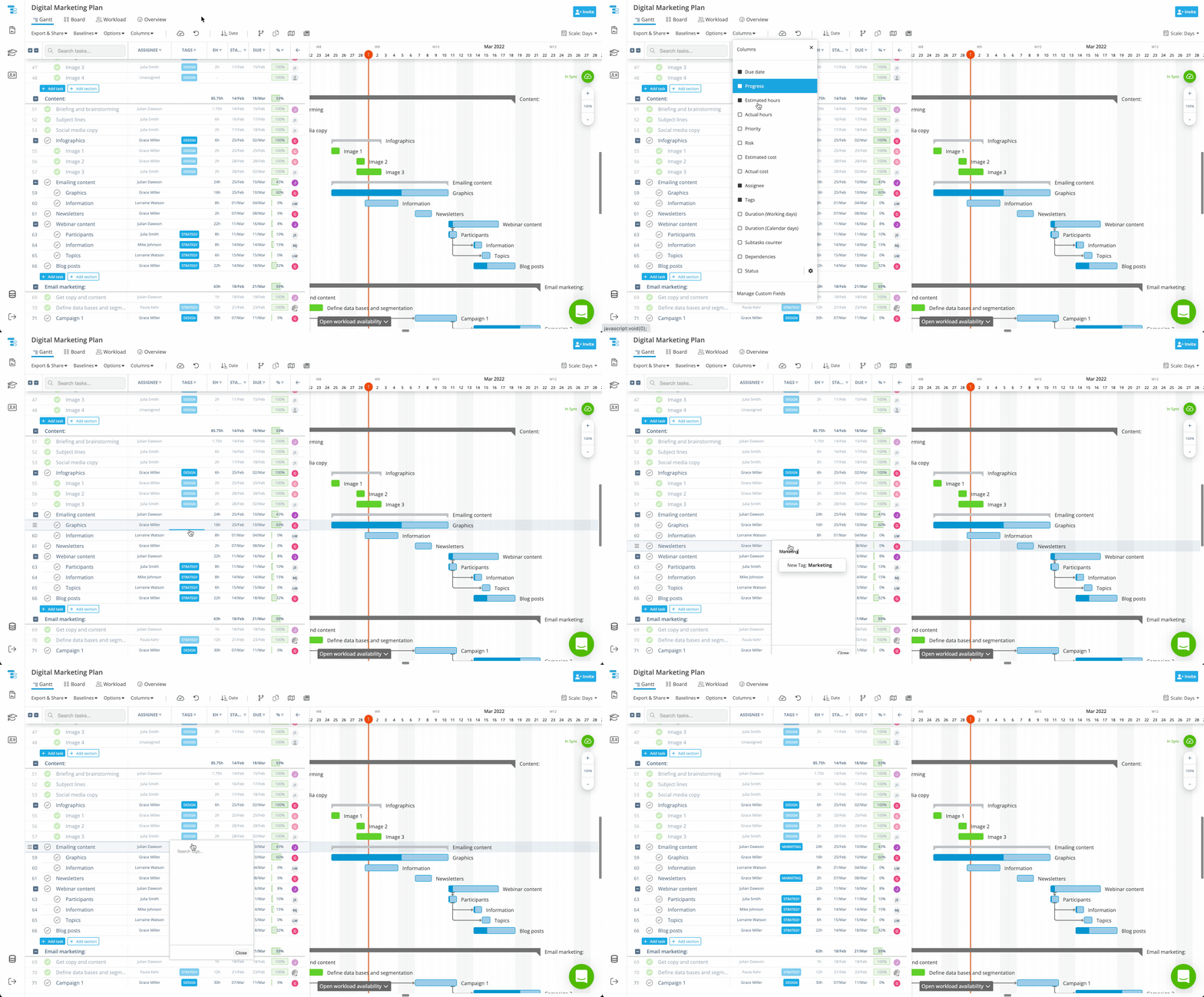
Per lavorare con i tag in Instagantt, devi prima abilitare la colonna Tag e poi assegnare i tag alle attività o alle sottoattività. Questo consente ai tag di essere visibili direttamente nell'elenco delle attività.
- Apri il menu Colonne
- Abilita la colonna Tag
Una volta abilitati, i tag diventano parte della tua Vista Gantt (elenco attività) e possono essere aggiunti in due modi:
- Clicca sulla cella Tag di un'attività
- Seleziona un tag esistente o creane uno nuovo al volo. Questo è l'ideale per l'aggiunta rapida di tag durante la pianificazione.
- Fai clic sulla cella Tag di un'attività
- Seleziona un tag esistente o creane uno nuovo al volo. Questo è l'ideale per l'assegnazione rapida dei tag durante la pianificazione.
- Aggiungi o rimuovi tag secondo necessità. Questo metodo funziona in più viste.
I tag possono essere riutilizzati in tutti i progetti all'interno della stessa cartella di lavoro o spazio di lavoro. Questo incoraggia un'etichettatura coerente in tutto il portfolio.
⚙️ Come gestire i tag in una cartella di lavoro (solo Standalone)
⚙️ Come gestire i tag in un workbook (solo versione Standalone)
I tag sono gestiti a livello globale nel workbook, rendendoli disponibili in tutti i progetti. Ciò supporta una tassonomia di progetto standardizzata.
- Espandi la barra laterale sinistra
- Clicca su Impostazioni
- Vai alla sezione Tag
- Crea, modifica o elimina tag
Tutte le modifiche vengono applicate automaticamente a tutte le attività e i progetti. Ciò mantiene i dati aggiornati senza interventi manuali.
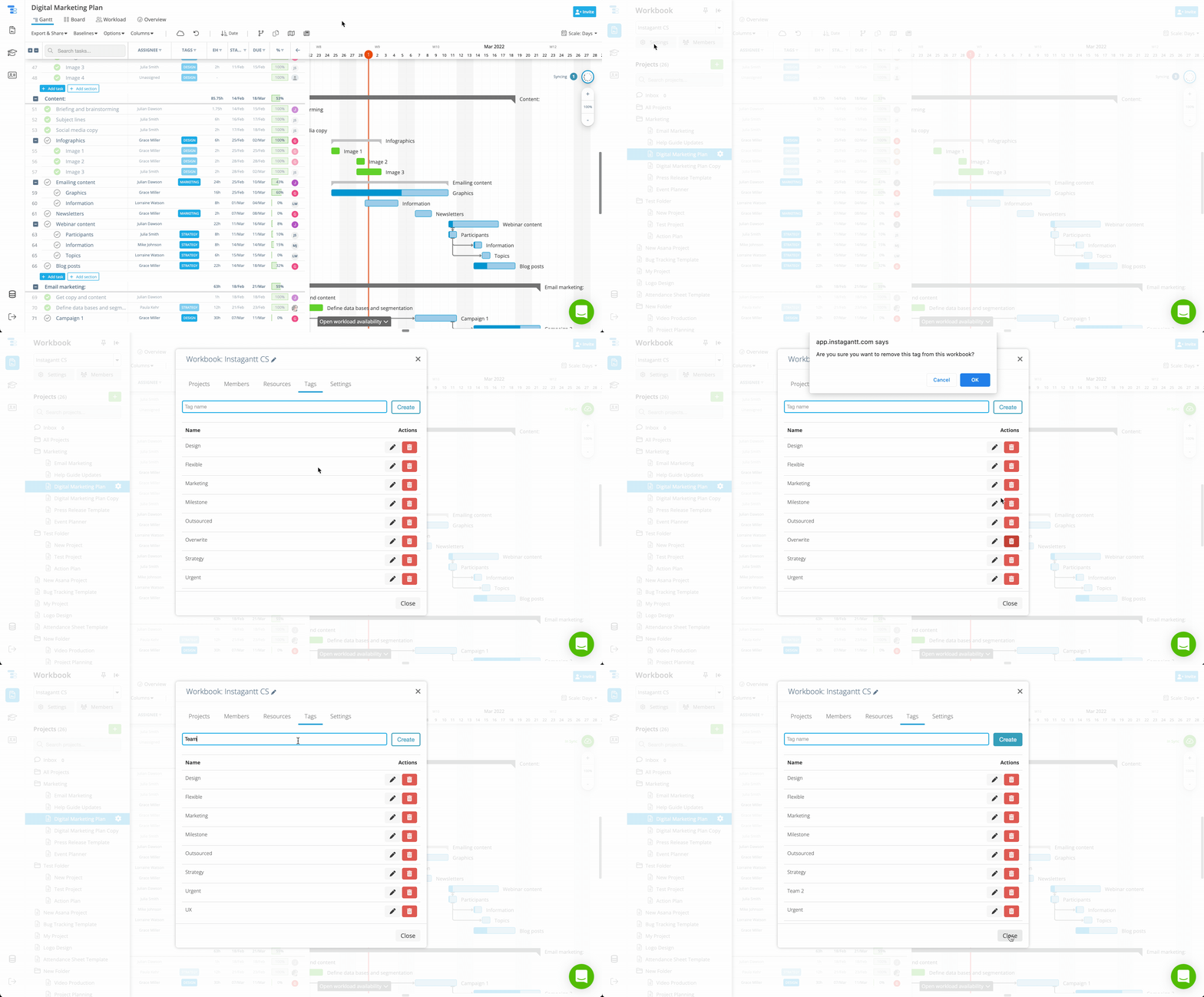
⚠️ Attenzione: l'eliminazione di un tag è irreversibile. Una volta eliminato, il tag viene rimosso definitivamente da tutte le attività. Ciò evita che etichette obsolete o inutilizzate ingombrino lo spazio di lavoro.
⚠️ Attenzione: l'eliminazione di un tag è irreversibile. Una volta eliminato, il tag viene rimosso definitivamente da tutte le attività. Questo aiuta a evitare che etichette obsolete o inutilizzate ingombrino il tuo workspace.
🛠️ Come gestire i tag in Instagantt per Asana
Puoi creare facilmente nuovi tag in Instagantt per Asana seguendo i passaggi spiegati nella prima parte di questo articolo. Tuttavia, è molto probabile che questi tag debbano essere modificati; quindi, come gestirli dopo la creazione? Ecco la risposta: vai sul tuo account Asana, individua un'attività con il tag che desideri gestire e fai clic sul tag stesso. Successivamente, apporta le modifiche desiderate facendo clic sull'icona chevron accanto al nome, dalla rinomina all'eliminazione!
🔍 Filtrare le attività utilizzando i tag
- Gantt
- Tabella
- Board
- Carico di lavoro
Questo rende più facile concentrarsi sul lavoro pertinente, indipendentemente dalla modalità di visualizzazione del progetto.
Questo rende più facile concentrarsi sul lavoro pertinente, indipendentemente dalla modalità di visualizzazione del progetto.
Filtrare per tag ti consente di far emergere rapidamente le attività rilevanti tra diversi progetti e timeline. Quando vengono selezionati più tag, Instagantt applica una logica OR, il che significa che appariranno le attività corrispondenti a uno qualsiasi dei tag selezionati. Questa flessibilità supporta l'analisi esplorativa e la pianificazione di alto livello.
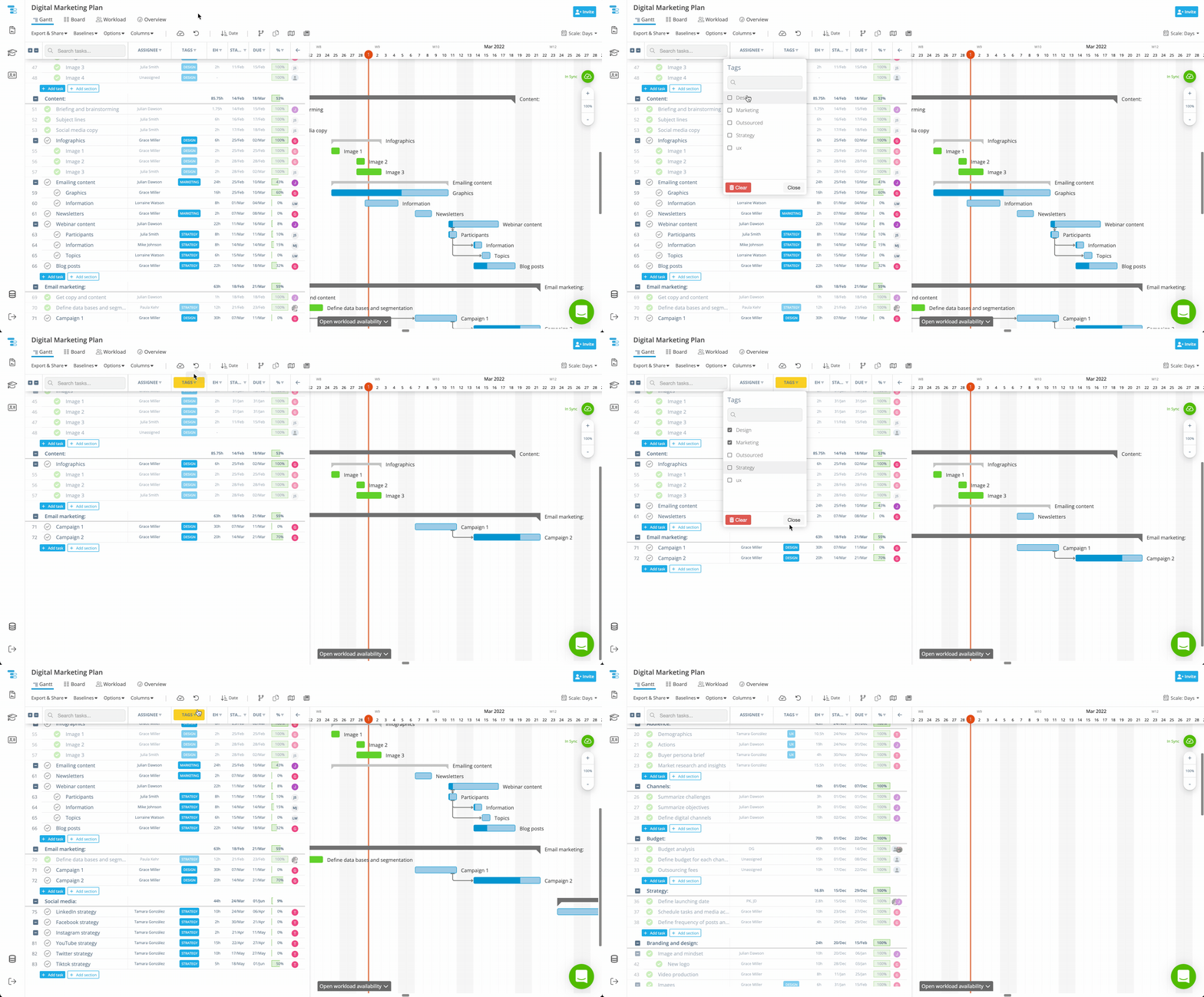
💡 Idea: una pratica comune ed efficace consiste nell'utilizzare un tag Milestone dedicato per i deliverable chiave o le date critiche. Taggando in modo coerente tutte le attività milestone, puoi filtrare rapidamente il grafico Gantt per quel tag e creare una visualizzazione chiara del progetto incentrata sulle milestone. Questo grafico delle Milestone facilita la revisione delle scadenze principali, la convalida delle tempistiche di consegna e la comunicazione dello stato di avanzamento ad alto livello, senza aggiungere ulteriore struttura o complessità al piano.
💡 Idea: Una pratica comune e molto efficace consiste nell'utilizzare un tag Milestone dedicato per i risultati chiave o le date critiche. Taggando coerentemente tutte le attività milestone, puoi filtrare rapidamente il grafico di Gantt in base a quel tag per creare una visualizzazione chiara del progetto focalizzata sulle milestone. Questo grafico delle Milestone rende molto più semplice rivedere le scadenze principali, convalidare le tempistiche di consegna e comunicare i progressi ad alto livello senza aggiungere struttura o complessità extra al piano.
📊 Utilizzare i tag per l'organizzazione e il reporting
Sebbene i tag non appaiano nel Dashboard o nell'Overview, svolgono un ruolo chiave nell'organizzazione del lavoro e nel supporto dei flussi di reporting tra i progetti. Aiutano a strutturare le informazioni prima che raggiungano le visualizzazioni di riepilogo.
I tag possono essere inclusi nelle esportazioni in fogli di calcolo, PDF e immagini, purché la colonna Tag sia abilitata nel grafico, rendendoli utili per condividere informazioni strutturate con gli stakeholder. Questo migliora la comunicazione e la documentazione.
Per gli utenti di Instagantt per Asana, i tag sono particolarmente preziosi come alternativa pratica ai campi personalizzati, che non sono disponibili all'interno di Instagantt. Consentono un contesto più ricco senza configurazioni aggiuntive.
Utilizzando i tag in modo coerente, i team possono mantenere la categorizzazione, migliorare i filtri e preservare il contesto in entrambi gli strumenti. Ciò contribuisce a una migliore chiarezza del grafico di Gantt.
📌 Riepilogo
I tag in Instagantt offrono un modo semplice ma potente per organizzare le attività, filtrare il lavoro tra i progetti e migliorare la visibilità senza aggiungere complessità. Sono completamente sincronizzati con Asana, riutilizzabili in diverse cartelle di lavoro e abbastanza flessibili da supportare molteplici flussi di lavoro. Migliorano sia la gestione delle attività che la pianificazione del progetto.
🚀 Migliora l'organizzazione delle attività con i tag
Usa i tag in Instagantt para snellire l'organizzazione delle attività, migliorare il filtraggio tra i progetti e creare un flusso di lavoro di gestione dei progetti più strutturato, sia che tu stia utilizzando Instagantt Standalone o Instagantt per Asana.
❓ Domande frequenti (FAQ)
Sì. Ad attività e sotto-attività possono essere assegnati più tag contemporaneamente. Ciò consente una classificazione più granulare.
Instagantt utilizza una logica OR, quindi appariranno le attività corrispondenti a uno qualsiasi dei tag selezionati. Ciò evita filtri eccessivamente restrittivi.
Sì. In Instagantt per Asana, i tag sono completamente sincronizzati con i tag nativi di Asana. Le modifiche si riflettono in entrambi gli strumenti.
I tag non sono la stessa cosa dei campi personalizzati. Tuttavia, i tag possono fungere da alternativa leggera ai campi personalizzati per scopi di categorizzazione, il che può essere particolarmente utile per gli utenti di Asana che lavorano all'interno di Instagantt. Offrono flessibilità senza aggiungere complessità.
Sì. In Instagantt per Asana, i tag sono completamente sincronizzati con i tag nativi di Asana. Le modifiche si riflettono in entrambi gli strumenti.
I tag possono essere utilizzati come campi personalizzati?
I tag non sono la stessa cosa dei Campi personalizzati. Tuttavia, i tag possono fungere da alternativa leggera ai campi personalizzati per scopi di categorizzazione, il che può essere particolarmente utile per gli utenti di Asana che lavorano all'interno di Instagantt. Offrono flessibilità senza aggiungere complessità.