Campi personalizzati
I campi personalizzati in Instagantt ti consentono di personalizzare i tuoi progetti, aggiungere dati supplementari alle attività e creare flussi di lavoro adatti alle esigenze del tuo team. Ti aiutano a monitorare i dettagli specifici del progetto, categorizzare il lavoro e strutturare le informazioni in modi che i campi predefiniti delle attività non permettono. Capire come funzionano i campi personalizzati, la visibilità e l'attivazione ti assicura la creazione di report più precisi e un flusso di lavoro più flessibile.
I campi personalizzati in Instagantt ti permettono di personalizzare i tuoi progetti, aggiungere dati supplementari alle attività e creare workflow adatti alle esigenze del tuo team. Ti aiutano a monitorare i dettagli specifici del progetto, categorizzare il lavoro e strutturare le informazioni in modi che i campi predefiniti delle attività non consentono. Comprendere il funzionamento dei campi personalizzati, della visibilità e dell'attivazione ti assicura la creazione di report più accurati e di un workflow più flessibile.
- Cosa sono i Campi personalizzati?
- 🛠️ Gestione dei Campi personalizzati 2.1 Creazione e modifica dei Campi personalizzati 2.2 Controllo dell'attivazione e della visibilità dei Campi personalizzati in Instagantt 2.3 Utilizzo dei Campi personalizzati per filtrare e monitorare il lavoro 2.4 Eliminazione dei Campi personalizzati (⚠️ Irreversibile)
- Dove visualizzare i Campi personalizzati
- Riepilogo
- Domande frequenti (FAQ)
💡 Cosa sono i campi personalizzati?
💡 Cosa sono i campi personalizzati?
I campi personalizzati ti consentono di aggiungere metadati personalizzati alle tue attività, rendendo il tuo workflow più flessibile e meglio allineato alle esigenze uniche dei tuoi progetti. Ti aiutano a raccogliere informazioni che non sono incluse nei campi predefiniti delle attività e ti offrono un maggiore controllo su come il lavoro viene organizzato e analizzato. I campi personalizzati vengono creati a livello di cartella di lavoro (workbook) e ogni progetto può decidere se attivarli o nasconderli in base alla pertinenza.
Di seguito sono riportati i tipi di campi personalizzati che puoi creare, insieme agli usi tipici e agli esempi per aiutarti a scegliere l'opzione corretta:
📝 Testo Ideale per informazioni aperte che non rientrano in categorie predefinite, come il nome di un cliente, un ID esterno, un fornitore o una posizione.
🗂️ Elenco a discesa Ideale per categorizzazioni strutturate ed etichette coerenti, ad esempio il tipo di attività (Funzionalità/Bug/Ricerca), il reparto, la fase del workflow o il livello di impegno.
🔢 Numero decimale Utile per valori precisi che richiedono decimali, come il costo unitario o le misurazioni dei materiali.
💰 Valuta Progettato per il monitoraggio finanziario, come l'allocazione del budget, le tariffe dei collaboratori esterni o i preventivi monetari.
🔟 Numero intero Ideale per valori numerici interi come story point, conteggio delle revisioni o numero di asset.
✅ Casella di controllo Perfetto per semplici indicatori sì/no o vero/falso, ad esempio per indicare se è richiesta un'approvazione, se è necessaria una revisione o uno stato di blocco.
📊 Percentuale Utile per metriche basate su percentuali, ad esempio livello di fiducia, aspettative di ROI o misure di progresso supplementari.
Aggiungere il giusto mix di campi personalizzati ti permette di trasformare qualsiasi progetto in uno spazio di lavoro strutturato, ricercabile e altamente contestualizzato. Che tu stia tracciando input finanziari, categorizzando tipi di attività, monitorando cicli di revisione o registrando dettagli sui clienti, i campi personalizzati ti offrono la flessibilità di creare un flusso di lavoro che riflette il modo in cui il tuo team lavora realmente, senza compromettere chiarezza o controllo.
⚠️ Importante: Instagantt non supporta formule o calcoli tra campi personalizzati.
🛠️ Gestione dei Campi Personalizzati
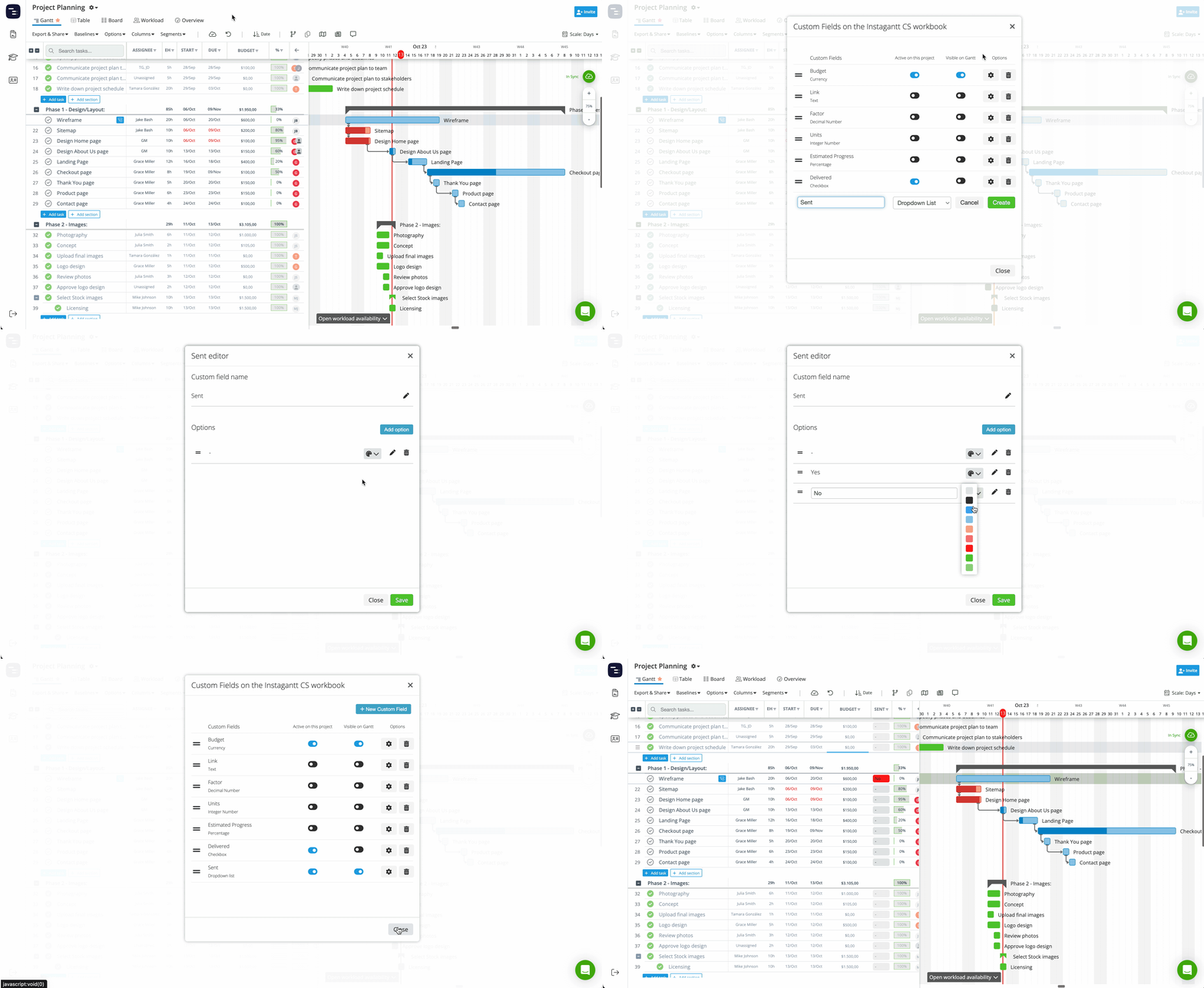
Per creare un nuovo campo personalizzato:
- Apri il menu Colonne.
- Clicca su Gestisci campi personalizzati.
- Clicca su Nuovo campo personalizzato.
- Inserisci il nome del campo e scegli un tipo di campo dal menu a discesa.
Chiunque abbia accesso alla cartella di lavoro può creare, modificare o rinominare i campi personalizzati.
Creare i campi giusti permette ai team di tracciare tutto, dalle approvazioni ai dettagli del budget, fino alle quantità o qualsiasi altra informazione specifica legata alla pianificazione del tuo grafico Gantt.
La finestra Gestisci campi personalizzati include due interruttori:
La finestra Gestisci campi personalizzati include due interruttori:
- Attivo su questo progetto → Controlla se il campo è abilitato per il progetto.
- Visibile su Gantt → Controlla se il campo appare come colonna nell'elenco delle attività.
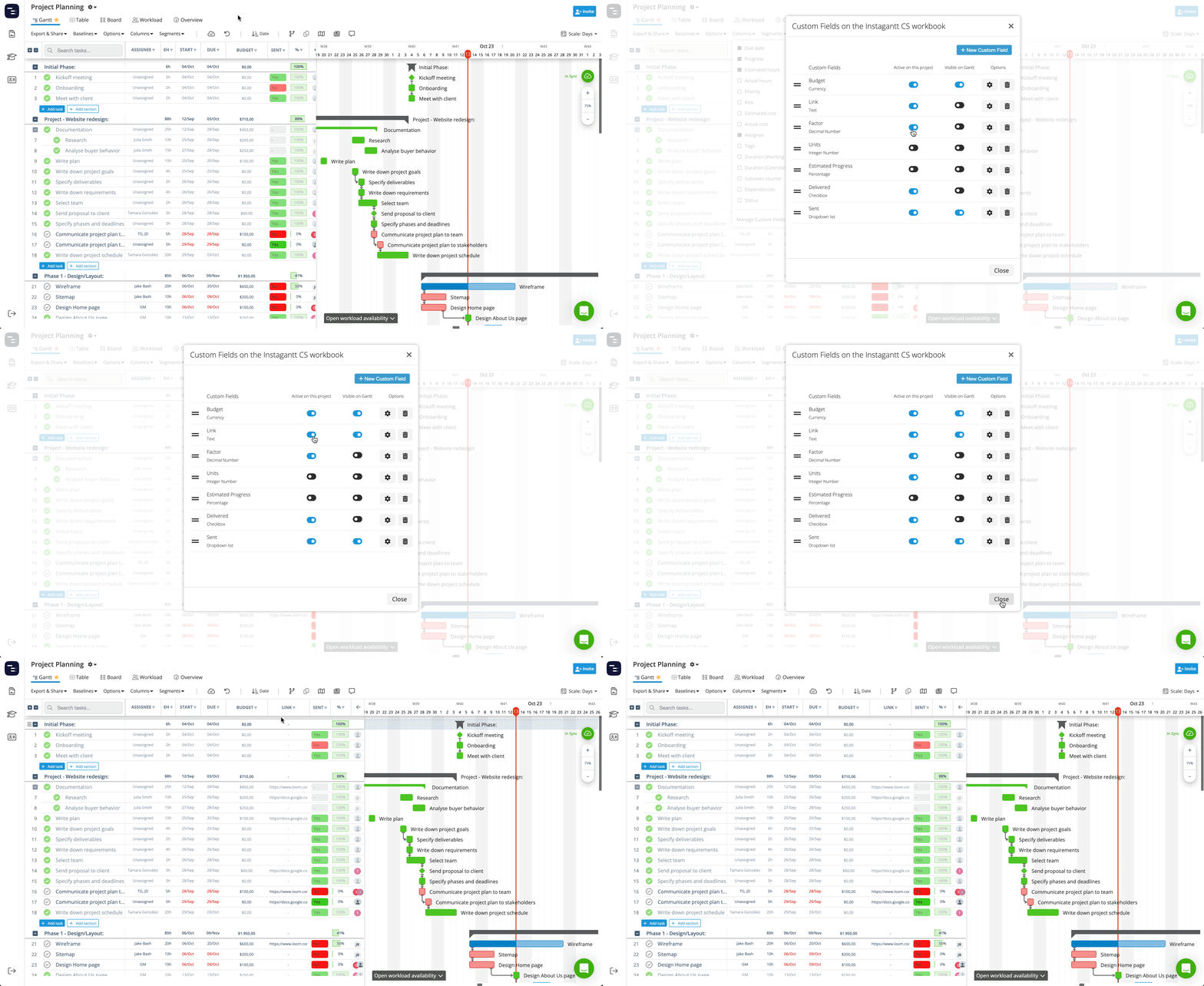
Anche se un campo non è visibile nell'elenco delle attività, apparirà comunque all'interno del pannello dei dettagli dell'attività, purché sia attivo. Sebbene i campi personalizzati vengano creati a livello di workbook, ogni progetto può scegliere se attivarli o disattivarli.
- Quando un campo viene disattivato, i suoi valori non vengono eliminati, ma solo nascosti.
- Una volta riattivato, tutti i valori precedentemente memorizzati ricompaiono.
💡 Note importanti:
💡 Note importanti:
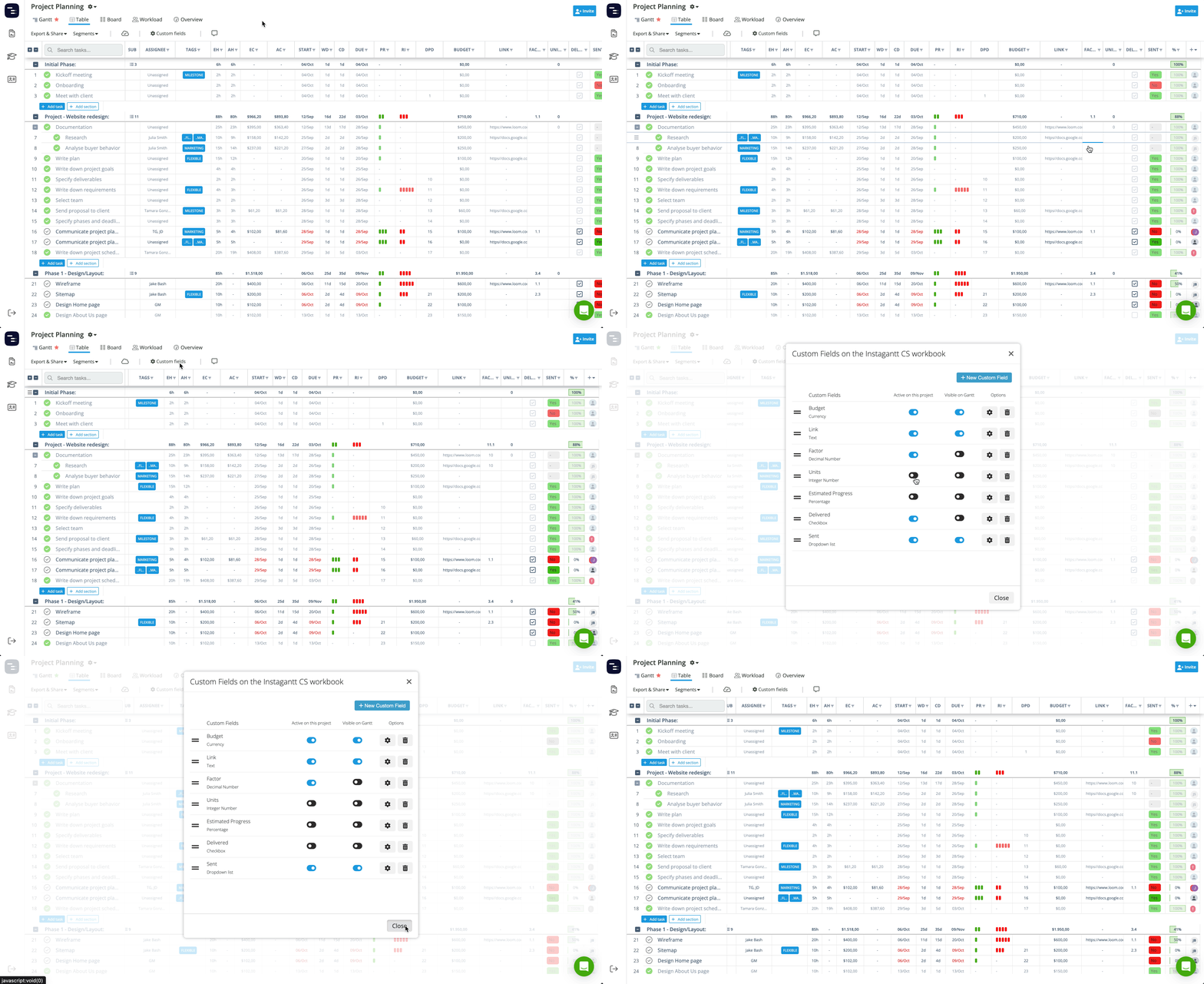
- I campi personalizzati non possono apparire come elementi visivi all'interno del grafico Gantt, ma solo come colonne della tabella.
- Se un campo personalizzato è attivo in un progetto, sarà sempre visibile nella Vista Tabella.
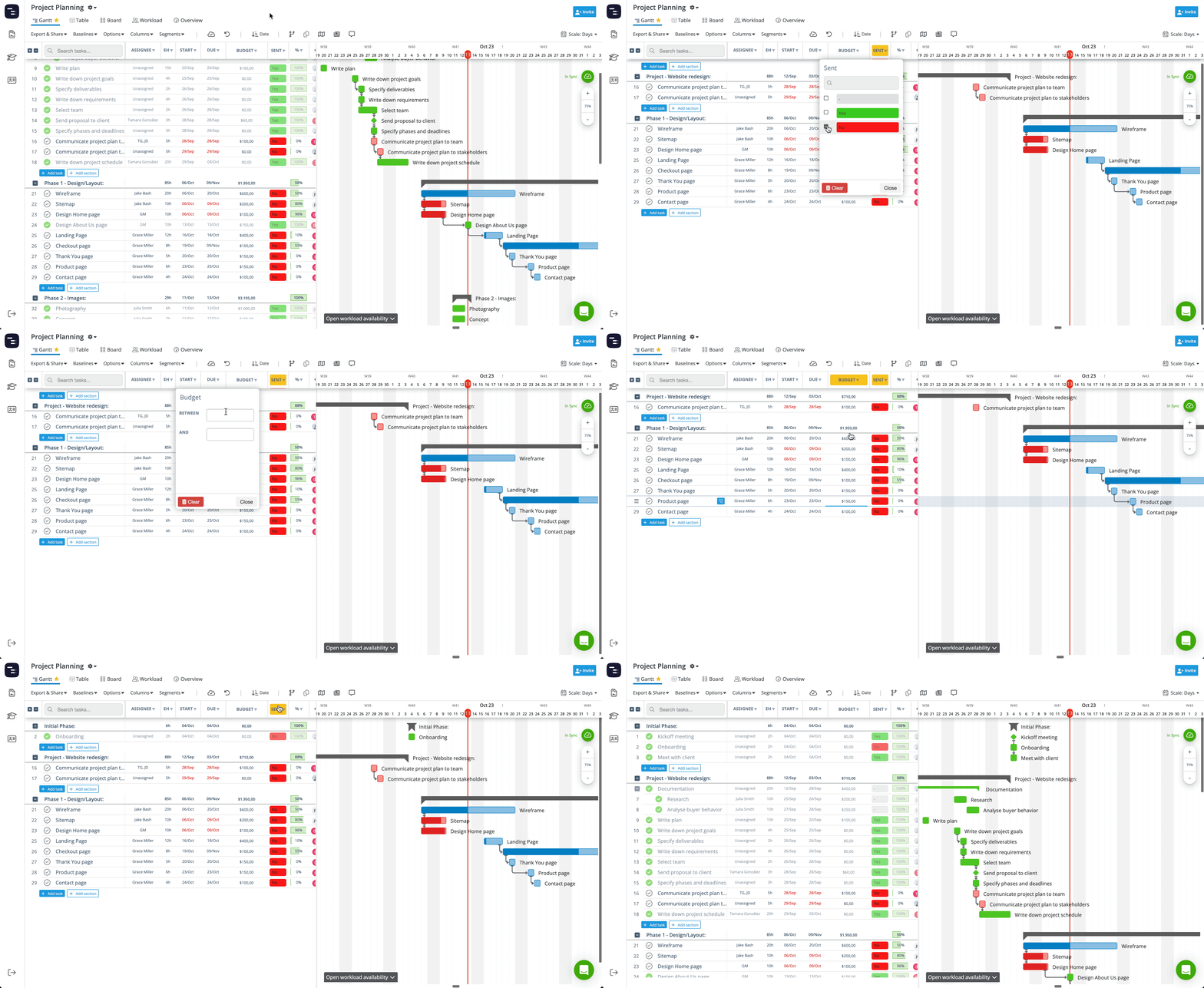
🔎 Utilizzo dei campi personalizzati per filtrare e monitorare il lavoro
L'utilizzo dei campi personalizzati per il filtraggio trasforma l'elenco delle attività in una dashboard di monitoraggio personale su misura per il tuo flusso di lavoro
- Quando un campo è visibile come colonna, puoi filtrare o ordinare le attività in base al valore di quel campo.
- Campi a discesa, caselle di controllo, numeri o campi di testo possono essere utilizzati per far emergere le attività pertinenti (ad es. filtra per "Categoria cliente: VIP").
- I campi visibili sono inclusi nelle esportazioni in fogli di calcolo, PDF e immagini per una reportistica completa.
L'eliminazione di un campo personalizzato rimuove in modo permanente:
Per eliminare un campo personalizzato, vai su Gestisci campi personalizzati e clicca sull'icona del cestino accanto al campo.
⚠️ Attenzione: Questa azione non può essere annullata. Una volta eliminati, i dati del campo personalizzato non possono essere recuperati.
- Il campo stesso
- Tutti i valori memorizzati in ogni progetto del workbook
I campi personalizzati appaiono in:
⚠️ Attenzione: questa azione non può essere annullata. Una volta eliminati, i dati del campo personalizzato non potranno essere recuperati.
I campi personalizzati non appaiono in:
I campi personalizzati vengono visualizzati in:
- L'elenco delle attività nella Vista Gantt (quando la visibilità è abilitata)
- Il pannello dei dettagli dell'attività in tutte le viste
- La Vista Tabella
- Esportazioni in fogli di calcolo, PDF e immagini
- Snapshot pubblici
I campi personalizzati migliorano il modo in cui organizzi, categorizzi e generi report sui tuoi progetti. Grazie a controlli flessibili per tipo di campo, attivazione, visibilità, filtraggio ed eliminazione, Instagantt ti consente di creare un flusso di lavoro che si adatta alle tue esatte esigenze, senza sacrificare la struttura o la chiarezza. Che tu stia organizzando i clienti, monitorando i budget o gestendo i flussi di lavoro, i campi personalizzati di Instagantt ti aiutano a lavorare in modo più intelligente e a mantenere il controllo sui tuoi dati.
- Modelli
- Progetti duplicati
Usa i campi personalizzati per aggiungere contesto, tracciare informazioni chiave e creare report migliori. Inizia a gestire i tuoi progetti oggi stesso su instagantt.com!
❓ Domande frequenti (FAQ)
🚀 Migliora il tuo flusso di lavoro con i campi personalizzati
No. I campi disattivati vengono semplicemente nascosti dal progetto e tutti i valori vengono conservati fino alla riattivazione del campo.
No. L'eliminazione di un campo personalizzato è permanente e tutti i valori memorizzati andranno persi.
Sì—i campi personalizzati inclusi nelle colonne Visibile su Gantt appariranno nelle esportazioni in foglio di calcolo, PDF e immagini.
- Attivo significa che il progetto può memorizzare e utilizzare valori per quel campo.
- "Visibile su Gantt" significa che appare come una colonna nell'elenco delle attività. Un campo può essere attivo ma nascosto e continuerà ad apparire nel pannello dei dettagli dell'attività.
No, i campi personalizzati sono una funzionalità disponibile solo in Instagantt Standalone.
No. I campi disattivati vengono semplicemente nascosti dal progetto e tutti i valori vengono conservati fino alla riattivazione del campo.
Posso recuperare un campo personalizzato eliminato?
No. L'eliminazione di un campo personalizzato è permanente e tutti i valori memorizzati andranno persi.
I campi personalizzati compaiono nelle esportazioni?
Sì: i campi personalizzati inclusi nelle colonne "Visibile su Gantt" appariranno nelle esportazioni in foglio di calcolo, PDF e immagine.
I membri del team senza accesso amministratore possono creare campi personalizzati?
Sì. Chiunque abbia accesso alla cartella di lavoro può creare, modificare, gestire ed eliminare i campi personalizzati.
Posso creare campi personalizzati in Instagantt per Asana?
No, i campi personalizzati sono una funzionalità disponibile solo in Instagantt Standalone.