टास्क को बल्क एडिट करें
Bulk editing आपको एक साथ कई टास्क को संशोधित करने की अनुमति देता है, जिससे समय की बचत होती है, मैन्युअल काम कम होता है और आपके पूरे प्रोजेक्ट में अपडेट्स की एकरूपता सुनिश्चित होती है। चाहे आप तारीखें एडजस्ट कर रहे हों, पैरेंट्स बदल रहे हों, कस्टम फ़ील्ड्स एडिट कर रहे हों या डिपेंडेंसी कैस्केड बना रहे हों, bulk edit आपको बड़े वर्कफ़्लो को कुशलतापूर्वक और सटीकता के साथ मैनेज करने में मदद करता है।
बल्क एडिटिंग आपको एक साथ कई टास्क को संशोधित करने की अनुमति देती है, जिससे समय की बचत होती है, मैन्युअल काम कम होता है और आपके पूरे प्रोजेक्ट में निरंतर अपडेट सुनिश्चित होते हैं। चाहे आप तारीखें एडजस्ट कर रहे हों, पैरेंट बदल रहे हों, कस्टम फ़ील्ड एडिट कर रहे हों, या डिपेंडेंसी कैस्केड बना रहे हों, बल्क एडिट आपको बड़े वर्कफ़्लो को कुशलतापूर्वक और सटीकता के साथ मैनेज करने में मदद करता है।
- Bulk Editing क्यों महत्वपूर्ण है (और यह आपके वर्कफ़्लो को कैसे बदल देता है)
- एक से अधिक टास्क चुनना
- उपलब्ध बल्क एक्शन्स (Bulk Actions)
- कुशल Bulk Editing के लिए सर्वोत्तम अभ्यास
- सारांश
- अक्सर पूछे जाने वाले प्रश्न (FAQ)
⚡ Bulk Editing क्यों महत्वपूर्ण है (और यह आपके वर्कफ़्लो को कैसे बदल देता है)
⚡ बल्क एडिटिंग क्यों महत्वपूर्ण है (और यह आपके वर्कफ़्लो को कैसे बदलता है)
बड़े या विकसित होते प्रोजेक्ट्स को मैनेज करते समय, एक-एक करके टास्क एडिट करना समय लेने वाला और मानसिक रूप से थकाऊ हो सकता है। यहीं पर Bulk Edit एक रणनीतिक लाभ बन जाता है।
- स्ट्रक्चरल अपडेट पर समय बचाएं, जैसे पैरेंट्स और सबटास्क को फिर से व्यवस्थित करना।
- तारीखों, टैग्स और कस्टम फ़ील्ड्स में निरंतरता सुनिश्चित करें।
- टाइमलाइन को सेकंडों में पुनर्गठित करें, विशेष रूप से जब टास्क को वॉटरफॉल सीक्वेंस में जोड़ा जा रहा हो।
- मैन्युअल एडिटिंग में फंसने के बजाय उच्च-प्रभाव वाले कार्यों पर ध्यान केंद्रित रखें।
- बदलावों पर तेज़ी से प्रतिक्रिया दें, जिससे आपका प्रोजेक्ट लचीला और अनुकूल बना रहे।
तेज़ी से काम करने वाली टीमों में, bulk editing एक साइलेंट प्रोडक्टिविटी मल्टीप्लायर बन जाता है — जो आपको क्लिक करने में कम समय और वास्तविक काम की योजना बनाने, समन्वय करने और उसे पूरा करने में अधिक समय बिताने की सुविधा देता है।
तेज़ी से काम करने वाली टीमों में, बल्क एडिटिंग एक साइलेंट प्रोडक्टिविटी मल्टीप्लायर बन जाती है — जो आपको क्लिक करने में कम और योजना बनाने, समन्वय करने और वास्तविक काम करने में अधिक समय बिताने की आज़ादी देती है।
🧩 कई टास्क चुनना (Selecting Multiple Tasks)
बल्क एडिटिंग की शुरुआत आपकी टास्क लिस्ट में कई टास्क चुनने से होती है। Instagantt आसान सिलेक्शन विकल्पों को सपोर्ट करता है जिन्हें त्वरित मल्टी-टास्क ऑपरेशंस के लिए डिज़ाइन किया गया है:
Click — एक सिंगल टास्क चुनें। Shift + Click — टास्क का एक निरंतर समूह चुनें। Ctrl/Cmd + Click — कई अलग-अलग टास्क चुनें।
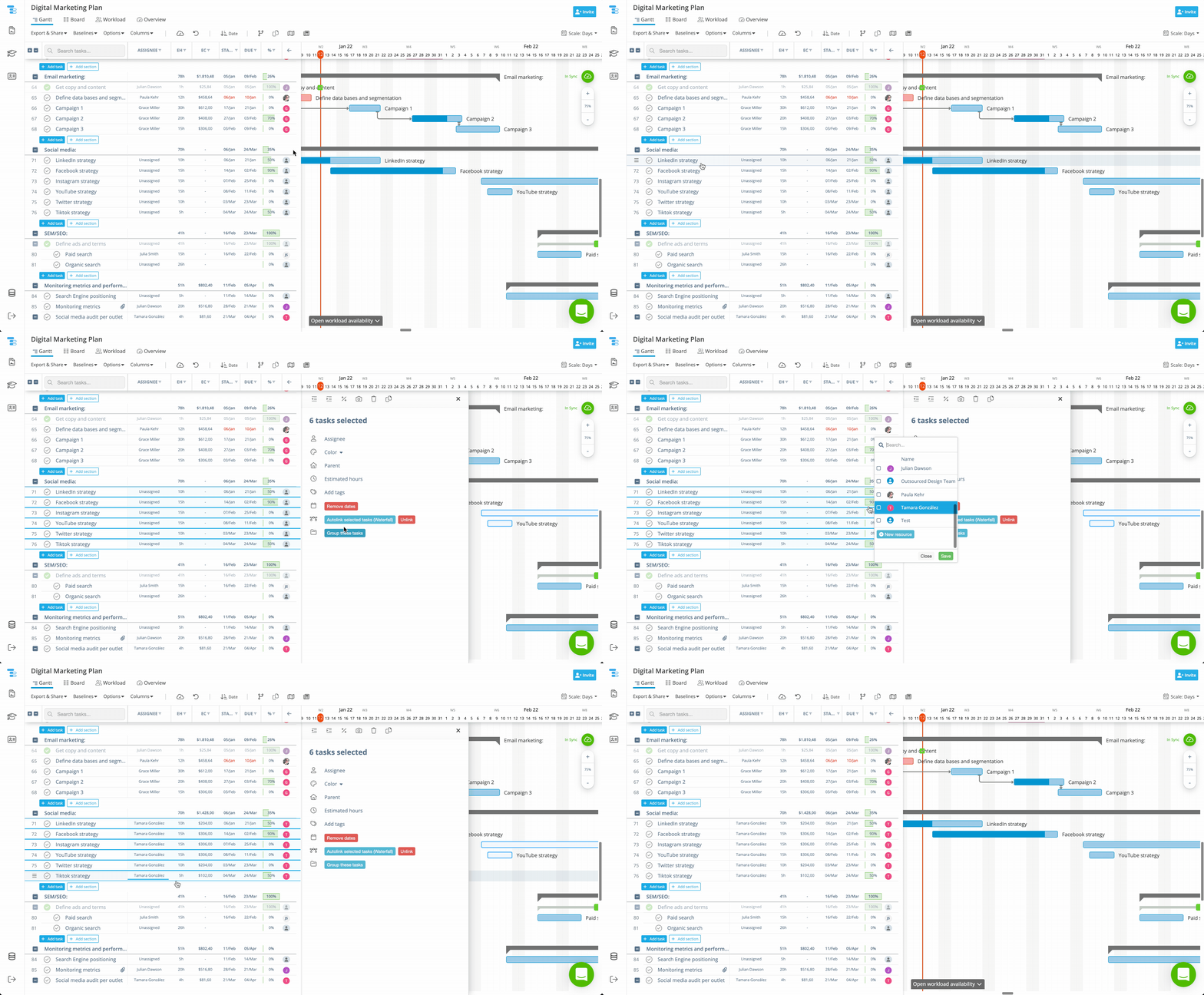
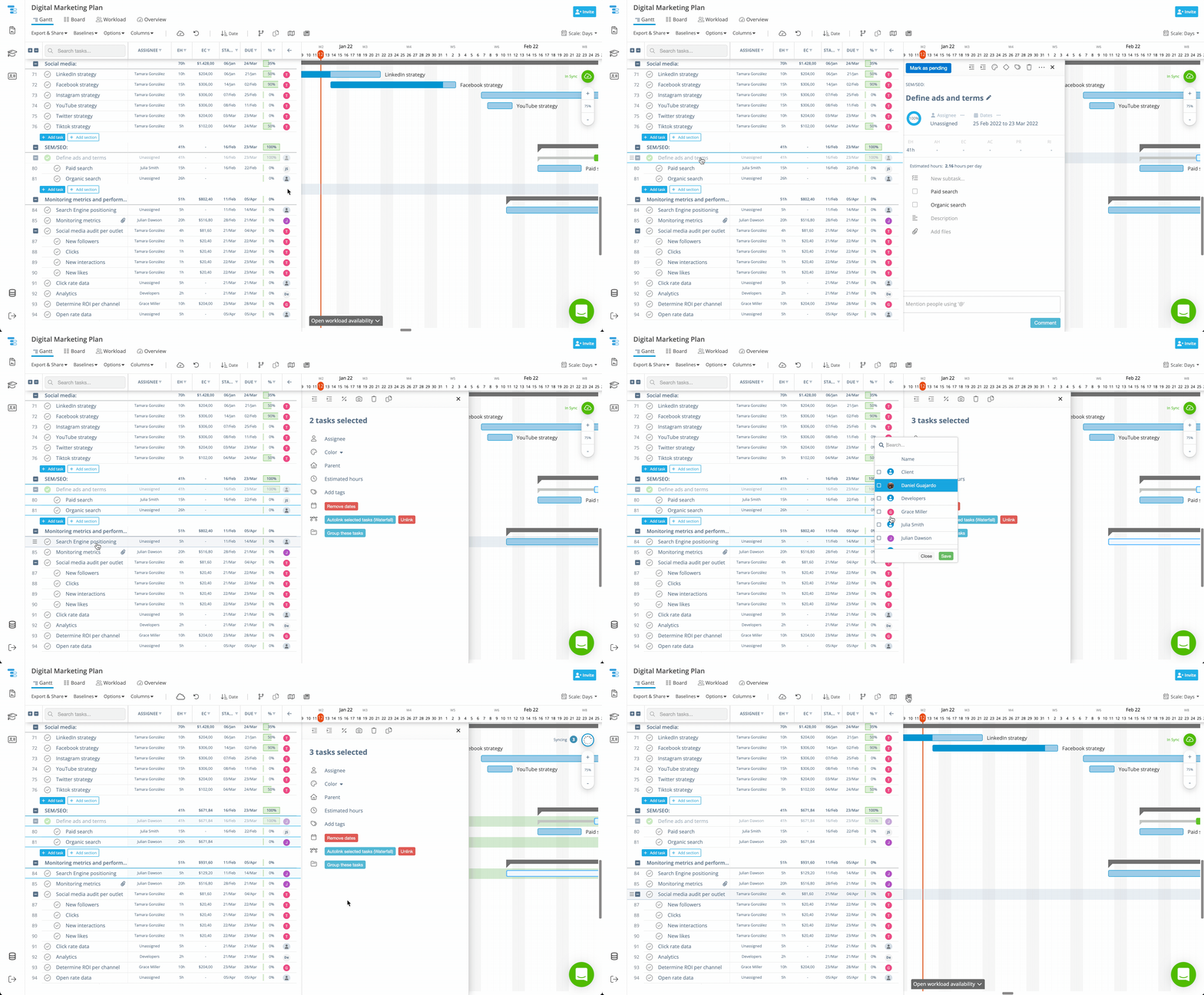
🔧 उपलब्ध बल्क एक्शन्स (Bulk Actions)
🔧 उपलब्ध बल्क एक्शन्स (Available Bulk Actions)
बल्क एडिटिंग कई तरह के एक्शन्स के विकल्प देती है जो आपके प्रोजेक्ट को तेज़ी से पुनर्गठित और अपडेट करने में मदद करते हैं।
स्टार्ट डेट, ड्यू डेट बदलें, या तारीखों को पूरी तरह से हटा दें। सभी चुने गए टास्क में तुरंत बदलाव दिखाई देगा।
आप एक साथ कई टास्क को एक नए पेरेंट टास्क को फिर से असाइन कर सकते हैं, जिससे आपकी हाइरार्की सेकंडों में पुनर्गठित हो जाएगी।
बल्क इंडेंट (Bulk indent) चुने गए टास्क को सिलेक्शन के ठीक ऊपर वाले टास्क के सब-टास्क में बदल देता है। बल्क आउटडेंट (Bulk outdent) उन्हें हाइरार्की में एक स्तर ऊपर ले जाता है। यह बड़ी इम्पोर्ट की गई लिस्ट को व्यवस्थित करने के लिए आदर्श है।
एक ही एक्शन में सभी चुने गए टास्क में टैग जोड़ें या हटाएं।
किसी भी सक्रिय कस्टम फ़ील्ड (नंबर, टेक्स्ट, ड्रॉपडाउन आदि) को बल्क में अपडेट किया जा सकता है, जिससे आपको टास्क के बड़े सेट में मेटाडेटा को व्यवस्थित करने में मदद मिलती है।
सभी चुने गए टास्क की कॉपी बनाएं — इसमें तेज़ी से डुप्लीकेट बनाने के लिए कीबोर्ड शॉर्टकट भी शामिल हैं।
शॉर्टकट का उपयोग करके टास्क को कॉपी और पेस्ट करने के लिए:
🔢 कस्टम फ़ील्ड्स को बल्क में एडिट करें
📌 महत्वपूर्ण: टास्क केवल उसी सेक्शन में पेस्ट होंगे जिसे आपने क्लिक किया है। यदि कॉपी किए गए टास्क में अलग-अलग पदानुक्रम (hierarchy) लेवल शामिल हैं, तो Instagantt उन्हें उसी पैरेंट–सबटास्क (parent–subtask) स्ट्रक्चर के साथ पेस्ट करेगा जो मूल रूप से उनका था।
आप चुने गए सभी टास्क को वाटरफॉल क्रम में डिपेंडेंसी (dependencies) के साथ तुरंत जोड़ सकते हैं:
टास्क 1 → टास्क 2 → टास्क 3 → टास्क 4 → …
यह क्लासिक Gantt चार्ट कैस्केड बनाता है, जो अनुक्रमिक वर्कफ़्लो (sequential workflows) के लिए आदर्श है।
- उन टास्क को चुनें जिन्हें आप डुप्लिकेट करना चाहते हैं।
- कॉपी करने के लिए Ctrl/Cmd + C दबाएं।
- उस सेक्शन पर क्लिक करें जहां आप टास्क पेस्ट करना चाहते हैं (उसी प्रोजेक्ट में या किसी अन्य में)।
- पेस्ट करने के लिए Ctrl/Cmd + V दबाएं।
💡 कुशल बल्क एडिटिंग (Bulk Editing) के लिए सर्वोत्तम अभ्यास
बल्क एडिट (Bulk Edit) का अधिकतम लाभ उठाने के लिए:
आप चुने गए सभी टास्क को तुरंत वॉटरफॉल क्रम में डिपेंडेंसीज़ के साथ कनेक्ट कर सकते हैं:
बल्क एडिटिंग Instagantt को एक हाई-स्पीड प्रोजेक्ट मैनेजमेंट इंजन में बदल देती है, जिससे आपको अपने वर्कफ़्लो को तुरंत अपडेट, पुनर्गठित और अनुकूलित करने के लिए शक्तिशाली टूल मिलते हैं।
📌 सारांश
बल्क एडिट टास्क (Bulk Edit Tasks) आपको एक साथ कई टास्क अपडेट करने की अनुमति देता है, जिससे आपका वर्कफ़्लो तेज़ हो जाता है और सुसंगत, सटीक प्रोजेक्ट प्लानिंग सुनिश्चित होती है। तारीखों को एडजस्ट करने और पैरेंट को पुनर्गठित करने से लेकर कस्टम फ़ील्ड्स को एडिट करने और डिपेंडेंसी वाटरफॉल बनाने तक, बल्क एडिटिंग आपको सेकंडों में बड़े और जटिल प्रोजेक्ट्स को मैनेज करने के लिए आवश्यक लचीलापन और नियंत्रण प्रदान करती है।
🚀 बल्क एडिट (Bulk Edit) के साथ अपनी प्रोजेक्ट दक्षता बढ़ाएं
एक साथ कई टास्क अपडेट करने, पदानुक्रम (hierarchies) को पुनर्गठित करने और डिपेंडेंसी चेन बनाने के लिए बल्क एडिट का उपयोग शुरू करें — सब कुछ बस कुछ ही क्लिक में। समय बचाएं, मैन्युअल काम कम करें और उच्च-प्रभाव वाली प्लानिंग पर ध्यान दें।
- सबसे सटीक टाइमलाइन के लिए डिपेंडेंसी कैस्केड बनाने से पहले अवधि (durations) निर्धारित करें।
- आसानी से बल्क-इंडेंट करने या पेरेंट्स को बल्क में फिर से असाइन करने के लिए अपने टास्क स्ट्रक्चर को व्यवस्थित रखें।
- रणनीतिक रूप से कस्टम फ़ील्ड्स का उपयोग करें — बल्क एडिटिंग उन्हें एक समान रखना आसान बनाती है।
- अनचाहे एडिट से बचने के लिए Shift और Ctrl/Cmd के साथ टास्क को सावधानी से चुनें।
- बड़े बदलावों के बाद Gantt चार्ट पर अपने परिवर्तनों की विज़ुअली समीक्षा करें।
हाँ — टास्क को व्यक्तिगत रूप से चुनने के लिए Ctrl/Cmd + क्लिक का उपयोग करें।
हाँ — आप एक साथ सभी चयनित टास्क को इंडेंट (indent), आउटडेंट (outdent) कर सकते हैं, या उनके लिए एक नया पैरेंट टास्क असाइन कर सकते हैं।
हाँ — किसी भी सक्रिय कस्टम फील्ड को एक ही एक्शन में सभी चयनित टास्क के लिए अपडेट किया जा सकता है।
बिल्कुल — तारीखों को बल्क में हटाना भी उन्हें बल्क में लागू करने की तरह ही काम करता है।
हाँ — Instagantt स्वचालित रूप से चयनित टास्क को वॉटरफॉल-स्टाइल डिपेंडेंसी के साथ जोड़ सकता है।
❓ अक्सर पूछे जाने वाले प्रश्न (FAQ)
क्या मैं गैर-समीपवर्ती (non-adjacent) टास्क चुन सकता हूँ?
हाँ — टास्क को व्यक्तिगत रूप से चुनने के लिए Ctrl/Cmd + Click का उपयोग करें।
क्या मैं बल्क एडिट के साथ टास्क पदानुक्रम (hierarchy) को पुनर्गठित कर सकता हूँ?
हाँ — आप चुने गए सभी टास्क को एक साथ इंडेंट, आउटडेंट या नया पेरेंट असाइन कर सकते हैं।
क्या मैं कस्टम फ़ील्ड्स को बल्क में एडिट कर सकता हूँ?
हाँ — किसी भी सक्रिय कस्टम फ़ील्ड को एक ही बार में सभी चुने गए टास्क के लिए अपडेट किया जा सकता है।
क्या मैं एक साथ कई टास्क से तारीखें हटा सकता हूँ?
बिल्कुल — बल्क में तारीखें हटाना वैसे ही काम करता है जैसे उन्हें बल्क में लागू करना।
क्या मैं बल्क एडिट का उपयोग करके डिपेंडेंसी कैस्केड बना सकता हूँ?
हाँ — Instagantt स्वचालित रूप से चुनी हुई टास्क को वॉटरफॉल-स्टाइल डिपेंडेंसी के साथ जोड़ सकता है।