टेबल व्यू (Table View)
🧭 विषय-सूची
- Instagantt में Table View क्या है?
- Table View का उपयोग क्यों करें?
- टेबल व्यू की मुख्य विशेषताएं
- टेबल व्यू का उदाहरण
- टेबल व्यू में कस्टम फ़ील्ड्स का प्रबंधन
- सारांश
- अक्सर पूछे जाने वाले प्रश्न (FAQ)
💡 Instagantt में टेबल व्यू क्या है?
💡 Instagantt में टेबल व्यू क्या है?
टेबल व्यू Instagantt में एक शक्तिशाली फ़ीचर है जिसे प्रोजेक्ट मैनेजर्स को कार्यों को देखने और मैनेज करने का एक विस्तृत और व्यवस्थित तरीका देने के लिए डिज़ाइन किया गया है। Gantt चार्ट व्यू के विपरीत, जो टाइमलाइन और डिपेंडेंसीज़ पर ध्यान केंद्रित करता है, टेबल व्यू आपके कार्यों को एक स्प्रेडशीट जैसे फॉर्मेट में प्रस्तुत करता है, जिससे आप प्रोजेक्ट के सभी कॉलमों (कस्टम फ़ील्ड्स सहित) की जानकारी को आसानी से विश्लेषण और एडिट कर सकते हैं।
⚡️ टेबल व्यू का उपयोग क्यों करें?
- टास्क के विवरण पर ध्यान दें
- एक से अधिक कस्टम फ़ील्ड्स के साथ काम करें
- विशिष्ट मानदंडों के आधार पर सॉर्ट और फ़िल्टर करें
- टास्क की जानकारी को बल्क में अपडेट करें
टेबल व्यू के साथ, आप Gantt व्यू वाले टास्क की सूची को ही अधिक विस्तृत और टेबल फॉर्मेट में देख सकते हैं। यह डेटा-प्रधान प्रोजेक्ट्स को मैनेज करने या उन टीम मेंबर्स के साथ काम करने के लिए आदर्श है जो टेबल फॉर्मेट पसंद करते हैं।
टेबल व्यू के साथ, आप Gantt व्यू से टास्क की उसी लिस्ट को अधिक विस्तृत और टेबल फॉर्मेट में देख सकते हैं। यह डेटा-भारी प्रोजेक्ट्स को मैनेज करने या उन टीम मेंबर्स के साथ सहयोग करने के लिए आदर्श है जो टेबल के साथ काम करना पसंद करते हैं।
- 📋 एक साफ, कॉलम-आधारित लेआउट में पूरी टास्क लिस्ट की दृश्यता
- ⚙️ सभी सक्रिय कस्टम फ़ील्ड्स के लिए सपोर्ट
- 🔍 आसान फ़िल्टरिंग और सॉर्टिंग
- 🧩 बिना किसी ओवरलैपिंग Gantt तत्वों के सरल व्यू
टेबल व्यू का उदाहरण
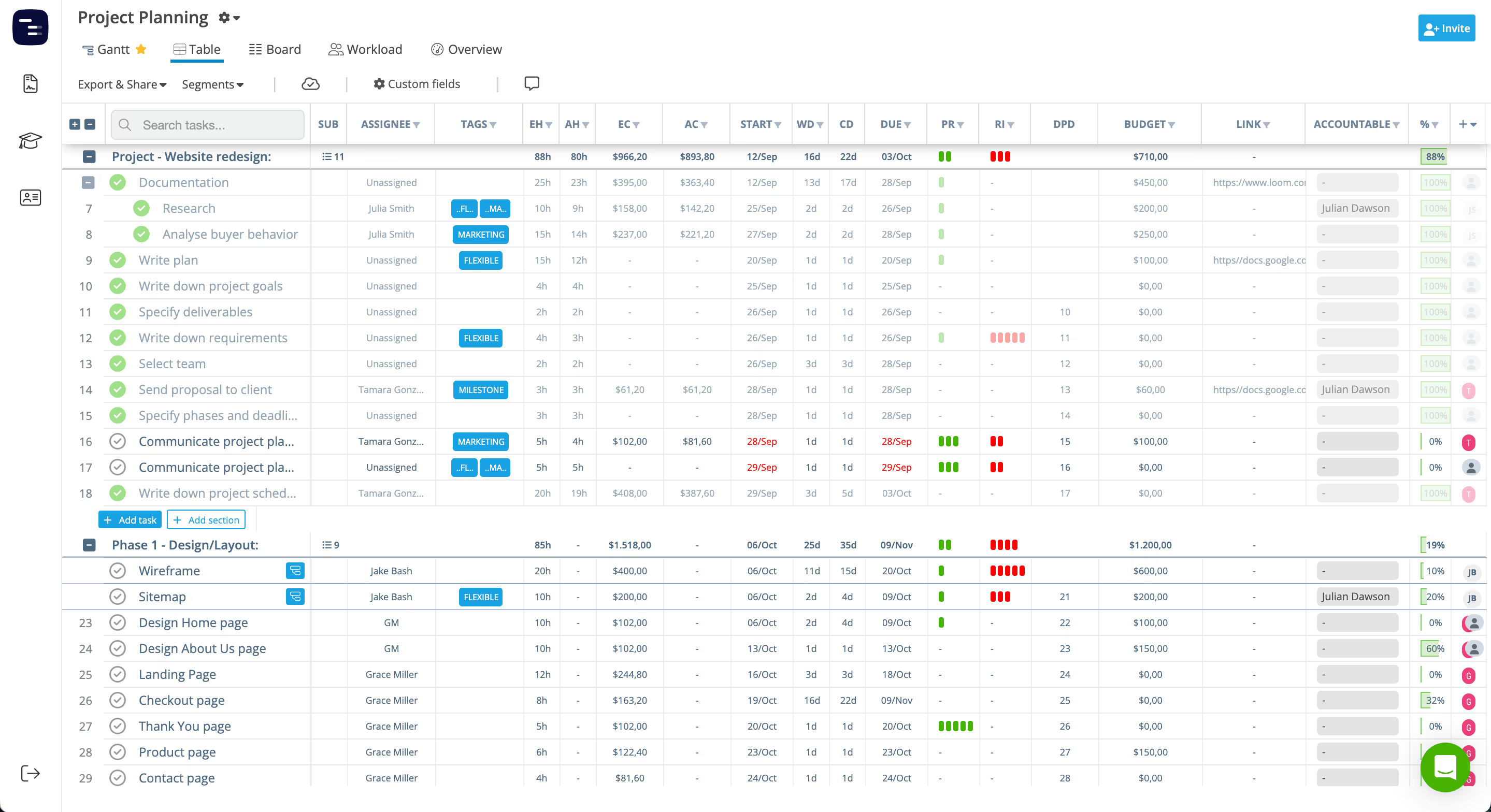
Instagantt के अंदर Table View इस तरह दिखता है:
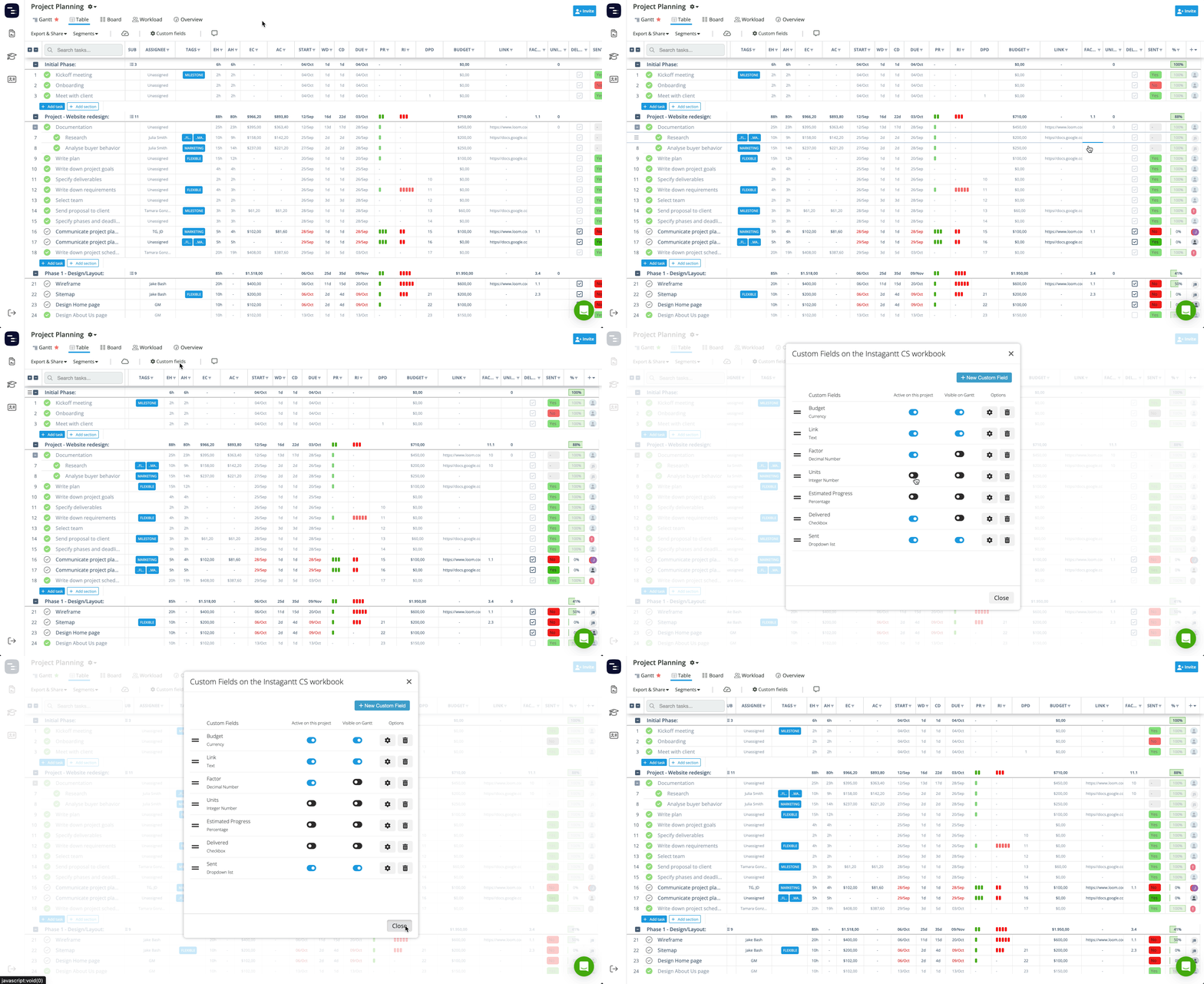
आप इस व्यू से सीधे कस्टम फ़ील्ड्स को आसानी से देख और एडिट कर सकते हैं:
आप सीधे इस व्यू से कस्टम फ़ील्ड्स को आसानी से देख और एडिट कर सकते हैं:
यदि आप Instagantt में टास्क मैनेज करने के लिए अधिक विस्तृत और डेटा-अनुकूल तरीका खोज रहे हैं, तो Table View इसका समाधान है। यह विज़िबिलिटी बढ़ाता है, बेहतर कस्टमाइज़ेशन का समर्थन करता है, और प्रोग्रेस को ट्रैक करना आसान बनाता है—विशेष रूप से जटिल वर्कफ़्लो को मैनेज करने वाली टीमों के लिए।
📈 क्या आप अपने तरीके से प्रोजेक्ट्स को व्यवस्थित और ट्रैक करने के लिए तैयार हैं?
Instagantt के Table View की शक्ति का अनुभव करें — सादगी और नियंत्रण के बीच सही संतुलन। अपने प्रोजेक्ट डेटा को आसानी से मैनेज करें, टास्क अपडेट करें, और निर्बाध प्रोजेक्ट प्लानिंग के लिए अपने Gantt View और Board View के साथ पूरी तरह सिंक्रोनाइज़ रहें। 👉 आज ही instagantt.com पर जाएं और स्पष्टता एवं आत्मविश्वास के साथ अपने प्रोजेक्ट्स को मैनेज करना शुरू करें।
❓ अक्सर पूछे जाने वाले प्रश्न (FAQ)
Table View से केवल Custom Fields को ही छिपाया जा सकता है। उन्हें छिपाने के लिए, शीर्ष टूलबार पर "Custom Fields" बटन पर क्लिक करें और चुनें कि इस प्रोजेक्ट पर कौन से कॉलम सक्रिय होंगे। डिफ़ॉल्ट कॉलम (जो Columns मेनू के अंतर्गत उपलब्ध हैं) को छिपाया नहीं जा सकता।
नहीं, वर्तमान में Table View को एक्सपोर्ट नहीं किया जा सकता है, लेकिन आप यह देखने के लिए कि Table View कैसा दिखेगा, सभी कॉलम सक्षम करके Gantt view का एक्सपोर्ट बना सकते हैं।
Table View, Asana के लिए Instagantt पर उपलब्ध नहीं है, ऐसा इसलिए है क्योंकि Asana में पहले से ही List view है, जो उसी उद्देश्य को पूरा करता है।
क्या मैं टेबल व्यू एक्सपोर्ट जेनरेट कर सकता हूँ?
नहीं, फिलहाल टेबल व्यू को एक्सपोर्ट नहीं किया जा सकता है, लेकिन आप टेबल व्यू जैसा लुक पाने के लिए सभी कॉलम इनेबल करके Gantt व्यू का एक्सपोर्ट बना सकते हैं।
मैं अपने Instagantt for Asana अकाउंट में टेबल व्यू क्यों नहीं देख पा रहा हूँ?
Asana के लिए Instagantt पर Table View उपलब्ध नहीं है, ऐसा इसलिए है क्योंकि Asana में पहले से ही List view है, जो समान उद्देश्य को पूरा करता है।