Time Off
सभी टीम मेंबर्स को समय-समय पर ब्रेक की आवश्यकता होती है। Instagantt के Time Off फ़ीचर के साथ, आप छुट्टियों, व्यक्तिगत दिनों, मेटरनिटी या पेटरनिटी लीव, पेड टाइम ऑफ (PTO) या बीमारी की छुट्टी (sick leave) जैसी अवधियाँ शेड्यूल कर सकते हैं और उन अनुपस्थितियों को अपने ऑनलाइन Gantt चार्ट और वर्कलोड व्यू में देख सकते हैं। यह आपको अचानक होने वाली देरी से बचने, टास्क शेड्यूल को सक्रिय रूप से एडजस्ट करने और अपने प्रोजेक्ट-मैनेजमेंट टाइमलाइन को सटीक रखने में मदद करता है।
सभी टीम मेंबर्स को कभी-कभी ब्रेक की ज़रूरत होती है। Instagantt के Time Off फीचर के साथ, आप छुट्टियों, व्यक्तिगत अवकाश, मैटरनिटी या पैटर्निटी लीव, पेड टाइम ऑफ (PTO), या बीमारी की छुट्टी जैसी अवधियों को शेड्यूल कर सकते हैं और उन अनुपस्थितियों को अपने ऑनलाइन Gantt चार्ट और वर्कलोड व्यू में देख सकते हैं। यह आपको अचानक होने वाली देरी से बचने, टास्क शेड्यूल को सक्रिय रूप से एडजस्ट करने और अपने प्रोजेक्ट-मैनेजमेंट टाइमलाइन को सटीक रखने में मदद करता है।
Time Off प्रविष्टियाँ व्यक्तिगत यूज़र की अनुपस्थिति के लिए डिज़ाइन की गई हैं।
💡 नोट: कंपनी-व्यापी छुट्टियों या गैर-कार्य दिवसों को मैनेज करने के लिए, Instagantt में अलग से उपलब्ध Holidays & Highlights फीचर का उपयोग करें।
- Time Off क्या है?
- किसी यूज़र के लिए Time Off कैसे सेट करें
- मौजूदा Time Off को कैसे मैनेज करें
- Time Off आपके शेड्यूल को कैसे प्रभावित करता है
- सारांश
- अक्सर पूछे जाने वाले प्रश्न (FAQ)
🏝️ Time Off क्या है?
🏝️ अवकाश (Time Off) क्या है?
Instagantt में अवकाश (Time Off) सभी संबंधित प्रोजेक्ट्स में उपयोगकर्ता की अनुपलब्धता (छुट्टी, बीमारी की छुट्टी, आदि) को चिह्नित करने का एक टूल है। अवकाश की अवधि दर्ज करके, आप संकेत देते हैं कि उस दौरान उपयोगकर्ता कार्यों के लिए उपलब्ध नहीं होगा — और आपका Gantt चार्ट और वर्कलोड (Workload) व्यू इसे हैश (hatched) शेडिंग और समायोजित शेड्यूलिंग के साथ दिखाएगा।
- अनुपलब्धता की अवधि के दौरान कार्यों को असाइन करने से रोकें
- जब असाइनी छुट्टी पर हों, तो कार्य की अवधि को स्वचालित रूप से एडजस्ट करें
- बेहतर संसाधन योजना के लिए अपने प्रोजेक्ट टाइमलाइन में यूज़र की उपलब्धता देखें
⚙️ किसी यूज़र के लिए Time Off कैसे सेट करें
⚙️ उपयोगकर्ता के लिए अवकाश (Time Off) कैसे सेट करें
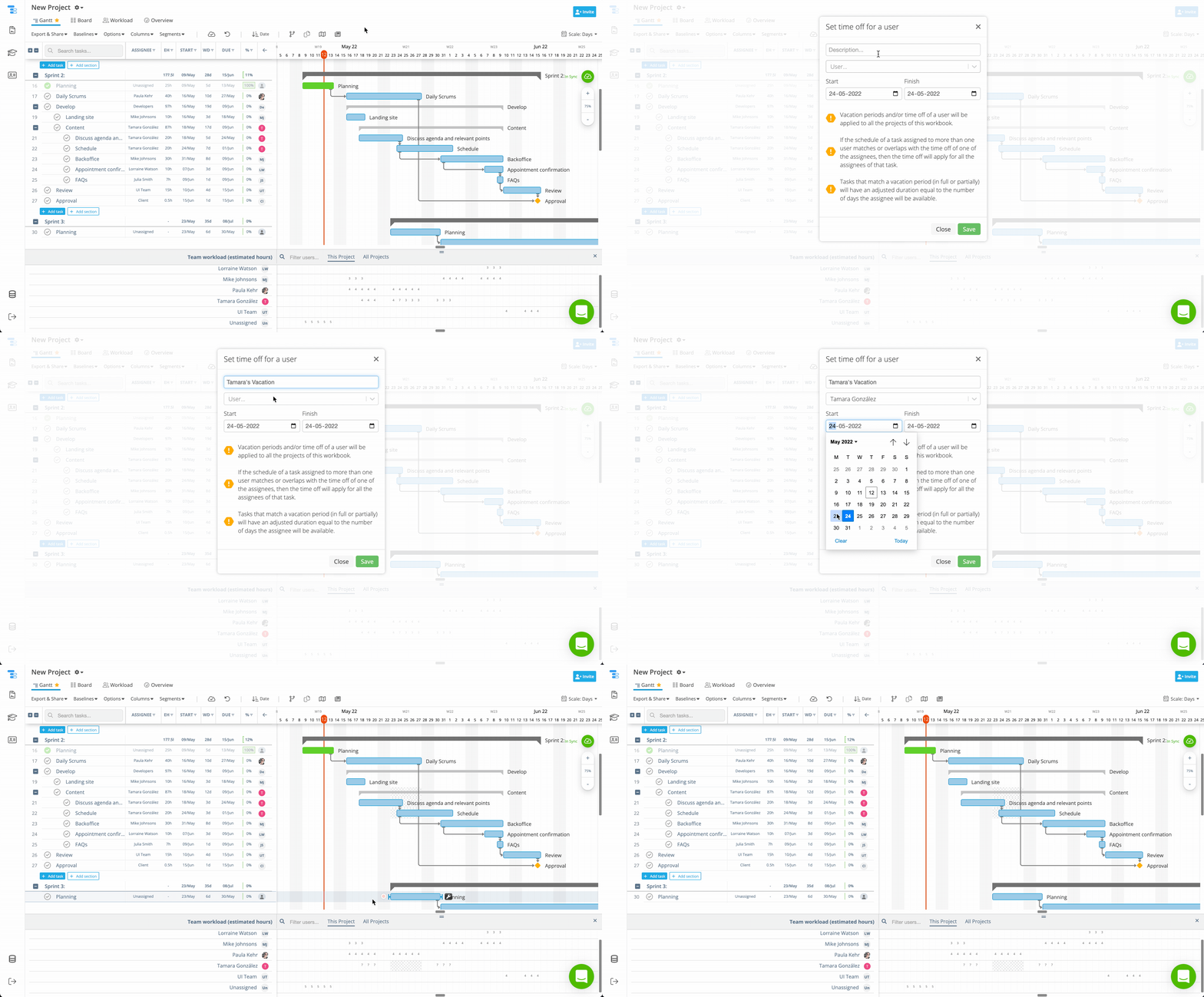
- अपने प्रोजेक्ट व्यू में, उस तारीख के नीचे एक खाली सेल पर राइट-क्लिक करें जहाँ से छुट्टी की अवधि शुरू होती है।
- डायलॉग में, यूज़र चुनें, स्टार्ट और एंड डेट सेट करें (एक दिन की अनुपस्थिति के लिए, दोनों को समान रखें)।
- विवरण जोड़ें (जैसे, “Alice Vacation”), फिर Confirm पर क्लिक करें।
- अनुपस्थिति Gantt चार्ट और Workload व्यू दोनों में हैच्ड (hatched) दिनों के रूप में दिखाई देगी।
यह सुनिश्चित करता है कि आपका प्रोजेक्ट टीम की वास्तविक उपलब्धता को दर्शाता है और टाइमलाइन की सटीकता बनाए रखता है।
यह सुनिश्चित करता है कि आपका प्रोजेक्ट वास्तविक टीम उपलब्धता को दर्शाता है और टाइमलाइन में सटीकता बनाए रखता है।
🔧 मौजूदा अवकाश (Time Off) को कैसे प्रबंधित करें
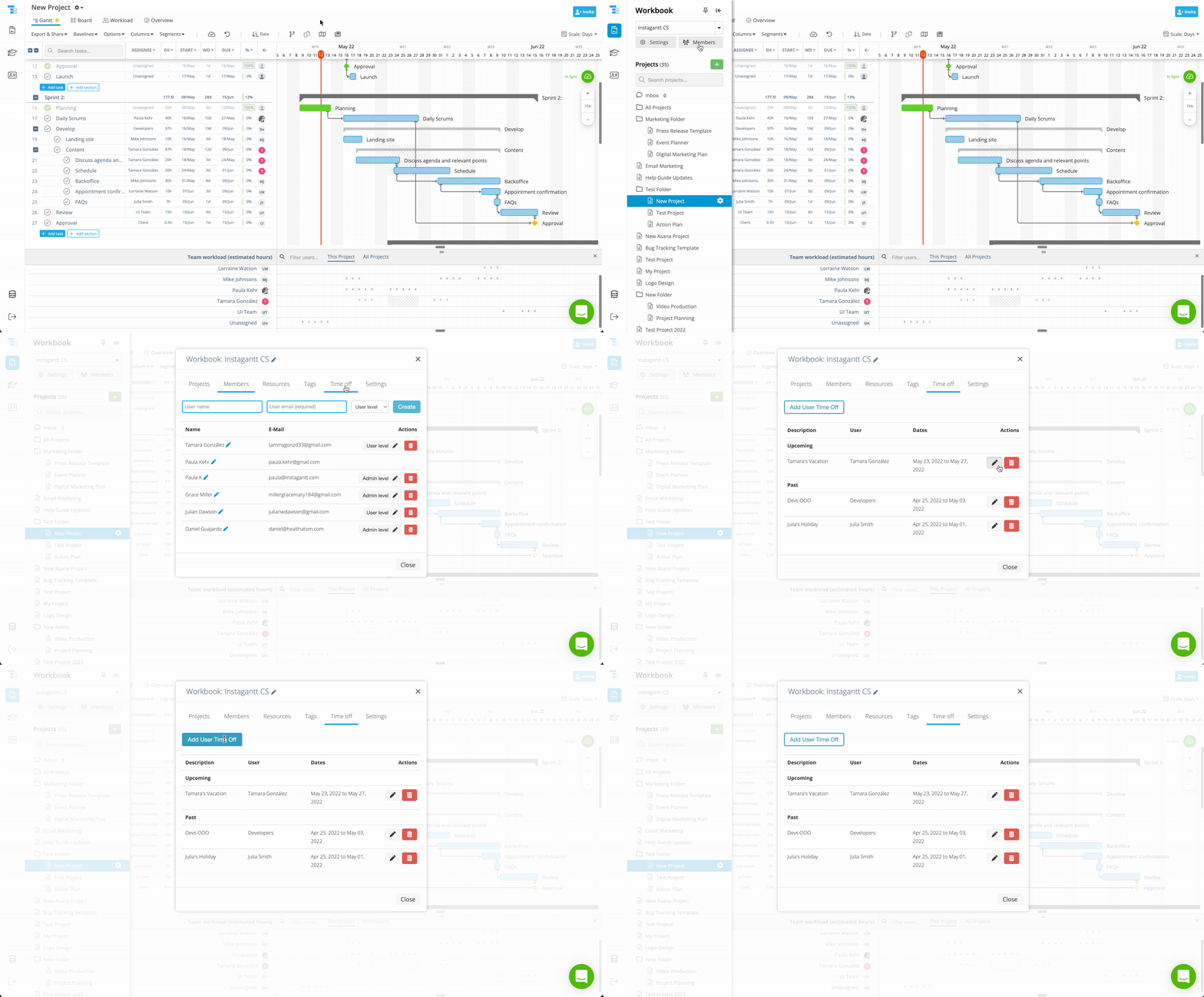
Time Off एंट्रीज़ बनाने के बाद, आप Settings पैनल से किसी भी समय उन्हें मैनेज या अपडेट कर सकते हैं। ऐसा करने के लिए, बाएं साइडबार को एक्सपैंड करें, Settings पर क्लिक करें, और फिर Time Off टैब चुनें। इस सेक्शन से, आप सभी मौजूदा Time Off अवधियों को देख सकते हैं, उन्हें एडिट या हटा सकते हैं, और सीधे मैनेजमेंट पैनल के भीतर नई एंट्रीज़ भी बना सकते हैं। इससे आपके प्रोजेक्ट शेड्यूल को अपनी टीम की वास्तविक उपलब्धता के अनुरूप रखना आसान हो जाता है।
उदाहरण: Time Off सेटिंग्स पर कैसे नेविगेट करें
जब आप Time Off दर्ज करते हैं:
जब आप Time Off दर्ज करते हैं:
- अनुपस्थिति निर्दिष्ट यूज़र के लिए उस वर्कबुक के सभी प्रोजेक्ट्स पर लागू होती है।
- यदि किसी कार्य में कई असाइनी हैं और उनमें से कोई भी Time Off लेता है, तो अनुपस्थिति पूरी टीम के लिए उस कार्य को प्रभावित करती है।
- अनुपस्थिति के दौरान शेड्यूल किए गए कार्य यूज़र के उपलब्ध दिनों के अनुसार अपनी अवधि को एडजस्ट कर लेंगे।
📌 सारांश
Instagantt में Time Off आपको टीम के सदस्यों की अनुपस्थिति को मार्क करने और अपने Gantt चार्ट और वर्कलोड व्यू को तदनुसार एडजस्ट करने की क्षमता देता है। ऐसा करने से आप छिपे हुए शेड्यूलिंग गैप को खत्म करते हैं, रिसोर्स प्लानिंग को बेहतर बनाते हैं और अपनी ऑनलाइन प्रोजेक्ट मैनेजमेंट टाइमलाइन को विश्वसनीय बनाए रखते हैं।
🚀 आज ही Time Off मैनेज करना शुरू करें
टीम की अनुपस्थिति को दर्शाने, अपने प्रोजेक्ट शेड्यूल को सुरक्षित रखने और अपने Gantt चार्ट में स्पष्टता बनाए रखने के लिए Instagantt में Time Off फीचर का उपयोग करें। 👉 instagantt.com पर जाएं
❓ अक्सर पूछे जाने वाले प्रश्न (FAQ)
नहीं — यह फीचर केवल Instagantt Standalone अकाउंट्स में उपलब्ध है।
हाँ — जिन टास्क्स के असाइनी को 'आउट' मार्क किया गया है, वे यूजर की उपलब्धता को दर्शाने के लिए अपनी अवधि को ऑटोमैटिकली एडजस्ट कर लेंगे।
हाँ — एक बार जब किसी वर्कबुक के लिए यूजर का Time Off दर्ज हो जाता है, तो यह उस वर्कबुक के सभी प्रोजेक्ट्स पर लागू होता है।
हाँ — आप Projects → Settings → Time Off पर जाकर Time Off एंट्रीज़ को मैनेज कर सकते हैं और आवश्यकतानुसार अवधियों को जोड़, एडिट या हटा सकते हैं।
हाँ — वे कार्य जिनमें असाइनी (assignee) को 'आउट' मार्क किया गया है, यूज़र की उपलब्धता को दर्शाने के लिए अपनी अवधि को ऑटोमैटिक रूप से एडजस्ट कर लेंगे।
क्या Time Off सभी प्रोजेक्ट्स पर लागू होता है?
हाँ — एक बार वर्कबुक के लिए यूज़र का Time Off दर्ज हो जाने के बाद, यह उस वर्कबुक के सभी प्रोजेक्ट्स पर लागू होता है।
क्या मैं Time Off एंट्री को एडिट या डिलीट कर सकता हूँ?
हाँ — आप Projects → Settings → Time Off पर जाकर Time Off एंट्रीज़ को मैनेज कर सकते हैं और ज़रूरत के अनुसार अवधि (periods) को जोड़, एडिट या हटा सकते हैं।