Timeline View
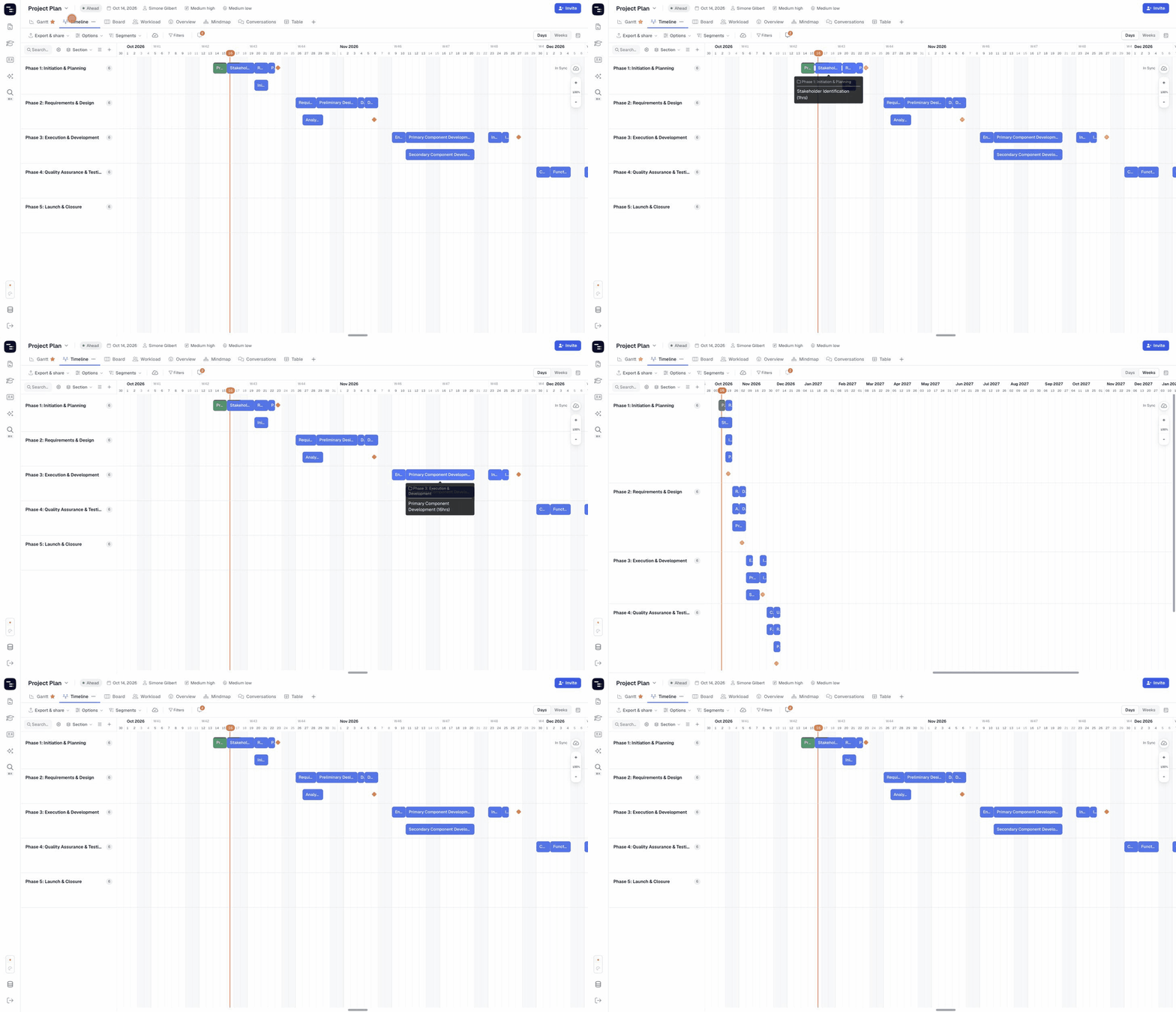
Timeline View आपके प्रोजेक्ट को कैलेंडर के ऊपर क्षैतिज स्विमलेन (horizontal swimlanes) के रूप में दिखाता है। टास्क प्रत्येक लेन में बार (bars) के रूप में पैक किए जाते हैं, ताकि आप एक नज़र में देख सकें कि काम सेक्शन, लोगों या किसी भी ड्रॉपडाउन कस्टम फ़ील्ड में कैसे विभाजित है — Gantt चार्ट की लंबी टास्क लिस्ट के बिना।
🧭 विषय-सूची
- Instagantt में Timeline View क्या है?
- Timeline View कैसे खोलें
- अपनी टाइमलाइन को ग्रुप कैसे करें
- Timeline View में टास्क के साथ काम करना
- Timeline सेटिंग्स और सेक्शन
- Timeline View बनाम Workload View
- सारांश
- अक्सर पूछे जाने वाले प्रश्न (FAQ)
🧠 Instagantt में Timeline View क्या है?
Timeline View एक लेन-आधारित शेड्यूल है। प्रत्येक लेन एक ग्रुप का प्रतिनिधित्व करती है — एक सेक्शन, एक असाइनी या किसी ड्रॉपडाउन कस्टम फ़ील्ड का मान — और उस ग्रुप के प्रत्येक टास्क को उसकी शुरुआत और नियत तारीखों के बीच एक बार के रूप में दर्शाया जाता है। ओवरलैप होने वाले टास्क एक ही लेन के अंदर अलग-अलग पंक्तियों में स्टैक किए जाते हैं, और प्रत्येक लेन दिखाती है कि उसमें कितने टास्क हैं।
यह रोडमैप, रिसोर्स प्लानिंग और स्टेटस मीटिंग्स के लिए आदर्श है, जहाँ मुख्य सवाल यह होता है कि “कब क्या हो रहा है, और किसके लिए?” बजाय इसके कि “टास्क कैसे जुड़े हुए हैं?”।
🎯 Timeline View कैसे खोलें
- Instagantt में अपना प्रोजेक्ट खोलें।
- प्रोजेक्ट के शीर्ष पर व्यू टैब की पंक्ति में, Timeline पर क्लिक करें।
- यदि आपको Timeline टैब नहीं दिख रहा है, तो व्यू टैब के अंत में + बटन पर क्लिक करें और इसे प्रोजेक्ट में जोड़ने के लिए Timeline को टिक करें।
🗂 अपनी Timeline को ग्रुप कैसे करें
लेन कैसे बनाई जाती हैं, यह चुनने के लिए लेन लिस्ट के हेडर में ग्रुपिंग बटन का उपयोग करें (यह वर्तमान ग्रुपिंग दिखाता है, जैसे Section):
- Section — प्रति प्रोजेक्ट सेक्शन एक लेन (डिफ़ॉल्ट)।
- Assignee — प्रति व्यक्ति या संसाधन एक लेन। कई असाइनी वाले टास्क उनकी प्रत्येक लेन में दिखाई देते हैं।
- ड्रॉपडाउन कस्टम फ़ील्ड — चयनित फ़ील्ड के प्रत्येक विकल्प के लिए एक लेन।
उसी मेनू के नीचे, “[grouping]” को प्रोजेक्ट डिफ़ॉल्ट के रूप में सेट करें चुनें ताकि वह ग्रुपिंग इस प्रोजेक्ट में Timeline View खोलने वाले प्रत्येक व्यक्ति के लिए शुरुआती बिंदु बन जाए।
🖱 Timeline View में टास्क के साथ काम करना
- टास्क का पूरा नाम, सेक्शन और अनुमानित घंटे देखने के लिए किसी बार पर होवर करें।
- टास्क विवरण पेन खोलने और किसी भी फ़ील्ड को एडिट करने के लिए बार पर क्लिक करें।
- टास्क को रीशेड्यूल करने के लिए बार को बाएँ या दाएँ ड्रैग करें। Gantt View की तरह ही, निर्भर टास्क (dependent tasks) अपने आप मूव हो जाते हैं।
- किसी लेन में खाली स्लॉट पर होवर करें और उस तारीख पर एक नया टास्क बनाने के लिए + पर क्लिक करें।
- नाम के आधार पर टास्क खोजने के लिए लेन लिस्ट के शीर्ष पर सर्च बॉक्स का उपयोग करें।
Days / Weeks टॉगल, कैलेंडर डिस्प्ले विकल्प, ज़ूम कंट्रोल और Today मार्कर ठीक वैसे ही काम करते हैं जैसे Gantt View में।
⚠️ टिप: Timeline View में टास्क को मूव करने से उसकी वास्तविक तारीखें बदल जाती हैं। यदि आप गलती से कुछ मूव कर देते हैं, तो वापस जाने के लिए Undo (या क्लाउड आइकन के नीचे वर्शन हिस्ट्री) का उपयोग करें।
⚙️ Timeline सेटिंग्स और सेक्शन
- Timeline सेटिंग्स (गियर आइकन) — सबटास्क को उनके अपने बार के रूप में दिखाने के लिए Include subtasks को टिक करें।
- सेक्शन को रीऑर्डर करें (लिस्ट आइकन) — जब टाइमलाइन को Section द्वारा ग्रुप किया गया हो, तो सेक्शन को नए क्रम में ड्रैग करें।
- सेक्शन जोड़ें (+ आइकन) — व्यू छोड़े बिना नया सेक्शन बनाने के लिए नाम टाइप करें।
⚖️ Timeline View बनाम Workload View
दोनों व्यू एक कैलेंडर पर लेन में टास्क दिखाते हैं, और Timeline View को Assignee द्वारा ग्रुप करने पर आपको प्रति व्यक्ति एक लेन मिलती है, ठीक Workload View की तरह। अंतर यह है कि प्रत्येक लेन आपको क्या बताती है:
- Workload View क्षमता (capacity) के बारे में है। प्रत्येक व्यक्ति की लेन घंटों में उनका दैनिक वर्कलोड दिखाती है (अनुमानित घंटों को अवधि से विभाजित किया गया, प्रति दिन संकलित), और जिन दिनों में कोई व्यक्ति क्षमता से अधिक होता है, वे लाल रंग में दिखाई देते हैं। असाइनमेंट को संतुलित करने और ओवरलोड से बचने के लिए इसका उपयोग करें।
- Timeline View शेड्यूल के बारे में है। प्रत्येक लेन टास्क बार को पंक्तियों में व्यवस्थित करके दिखाती है, और इसे Section, Assignee या ड्रॉपडाउन कस्टम फ़ील्ड द्वारा ग्रुप किया जा सकता है। चरण (phase), व्यक्ति या श्रेणी (category) के अनुसार कब क्या हो रहा है, इसकी समीक्षा करने और बार्स को ड्रैग करके रीशेड्यूल करने के लिए इसका उपयोग करें।
दोनों व्यू Gantt View के समान डेटा साझा करते हैं, इसलिए आप Workload में क्षमता की जांच कर सकते हैं और Timeline में योजना प्रस्तुत कर सकते हैं।
📌 सारांश
Timeline View आपको आपके शेड्यूल की एक संक्षिप्त, लेन-आधारित तस्वीर देता है। इसके साथ आप:
- Section, Assignee या कस्टम फ़ील्ड द्वारा काम को ग्रुप करें
- व्यस्त समय और अंतरालों (gaps) को एक नज़र में पहचानें
- बार्स को ड्रैग करके टास्क को रीशेड्यूल करें
- सीधे टाइमलाइन पर टास्क और सेक्शन बनाएं
🚀 स्विमलेन (Swimlanes) में अपनी योजना प्रस्तुत करें
अपनी टीम और स्टेकहोल्डर्स के साथ एक स्पष्ट, लेन-आधारित रोडमैप साझा करने के लिए अपने अगले प्रोजेक्ट में Timeline View चालू करें।
❓ अक्सर पूछे जाने वाले प्रश्न (FAQ)
क्या Timeline View और Days/Weeks टाइमलाइन स्केल एक ही हैं?
नहीं। Timeline View स्विमलेन (swimlanes) के साथ एक अलग प्रोजेक्ट व्यू है। Days/Weeks टॉगल केवल Gantt, Timeline और Workload में कैलेंडर के स्केल को बदलता है। विवरण के लिए हमारा Day & Week Scale गाइड देखें।
क्या मैं Timeline View में निर्भरता (dependencies) देख सकता हूँ?
Timeline View में निर्भरताएँ (dependencies) नहीं दिखाई जाती हैं, लेकिन फिर भी उनका पालन किया जाता है: जब आप किसी टास्क को मूव करते हैं, तो उसके निर्भर टास्क (dependent tasks) भी उसके साथ मूव हो जाते हैं। निर्भरता बनाने और एडिट करने के लिए Gantt View का उपयोग करें।
क्या मैं सबटास्क (subtasks) दिखा सकता हूँ?
हाँ। Timeline सेटिंग्स (गियर आइकन) खोलें और Include subtasks को टिक करें।
क्या प्रत्येक व्यक्ति को अलग ग्रुपिंग दिखाई देती है?
आप किसी भी समय ग्रुपिंग बदल सकते हैं। हर कोई जिस ग्रुपिंग के साथ शुरुआत करे उसे सेट करने के लिए, ग्रुपिंग मेनू में “[grouping]” को प्रोजेक्ट डिफ़ॉल्ट के रूप में सेट करें चुनें।
मुझे अपने प्रोजेक्ट में Timeline टैब क्यों नहीं दिख रहा है?
व्यूज़ (Views) को प्रति प्रोजेक्ट ऑन और ऑफ किया जा सकता है। व्यू टैब के अंत में + बटन पर क्लिक करें और Timeline को टिक करें।