प्रोजेक्ट्स को डुप्लीकेट करें
Instagantt में प्रोजेक्ट्स को डुप्लीकेट करना समय बचाने और समान प्रोजेक्ट्स में निरंतरता बनाए रखने का एक त्वरित और प्रभावी तरीका है। अपने Gantt चार्ट को शून्य से फिर से बनाने के बजाय, आप नए प्रोजेक्ट्स को तेज़ी से शुरू करने और अपने वर्कफ़्लो को व्यवस्थित रखने के लिए एक मौजूदा चार्ट का फिर से उपयोग कर सकते हैं — जिसमें उसके टास्क, डिपेंडेंसी और टाइमलाइन शामिल हैं।
Instagantt में प्रोजेक्ट्स को डुप्लीकेट करना समय बचाने और समान प्रोजेक्ट्स में निरंतरता बनाए रखने का एक त्वरित और प्रभावी तरीका है। अपने Gantt चार्ट को शून्य से फिर से बनाने के बजाय, आप एक मौजूदा चार्ट का पुन: उपयोग कर सकते हैं — जो इसके कार्यों (tasks), निर्भरताओं (dependencies) और टाइमलाइन के साथ पूरा होता है — ताकि नए प्रोजेक्ट्स को तेज़ी से शुरू किया जा सके और आपके वर्कफ़्लो को व्यवस्थित रखा जा सके।
- प्रोजेक्ट को डुप्लीकेट क्यों करें?
- प्रोजेक्ट को डुप्लीकेट कैसे करें
- प्रोजेक्ट्स को वर्कबुक्स के बीच स्थानांतरित करें
- प्रोजेक्ट डुप्लीकेशन की मुख्य विशेषताएं
- सारांश
- अक्सर पूछे जाने वाले प्रश्न (FAQ)
💡 प्रोजेक्ट को डुप्लीकेट क्यों करें?
💡 प्रोजेक्ट को डुप्लीकेट क्यों करें?
- मौजूदा स्ट्रक्चर का पुन: उपयोग करें — टास्क पदानुक्रम, सेक्शन और डिपेंडेंसीज़ को रेप्लिकेट करें।
- वर्कफ़्लो सुरक्षित रखें — अपने प्रमाणित टेम्पलेट्स और आवर्ती फ़ॉर्मेट्स को बनाए रखें।
- निरंतरता सुनिश्चित करें — टीमों के बीच टाइमलाइन, माइलस्टोन्स और रिपोर्टिंग को संरेखित करें।
प्रोजेक्ट कॉपी का उपयोग करने से प्रोजेक्ट मैनेजर्स और टीमों को अपने सभी ऑनलाइन Gantt चार्ट्स पर नियंत्रण और विज़िबिलिटी बनाए रखते हुए ऑपरेशन्स को स्केल करने में मदद मिलती है।
प्रोजेक्ट कॉपी का उपयोग प्रोजेक्ट मैनेजरों और टीमों को नियंत्रण और दृश्यता बनाए रखते हुए अपने सभी ऑनलाइन Gantt चार्ट्स में संचालन को स्केल करने में मदद करता है।
⚙️ प्रोजेक्ट को डुप्लीकेट (Duplicate) कैसे करें
- साइडबार में 'प्रोजेक्ट्स' एरिया पर जाएं।
- जिस प्रोजेक्ट को आप डुप्लीकेट करना चाहते हैं, उसे लोड करने के लिए उस पर क्लिक करें।
- टॉप टूलबार पर 'डुप्लीकेट प्रोजेक्ट' आइकन (दो स्टैक्ड स्क्वायर) पर क्लिक करें।
- डुप्लीकेशन डायलॉग में नया प्रोजेक्ट नाम और शुरुआती तारीख दर्ज करें और पुष्टि करें।
आपका डुप्लीकेट किया गया प्रोजेक्ट अब आपकी प्रोजेक्ट लिस्ट में दिखाई देगा, जो कस्टमाइज़ करने के लिए तैयार है — सभी टास्क, तारीखें और डिपेंडेंसीज़ अपने आप कॉपी हो जाती हैं।
आपका डुप्लीकेट किया गया प्रोजेक्ट अब आपकी प्रोजेक्ट लिस्ट में दिखाई देगा, जो कस्टमाइज़ करने के लिए तैयार है — सभी टास्क, तारीखें और dependencies अपने आप कॉपी हो जाती हैं।
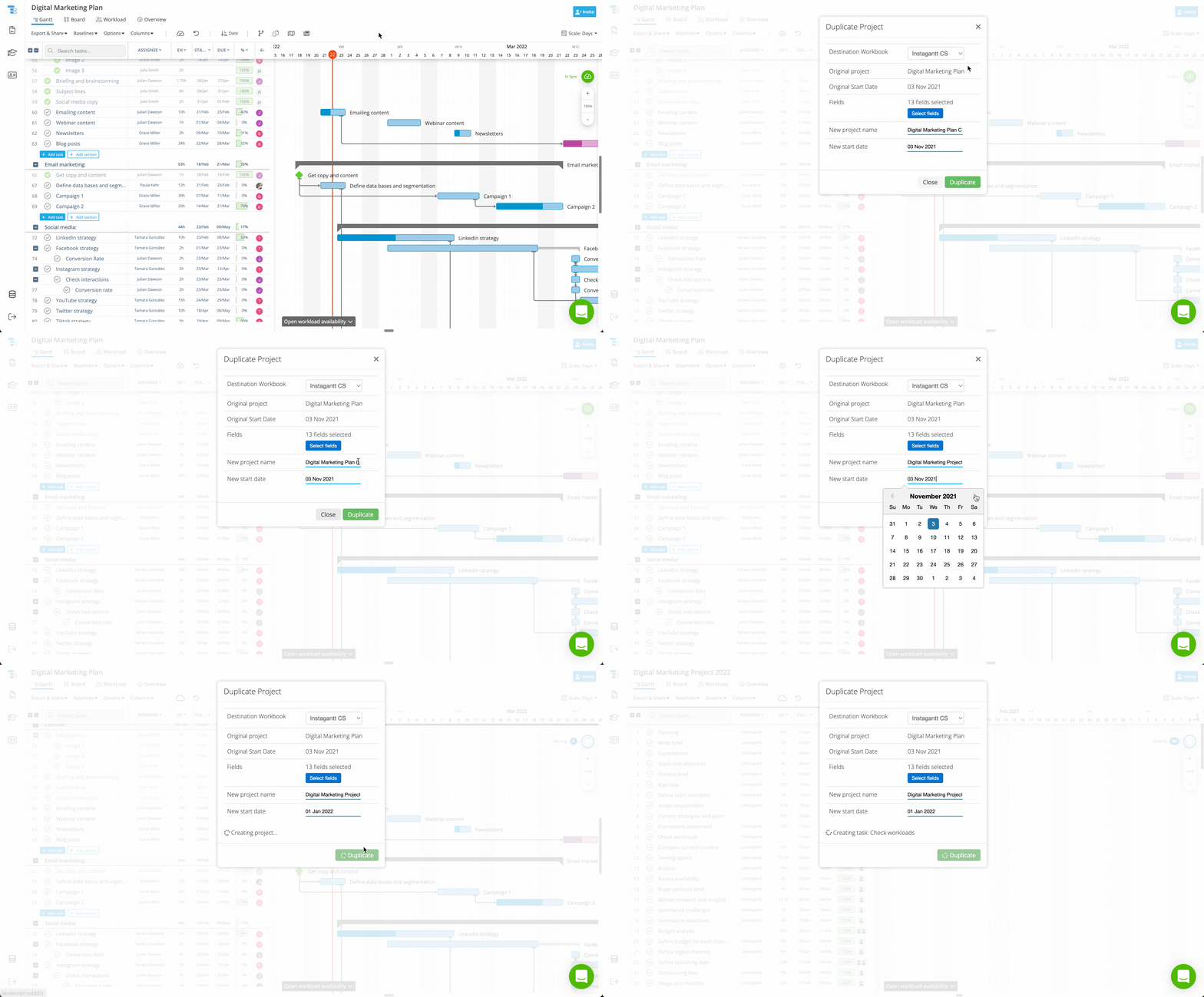
🔄 प्रोजेक्ट्स को वर्कबुक्स के बीच स्थानांतरित करें
🔄 प्रोजेक्ट्स को वर्कबुक्स (Workbooks) के बीच मूव करें
Instagantt Standalone में, आप किसी प्रोजेक्ट को एक वर्कबुक से दूसरी वर्कबुक में ले जाने के लिए प्रोजेक्ट डुप्लीकेशन का भी उपयोग कर सकते हैं।
ध्यान रखें कि हालांकि अधिकांश प्रोजेक्ट डेटा सफलतापूर्वक कॉपी हो जाएगा, लेकिन Assignee फ़ील्ड अपने आप ट्रांसफर नहीं हो सकती है। यह सुनिश्चित करने के लिए कि सभी असाइनी (assignees) सुरक्षित रहें, डुप्लीकेट करने से पहले सुनिश्चित करें कि आपने टारगेट वर्कबुक में उन्हीं यूजर्स को आमंत्रित किया है।
यदि यूजर्स को अभी तक आमंत्रित नहीं किया गया है, तो आपको डुप्लीकेट वर्जन में Assignee फ़ील्ड Unassigned के रूप में चिह्नित दिखाई देगी।
✅ प्रोजेक्ट डुप्लीकेशन की मुख्य विशेषताएं
टास्क, सब-टास्क, सेक्शन, dependencies और माइलस्टोन को तुरंत डुप्लीकेट करें — प्रोजेक्ट की निर्बाध शुरुआत के लिए सब कुछ बरकरार रहता है।
एक बार डुप्लीकेट होने के बाद, आपका प्रोजेक्ट पूरी तरह से एडिट करने योग्य होता है। आवश्यकतानुसार तारीखें एडजस्ट करें, यूजर्स को फिर से असाइन करें, या dependencies अपडेट करें।
बार-बार दोहराए जाने वाले सेटअप स्टेप्स को खत्म करें। बार-बार होने वाले वर्कफ़्लोज़, क्लाइंट प्रोजेक्ट्स या कैंपेन के लिए आदर्श जो समान लेआउट साझा करते हैं।
बेहतर टीम समन्वय के लिए प्रोजेक्ट सेटअप को मानकीकृत (Standardize) करें और अपने वर्कस्पेस में एक समान Gantt चार्ट संरचना बनाए रखें।
📌 सारांश
Instagantt में प्रोजेक्ट को डुप्लीकेट करना आपको समय बचाने, सर्वोत्तम प्रथाओं का फिर से उपयोग करने और प्रोजेक्ट मैनेजमेंट को कुशलतापूर्वक स्केल करने की सुविधा देता है। चाहे आप साप्ताहिक स्प्रिंट, बार-बार होने वाले क्लाइंट कार्य, या लंबी अवधि की योजनाओं का प्रबंधन कर रहे हों, डुप्लीकेट फीचर यह सुनिश्चित करता है कि हर नया प्रोजेक्ट न्यूनतम सेटअप प्रयास के साथ मजबूती से शुरू हो।
⚡️ आज ही प्रोजेक्ट डुप्लीकेट करना शुरू करें
अपने वर्कफ़्लो को सरल बनाने के लिए Instagantt के प्रोजेक्ट डुप्लीकेशन फीचर का लाभ उठाएं। निरंतरता बनाए रखने के लिए मौजूदा चार्ट्स को कॉपी करके नए Gantt चार्ट ऑनलाइन तेज़ी से बनाएं और कई प्रोजेक्ट्स का आसानी से प्रबंधन करें। 👉 मुफ्त में साइन अप करें और इसे आज ही आज़माएं!
❓ अक्सर पूछे जाने वाले प्रश्न (FAQ)
हाँ — डुप्लीकेट प्रोजेक्ट फीचर Instagantt Standalone और Instagantt for Asana दोनों में उपलब्ध है।
सभी टास्क, सब-टास्क, सेक्शन, डिपेंडेंसी और टाइमलाइन स्वचालित रूप से नए प्रोजेक्ट में कॉपी हो जाते हैं, जिससे पूरी संरचना और पदानुक्रम (hierarchy) सुरक्षित रहता है।
हाँ — आप डुप्लीकेशन सेटअप डायलॉग के दौरान प्रोजेक्ट का नाम बदल सकते हैं, और बाद में आवश्यकतानुसार कार्यों, तारीखों और डिपेंडेंसी को एडिट कर सकते हैं।
नहीं — मूल प्रोजेक्ट अपरिवर्तित रहता है। डुप्लीकेट किया गया प्रोजेक्ट पूरी तरह से एक स्वतंत्र प्रति (copy) है।
हाँ — डुप्लीकेट प्रोजेक्ट फीचर Instagantt Standalone और Asana के लिए Instagantt दोनों में उपलब्ध है।
जब मैं किसी प्रोजेक्ट को डुप्लीकेट करता हूँ, तो क्या-क्या कॉपी होता है?
सभी टास्क, सब-टास्क, सेक्शन, डिपेंडेंसीज़ और टाइमलाइन अपने आप नए प्रोजेक्ट में कॉपी हो जाते हैं, जिससे पूरा स्ट्रक्चर और पदानुक्रम सुरक्षित रहता है।
क्या मैं डुप्लीकेट किए गए प्रोजेक्ट का नाम बदल सकता हूँ या उसे एडिट कर सकता हूँ?
हाँ — आप डुप्लीकेशन सेटअप डायलॉग के दौरान प्रोजेक्ट का नाम बदल सकते हैं, और बाद में ज़रूरत पड़ने पर टास्क, तारीखों और डिपेंडेंसी को एडिट कर सकते हैं।
क्या डुप्लीकेशन मूल प्रोजेक्ट को प्रभावित करता है?
नहीं — मूल प्रोजेक्ट वैसा ही रहता है। डुप्लीकेट किया गया प्रोजेक्ट पूरी तरह से एक स्वतंत्र कॉपी होता है।