कमेंट्स
Instagantt में कमेंट्स टीमों को सीधे टास्क के भीतर संवाद करने की अनुमति देते हैं, जिससे चर्चा, निर्णय और संदर्भ काम से जुड़े रहते हैं। लगातार कमेंट्स का उपयोग करके, टीमें प्रोजेक्ट ट्रैकिंग में सुधार कर सकती हैं, बिखरी हुई बातचीत को कम कर सकती हैं और अपने Gantt चार्ट सॉफ़्टवेयर के भीतर एक स्पष्ट संचार इतिहास बनाए रख सकती हैं।
🧭 विषय-सूची
- Instagantt में कमेंट्स क्या हैं?
- कमेंट्स कैसे जोड़ें और प्रबंधित करें
- कन्वर्सेशन व्यू (केवल Standalone के लिए)
- इनबॉक्स (बायां साइडबार – केवल स्टैंडअलोन)
- नए कमेंट्स इनबॉक्स (शीर्ष टूलबार – केवल स्टैंडअलोन)
- Asana के लिए Instagantt में कमेंट्स
- प्रोजेक्ट मैनेजमेंट में कमेंट करने के बेहतरीन तरीके
- सारांश
- अक्सर पूछे जाने वाले प्रश्न (FAQ)
🧠 Instagantt में कमेंट्स क्या हैं?
कमेंट्स Instagantt में सीधे टास्क और सबटास्क से जुड़े मैसेज होते हैं। ये टास्क डिटेल्स पैन के अंदर होते हैं और संदर्भ खोए बिना प्रगति, बाधाओं, स्पष्टीकरण और अपडेट पर चर्चा करने का एक व्यवस्थित तरीका प्रदान करते हैं।
चूँकि कमेंट्स विशिष्ट टास्क से जुड़े होते हैं, वे बेहतर सहयोग में मदद करते हैं और बाद में प्रोजेक्ट टाइमलाइन की समीक्षा करते समय यह समझना आसान बनाते हैं कि निर्णय क्यों लिए गए थे।
✍️ कमेंट्स कैसे जोड़ें और मैनेज करें
सभी कमेंट्स टास्क डिटेल्स पैन से जोड़े जाते हैं:
- Gantt चार्ट में किसी टास्क पर क्लिक करके टास्क डिटेल्स पैन खोलें
- पैन के नीचे तक स्क्रॉल करें
- नीचे दिए गए बॉक्स में अपना कमेंट लिखें (इसमें लिखा होता है “'@' का उपयोग करके लोगों को मेंशन करें”)
- इसे पोस्ट करने के लिए सेंड (send) बटन पर क्लिक करें
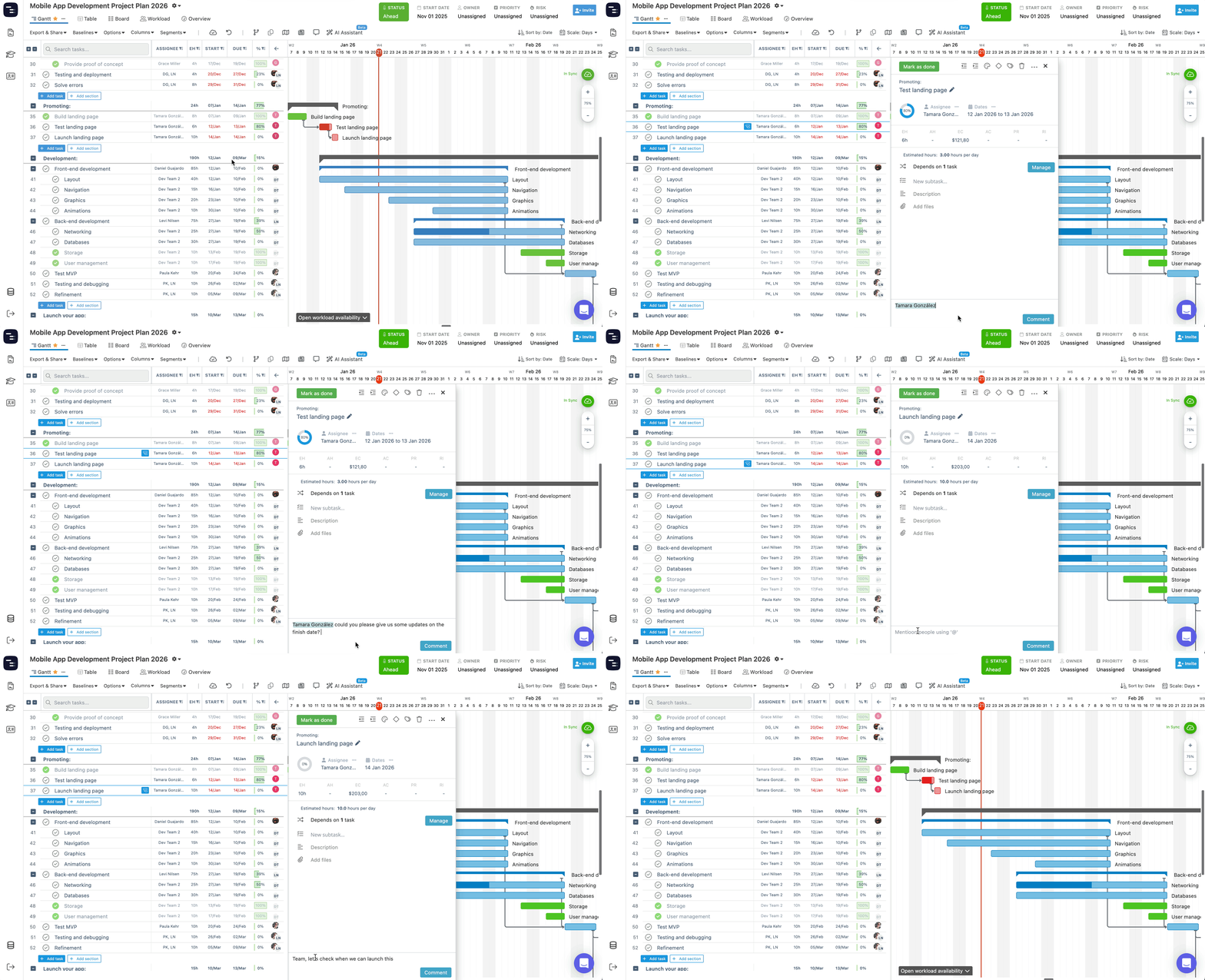
उस टास्क के सभी पिछले कमेंट्स समय के अनुसार क्रम में दिखाई देते हैं, जिससे टास्क के इतिहास से जुड़ा एक स्पष्ट बातचीत का थ्रेड बन जाता है।
आप @ के बाद किसी का नाम टाइप करके कमेंट में अन्य यूज़र्स को मेंशन भी कर सकते हैं। मेंशन Instagantt Standalone और Instagantt for Asana दोनों में एक ही तरह से काम करते हैं, और यह सुनिश्चित करने में मदद करते हैं कि सही लोगों को सूचित किया जाए और वे बातचीत में शामिल हों।
यह तरीका टीमों को संचार को एक जगह केंद्रित करने और Gantt चार्ट की प्लानिंग और उसे लागू करने के दौरान टास्क-लेवल की चर्चाओं के लिए बाहरी टूल्स पर निर्भर रहने से बचने में मदद करता है।
💬 कन्वर्सेशन व्यू (केवल Standalone के लिए)
प्रोजेक्ट में एक-एक करके टास्क खोले बिना हर कमेंट थ्रेड को पढ़ने और उसका उत्तर देने के लिए, Conversations टैब खोलें। कन्वर्सेशन व्यू कमेंट्स वाले प्रत्येक टास्क को लिस्ट करता है, जिसमें सबसे नई गतिविधि सबसे पहले होती है, यह बीच में पूरा थ्रेड और दाईं ओर टास्क डिटेल्स दिखाता है। वहां आपके द्वारा भेजे गए मैसेज सामान्य टास्क कमेंट्स के रूप में सेव किए जाते हैं।
यदि आपको Conversations टैब नहीं दिखता है, तो व्यू टैब्स के अंत में + बटन पर क्लिक करें और Conversations को टिक करें। हमारे कन्वर्सेशन व्यू गाइड में और जानें।
📥 इनबॉक्स (बायां साइडबार – केवल Standalone के लिए)
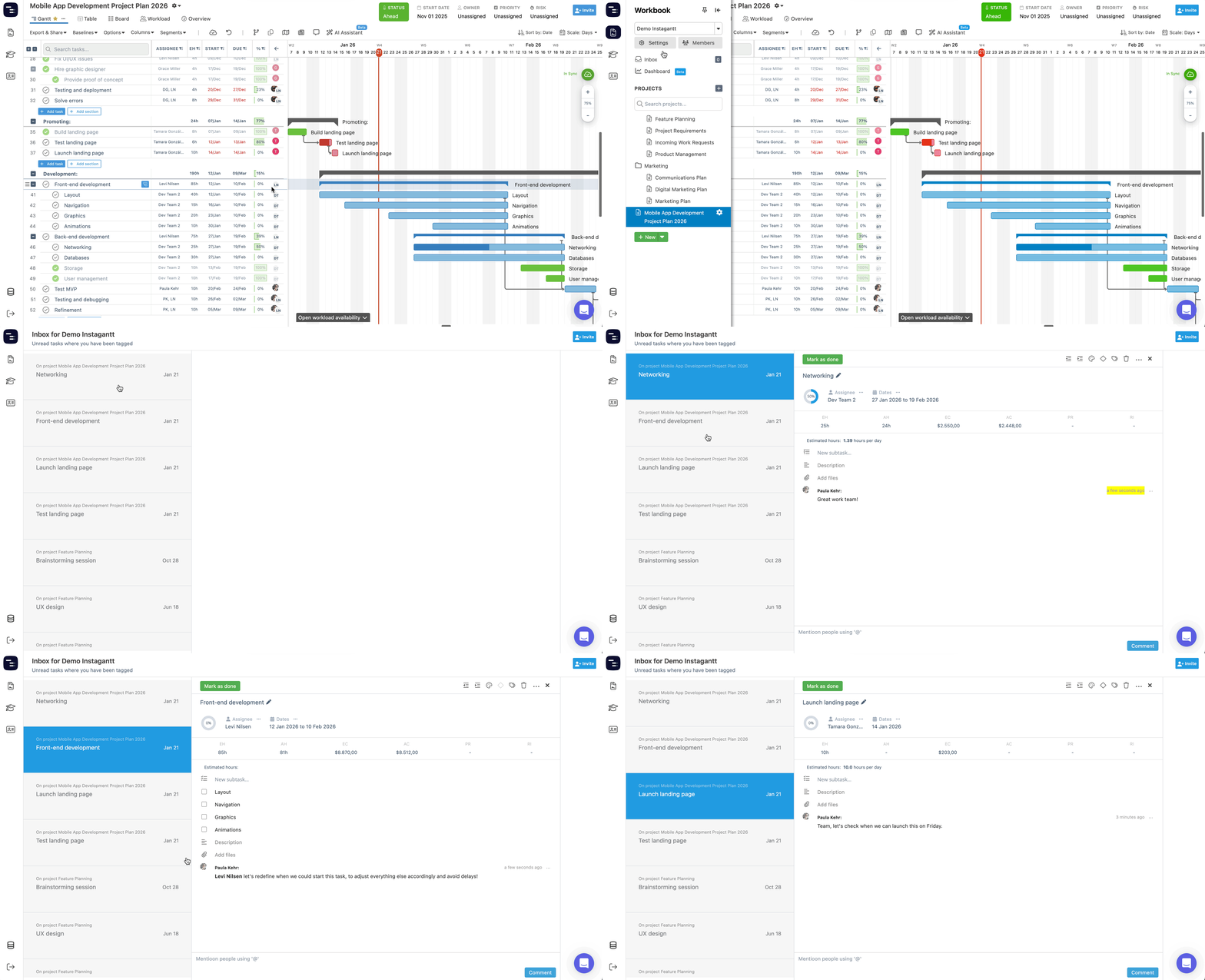
Instagantt Standalone में, कमेंट्स इनबॉक्स से जुड़े होते हैं, जो प्रोजेक्ट लिस्ट के ऊपर बाएं साइडबार में उपलब्ध होता है।
प्रत्येक यूज़र के लिए, इनबॉक्स दिखाता है:
- उन बातचीत से कमेंट्स जिनमें उन्होंने भाग लिया है
- वे कमेंट्स जिनमें उन्हें सीधे मेंशन किया गया था
यह इनबॉक्स को एक व्यक्तिगत एक्टिविटी फ़ीड बनाता है, जिससे यूज़र्स को हर टास्क को मैन्युअल रूप से देखे बिना प्रासंगिक चर्चाओं की जानकारी रखने में मदद मिलती है।
🔔 नया कमेंट्स इनबॉक्स (टॉप टूलबार – केवल स्टैंडअलोन)
Instagantt Standalone में एक नया कमेंट्स इनबॉक्स (New Comments Inbox) भी शामिल है, जिसे टॉप टूलबार में अनरीड (Unread) कमेंट्स आइकन (स्पीच बबल) से खोला जाता है, इसे टास्क-दर-टास्क नेविगेट किए बिना बातचीत से अपडेट रहने में आपकी मदद करने के लिए डिज़ाइन किया गया है।
जब टीम के अन्य सदस्य उन टास्क पर कमेंट करते हैं जिनमें आप शामिल हैं, तो आपको सीधे चार्ट पर विज़ुअल इंडिकेटर्स दिखाई देंगे, जिससे यह पहचानना आसान हो जाएगा कि नई चर्चाएँ कहाँ हो रही हैं।
नया कमेंट्स इनबॉक्स आपके सभी प्रोजेक्ट्स के हालिया कमेंट्स का एक केंद्रीकृत स्ट्रीम प्रदान करता है, जिससे आप यह कर सकते हैं:
- अलग-अलग टास्क खोले बिना नए कमेंट्स की समीक्षा करें
- कमेंट से सीधे Gantt चार्ट या टास्क लिस्ट में संबंधित टास्क पर जाएं
- प्रासंगिक न रहने पर नोटिफिकेशन को हटा दें
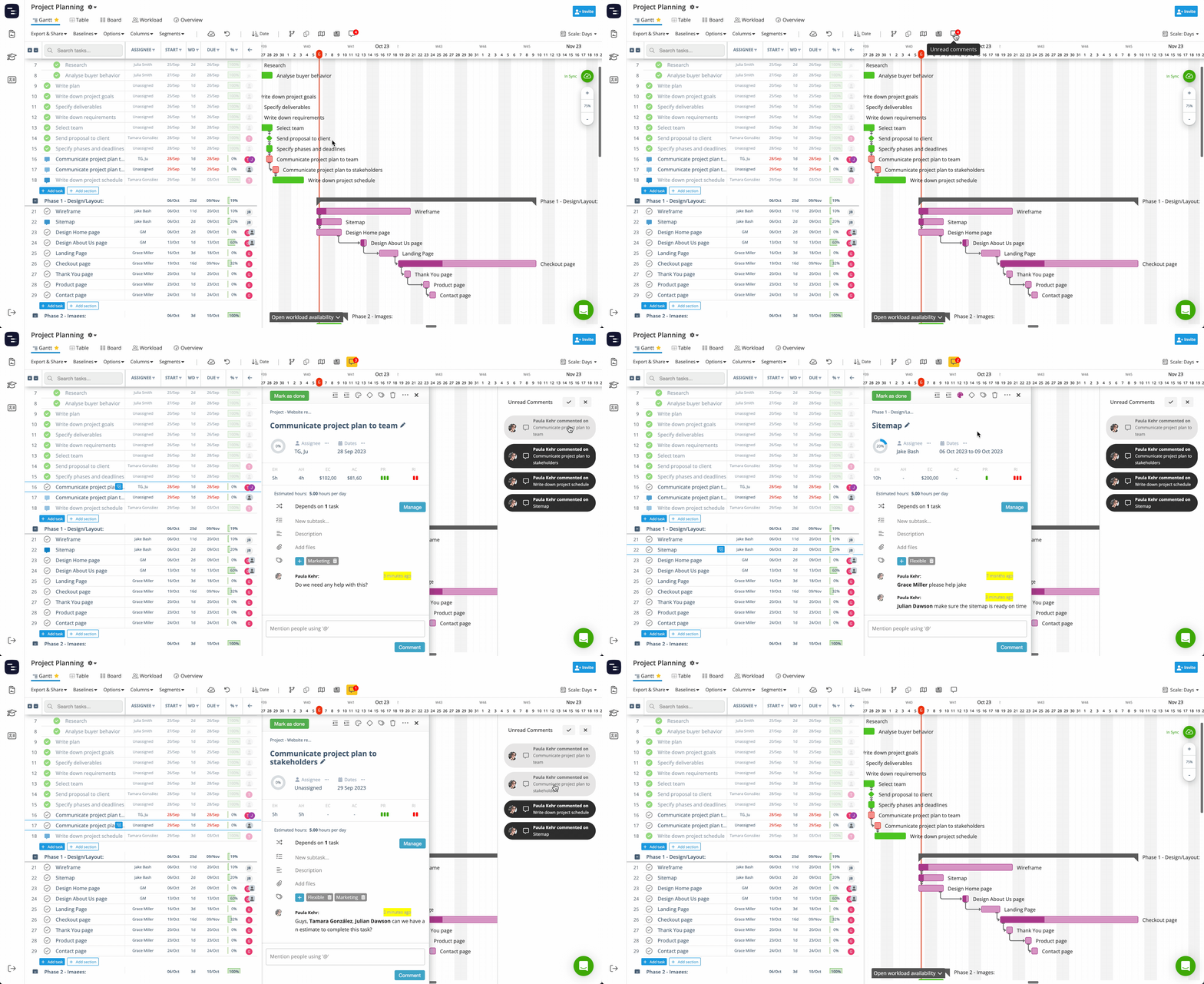
अनावश्यक शोर को कम करने के लिए, नया कमेंट्स इनबॉक्स केवल अन्य यूज़र्स द्वारा किए गए कमेंट्स दिखाता है—आपके स्वयं के कमेंट्स नोटिफिकेशन जेनरेट नहीं करेंगे।
🔄 Asana के लिए Instagantt में कमेंट्स
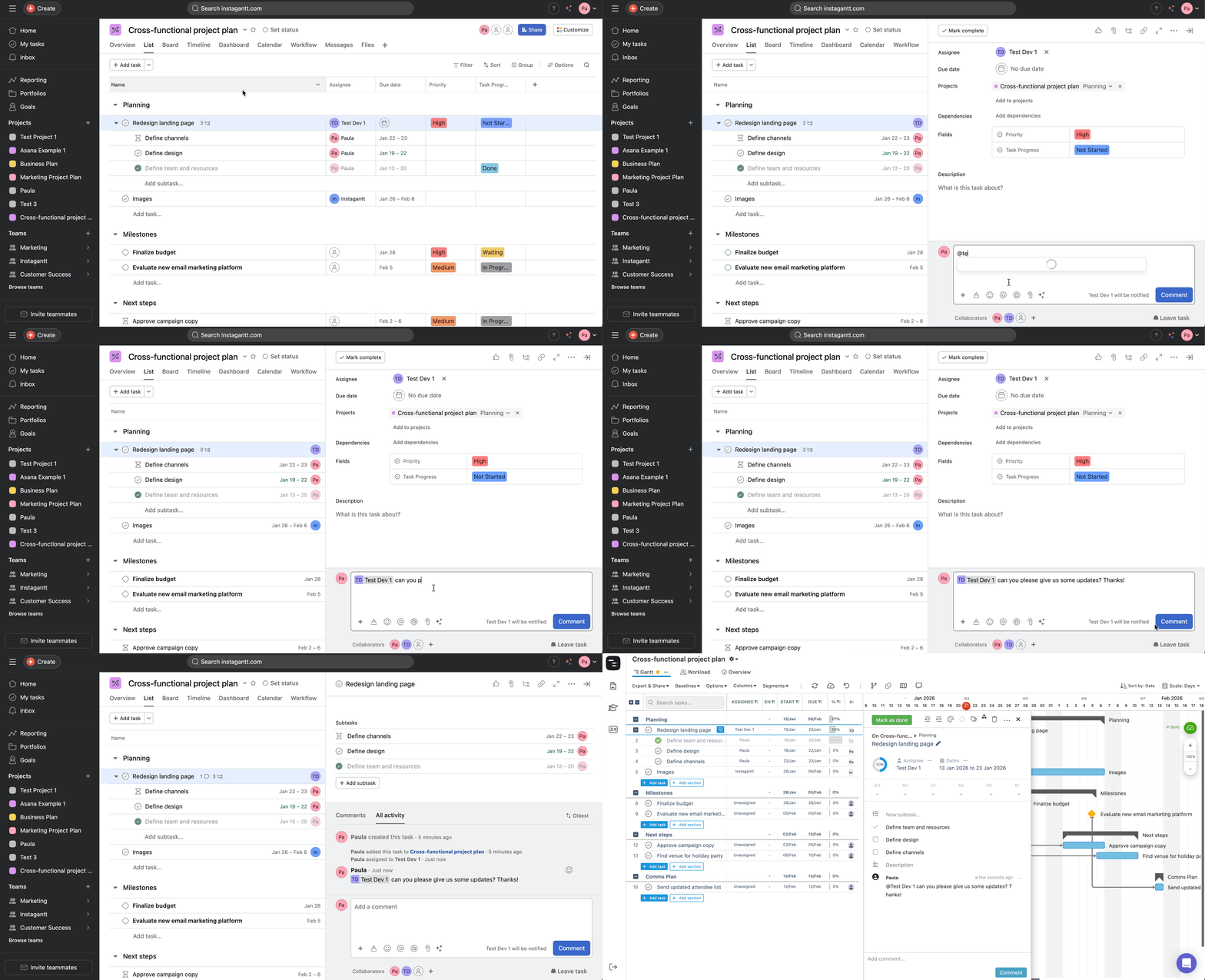
Asana के लिए Instagantt का उपयोग करते समय, कमेंट्स को Asana के सहयोग फीचर्स के पूरक के रूप में डिज़ाइन किया गया है।
Asana टास्क और सब-टास्क में जोड़े गए सभी कमेंट्स स्वचालित रूप से Instagantt के साथ सिंक हो जाते हैं, जिससे आप यह कर सकते हैं:
- सीधे Gantt चार्ट से कमेंट्स पढ़ें
- Instagantt से कमेंट्स का जवाब दें
- दोनों टूल्स में टास्क चर्चाओं को एक समान रखें
यह व्यवहार टीम सहयोग और वर्क मैनेजमेंट पर Asana के फोकस को दर्शाता है, जबकि Instagantt एक विज़ुअल Gantt चार्ट लेयर के माध्यम से दृश्यता और योजना को बेहतर बनाता है।
📋 प्रोजेक्ट मैनेजमेंट में कमेंट करने के लिए बेहतरीन तरीके
कमेंट्स का प्रभावी ढंग से उपयोग करने से प्रोजेक्ट मैनेजमेंट और उसके निष्पादन में काफी सुधार हो सकता है:
- कमेंट्स का उपयोग केवल स्टेटस अपडेट के लिए नहीं, बल्कि संदर्भ के लिए भी करें
- जब कार्रवाई या विजिबिलिटी की आवश्यकता हो, तो टीम के साथियों को मेंशन करें
- चर्चाओं को संबंधित टास्क या सबटास्क से जोड़कर रखें
- निर्णयों और परिवर्तनों को डॉक्यूमेंट करने के लिए कमेंट्स का उपयोग करें
जब कमेंट्स का लगातार उपयोग किया जाता है, तो वे एक मूल्यवान प्रोजेक्ट रिकॉर्ड बन जाते हैं जो जवाबदेही, पारदर्शिता और टीमों के बीच सहज सहयोग का समर्थन करते हैं।
📌 सारांश
Instagantt में कमेंट्स टास्क-स्तर पर संचार की एक परत प्रदान करते हैं जो स्पष्ट सहयोग और बेहतर प्रोजेक्ट ट्रैकिंग का समर्थन करती है। चाहे आप Instagantt Standalone में काम कर रहे हों या Asana के साथ सिंक कर रहे हों, कमेंट्स बातचीत को व्यवस्थित, प्रासंगिक और पूरे प्रोजेक्ट लाइफसाइकिल के दौरान ट्रैक करने में आसान बनाने में मदद करते हैं।
🚀 प्रोजेक्ट संचार को वहीं रखें जहाँ काम हो रहा है
सीधे टास्क में कमेंट्स जोड़ें, टीम के साथियों को मेंशन करें, और हर चर्चा को अपनी टाइमलाइन से जोड़े रखें। Instagantt में कमेंट करने की कोशिश करें और अपने Gantt चार्ट के भीतर सहयोग को सरल बनाएं।
❓ अक्सर पूछे जाने वाले प्रश्न (FAQ)
Instagantt में कमेंट्स कहां जोड़े जाते हैं?
कमेंट्स टास्क विवरण फलक (pane) के नीचे, सीधे प्रत्येक टास्क या सबटास्क के भीतर जोड़े जाते हैं।
क्या मैं कमेंट्स में अन्य यूज़र्स को मेंशन कर सकता हूं?
हाँ। किसी यूज़र को मेंशन करने और उन्हें सूचित करने के लिए @ के बाद उनका नाम लिखें।
Instagantt Standalone में कमेंट्स कहां दिखाई देते हैं?
वे बाईं ओर के साइडबार में इनबॉक्स में और शीर्ष टूलबार पर कमेंट्स इनबॉक्स में दिखाई देते हैं।
क्या कमेंट्स Instagantt और Asana के बीच सिंक होते हैं?
हाँ। Asana में जोड़े गए कमेंट्स Instagantt for Asana के साथ सिंक होते हैं।
क्या किसी प्रोजेक्ट के सभी कमेंट्स को एक ही जगह देखने का कोई तरीका है?
हां, Instagantt Standalone में। प्रोजेक्ट में हर कमेंट थ्रेड को पढ़ने और उसका उत्तर देने के लिए Conversations टैब खोलें (यदि आपको यह नहीं दिखता है तो इसे + बटन से जोड़ें)।