पासवर्ड रीसेट करें
यदि आप अपना Instagantt पासवर्ड रीसेट करने का प्रयास कर रहे हैं, तो यह जानना महत्वपूर्ण है कि Instagantt के दो वर्जन हैं, और प्रत्येक की पासवर्ड रिकवरी प्रक्रिया अलग है।
- Standalone वर्जन अपने स्वयं के लॉगिन सिस्टम का उपयोग करता है।
- Asana के लिए Instagantt वर्जन ऑथेंटिकेशन के लिए आपके Asana क्रेडेंशियल्स का उपयोग करता है।
आप जिस वर्जन का उपयोग करते हैं उसके आधार पर अपना पासवर्ड सही ढंग से रीसेट करने का तरीका जानने के लिए नीचे दिए गए गाइड का पालन करें।
🧭 विषय सूची
- स्टैंडअलोन (Standalone) वर्शन में अपना पासवर्ड कैसे रीसेट करें
- Asana के लिए Instagantt में अपना पासवर्ड कैसे रीसेट करें
- पासवर्ड रीसेट समस्याओं का समाधान
- अक्सर पूछे जाने वाले प्रश्न (FAQ)
🔑 स्टैंडअलोन (Standalone) वर्शन में अपना पासवर्ड कैसे रीसेट करें
यदि आप ईमेल और पासवर्ड का उपयोग करके सीधे instagantt.com के माध्यम से लॉग इन करते हैं, तो आप Instagantt के स्टैंडअलोन (Standalone) वर्शन का उपयोग कर रहे हैं।
अपना Instagantt स्टैंडअलोन (Standalone) पासवर्ड रीसेट करने के लिए इन चरणों का पालन करें:
- instagantt.com पर जाएं।
- ऊपरी दाएं कोने में Login पर क्लिक करें।
- Login with Standalone चुनें।
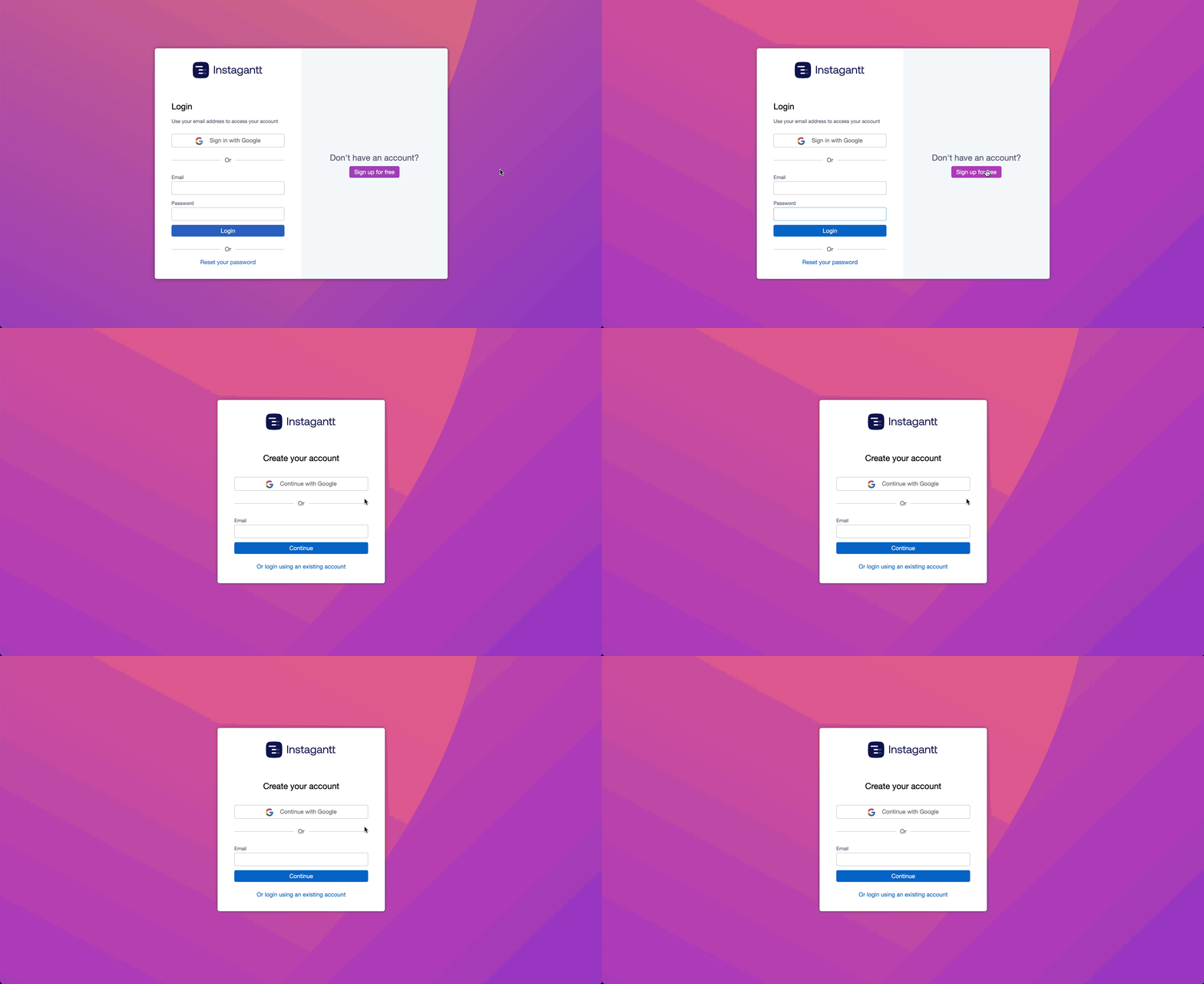
- लॉगिन स्क्रीन पर, नीले रंग के Reset Password टेक्स्ट पर क्लिक करें।
- अपने स्टैंडअलोन (Standalone) अकाउंट से जुड़ा ईमेल एड्रेस दर्ज करें।
- आपको पासवर्ड रीसेट लिंक के साथ एक ईमेल प्राप्त होगा (यदि अकाउंट मौजूद है)।
- ईमेल खोलें और नया पासवर्ड सेट करने के लिए निर्देशों का पालन करें।
✅ टिप: यदि आपको कुछ मिनटों के भीतर रीसेट ईमेल नहीं दिखता है, तो अपना स्पैम (Spam) या जंक (Junk) फोल्डर चेक करें।
⚠️ महत्वपूर्ण: यदि आप अपना पासवर्ड रीसेट करने का प्रयास करते हैं लेकिन उस ईमेल से कोई अकाउंट मौजूद नहीं है, तो रीसेट काम नहीं करेगा। इसके बजाय आपको 'Sign Up for free' (लॉगिन स्क्रीन के दाईं ओर स्थित) पर क्लिक करके एक नया अकाउंट बनाना होगा।
🔒 Asana के Instagantt में अपना पासवर्ड कैसे रीसेट करें
🔒 Asana के लिए Instagantt में अपना पासवर्ड कैसे रीसेट करें
यदि आप अपने Asana अकाउंट के माध्यम से Instagantt एक्सेस करते हैं, तो आप Asana के लिए Instagantt का उपयोग कर रहे हैं। इस वर्शन में अलग Instagantt पासवर्ड नहीं होता है — यह आपके Asana लॉगिन क्रेडेंशियल का उपयोग करता है।
- asana.com पर जाएं।
- Log In पर क्लिक करें।
- 'Forgot your password?' चुनें।
- अपना पासवर्ड रीसेट करने के लिए Asana द्वारा दिए गए स्टेप्स का पालन करें।
एक बार जब आपका Asana पासवर्ड अपडेट हो जाए, तो आप नए क्रेडेंशियल्स का उपयोग करके Instagantt for Asana में लॉग इन कर सकते हैं।
एक बार आपका Asana पासवर्ड अपडेट हो जाने पर, आप नए क्रेडेंशियल्स का उपयोग करके Instagantt for Asana में लॉग इन कर सकते हैं।
💡 नोट: Instagantt, Asana से लिंक किए गए खातों के पासवर्ड प्रबंधित नहीं करता है। सभी प्रमाणीकरण और पासवर्ड प्रबंधन Asana द्वारा सुरक्षित रूप से संभाले जाते हैं।
🔧 पासवर्ड रीसेट संबंधी समस्याओं को हल करना
- पुष्टि करें कि आप Instagantt (Standalone या Asana) के सही वर्जन का उपयोग कर रहे हैं।
- दोबारा जांच लें कि आपने अपने अकाउंट से जुड़ा सही ईमेल एड्रेस दर्ज किया है।
- अपने Spam, Junk, या Promotions फोल्डर में रीसेट ईमेल ढूंढें।
- यदि आपके पास अभी तक अकाउंट नहीं है, तो instagantt.com पर जाएं और अकाउंट बनाने के लिए Sign Up for free पर क्लिक करें।
अभी भी समस्या आ रही है? अतिरिक्त सहायता के लिए Instagantt Support से संपर्क करें।
अभी भी समस्या हो रही है? अतिरिक्त सहायता के लिए Instagantt सपोर्ट से संपर्क करें।
💬 अभी भी सहायता चाहिए?
यदि आपने अपना पासवर्ड रीसेट करने की कोशिश की है और फिर भी अपने खाते तक पहुँचने में समस्या हो रही है, तो हम यहाँ आपकी मदद के लिए हैं। 👉 व्यक्तिगत सहायता के लिए Instagantt सपोर्ट से संपर्क करें, या ऐप के भीतर से हमें एक त्वरित संदेश भेजें।
❓ अक्सर पूछे जाने वाले प्रश्न (FAQ)
सबसे पहले अपना Spam या Junk फ़ोल्डर जाँचें। यदि यह वहाँ नहीं है, तो सत्यापित करें कि आप अपने Instagantt Standalone खाते से जुड़े सही ईमेल का उपयोग कर रहे हैं। यदि आपका कभी कोई खाता नहीं था, तो खाता बनाने के लिए 'मुफ़्त में साइन अप करें' पर क्लिक करें।
नहीं। यदि आप Instagantt for Asana का उपयोग करते हैं, तो आपको अपना पासवर्ड सीधे Asana में रीसेट करना होगा। Instagantt, Asana लॉगिन क्रेडेंशियल्स को स्टोर या प्रबंधित नहीं करता है।
यदि आपके लिंक की अवधि समाप्त हो गई है, तो नया लिंक प्राप्त करने के लिए instagantt.com पर पासवर्ड रीसेट प्रक्रिया को दोहराएं।
हाँ। Standalone संस्करण में अपना पासवर्ड बदलने के लिए, बस अपने खाते से लॉग आउट करें और ऊपर वर्णित उसी पासवर्ड रीसेट प्रक्रिया का पालन करें। आपको नया पासवर्ड बनाने के लिए एक ईमेल प्राप्त होगा।
जब आपको Instagantt Standalone में वर्कबुक के लिए आमंत्रित किया जाता है, तो आपके लिए स्वचालित रूप से खाता नहीं बनाया जाता है। यदि आपने अभी तक अपना खाता नहीं बनाया है, तो आप इन चरणों का पालन कर सकते हैं:
क्या मैं लॉग इन करने के बाद अपना पासवर्ड बदल सकता हूँ?
हाँ। Standalone वर्जन में अपना पासवर्ड बदलने के लिए, बस अपने अकाउंट से लॉग आउट करें और ऊपर बताई गई पासवर्ड रीसेट प्रक्रिया का पालन करें। आपको नया पासवर्ड बनाने के लिए एक ईमेल प्राप्त होगा।
मुझे Instagantt Standalone में एक वर्कबुक के लिए आमंत्रित किया गया था, लेकिन पासवर्ड रीसेट काम नहीं कर रहा है। मुझे क्या करना चाहिए?
जब आपको Instagantt Standalone में एक वर्कबुक के लिए आमंत्रित किया जाता है, तो आपके लिए अकाउंट अपने आप नहीं बनता है। यदि आपने अभी तक अपना अकाउंट नहीं बनाया है, तो आप इन स्टेप्स का पालन कर सकते हैं:
- लॉगिन स्क्रीन पर, अपना अकाउंट बनाने और अपना पासवर्ड सेट करने के लिए Sign Up for free पर क्लिक करें।
- एक बार साइन अप करने के बाद, अपने नए क्रेडेंशियल्स का उपयोग करके लॉग इन करें।
- इसके बाद शेयर्ड वर्कबुक बाईं ओर के साइडबार में ड्रॉपडाउन मेनू में दिखाई देगी, और आप उसे एक्सेस कर सकेंगे।