Zooming
Instagantt आपको अपने प्रोजेक्ट्स को देखने के तरीके पर पूरा कंट्रोल देता है — चाहे आप व्यक्तिगत टास्क को करीब से देखना चाहें या पूरी टाइमलाइन का व्यापक ओवरव्यू देखना चाहें। Zoom In और Zoom Out फ़ीचर के साथ, आप अपनी प्लानिंग की ज़रूरतों के अनुसार अपने Gantt चार्ट को ऑनलाइन आसानी से स्केल कर सकते हैं, पठनीयता में सुधार कर सकते हैं और अपने प्रोजेक्ट मैनेजमेंट वर्कफ़्लो को अनुकूलित (optimize) कर सकते हैं।
Instagantt आपको अपने प्रोजेक्ट्स देखने के तरीके पर पूरा नियंत्रण देता है — चाहे आप अलग-अलग टास्क का विस्तृत क्लोज-अप चाहते हों या पूरी टाइमलाइन का व्यापक ओवरव्यू। ज़ूम इन और ज़ूम आउट फीचर के साथ, आप अपनी प्लानिंग की ज़रूरतों के अनुसार अपने ऑनलाइन Gantt chart को आसानी से स्केल कर सकते हैं, पठनीयता में सुधार कर सकते हैं और अपने प्रोजेक्ट मैनेजमेंट वर्कफ़्लो को ऑप्टिमाइज़ कर सकते हैं।
- Instagantt में Zooming क्या है?
- Zoom In और Out कैसे करें
- Zoom लेवल का उपयोग कब करें
- सारांश
- अक्सर पूछे जाने वाले प्रश्न (FAQ)
📌 Instagantt में Zooming क्या है?
📌 Instagantt में Zooming क्या है?
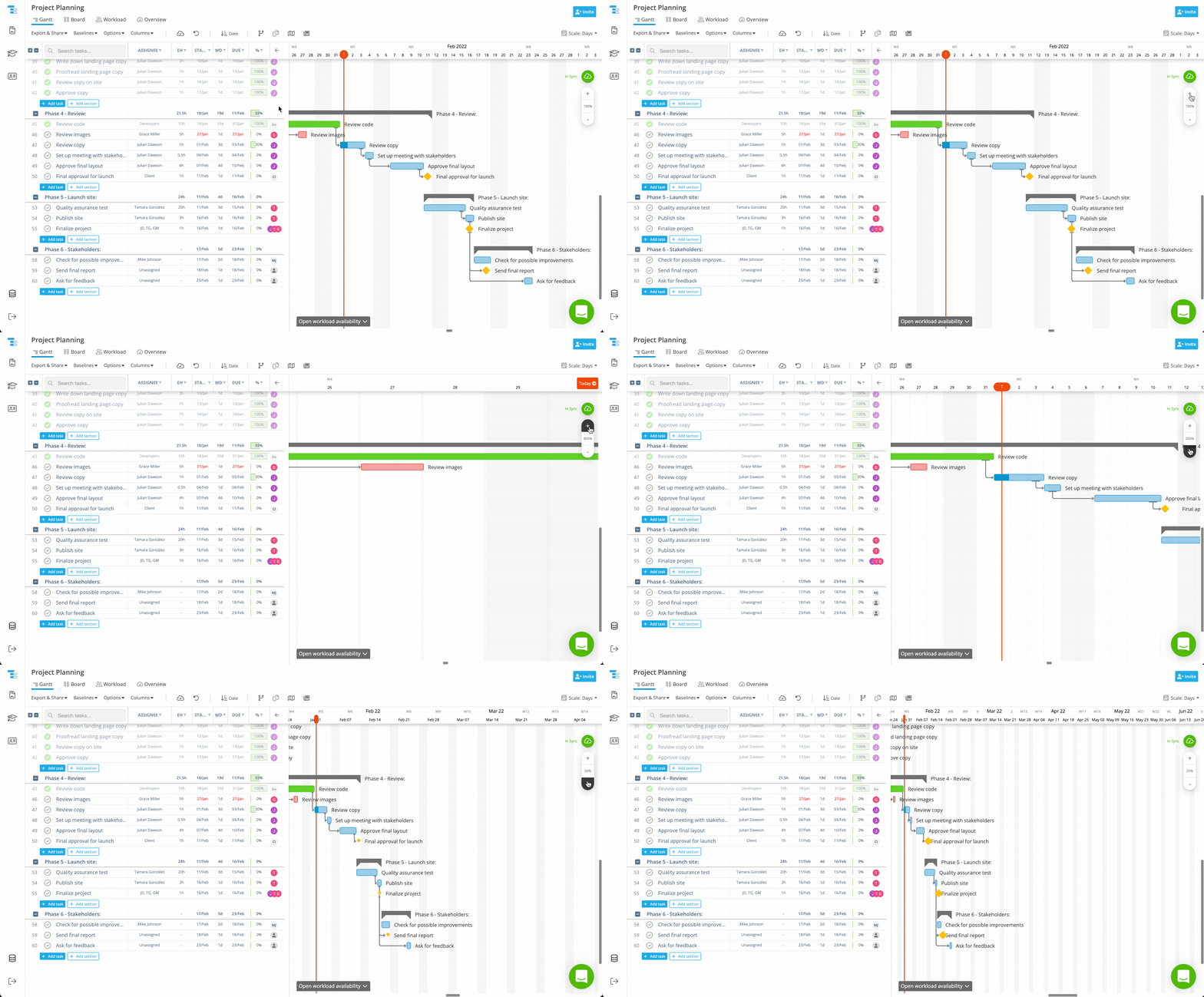
Instagantt में ज़ूमिंग फीचर आपको अपने प्रोजेक्ट टाइमलाइन के स्केल को गतिशील रूप से बदलने की सुविधा देता है। आप टास्क-लेवल की डिटेल्स पर गहराई से ध्यान केंद्रित करने के लिए ज़ूम इन कर सकते हैं, या अपने प्रोजेक्ट के स्ट्रक्चर और डिपेंडेंसीज़ का व्यापक दृष्टिकोण देखने के लिए ज़ूम आउट कर सकते हैं। यह लचीलापन माइक्रो-प्लानिंग और हाई-लेवल प्रोजेक्ट रिव्यू दोनों के लिए आवश्यक है।
⚙️ ज़ूम इन और आउट कैसे करें
- अपनी स्क्रीन के दाईं ओर देखें, जहाँ ज़ूम कंट्रोल स्थित हैं।
- अधिक विस्तृत दृश्य के लिए ज़ूम इन करने के लिए “+” चिह्न पर क्लिक करें।
- ज़ूम आउट करने और अधिक हाई-लेवल ओवरव्यू देखने के लिए “–” चिह्न पर क्लिक करें।
- ज़रूरत के अनुसार दोहराएं जब तक कि आपका चार्ट उस स्केल पर न आ जाए जो आपके वर्कफ़्लो के अनुकूल हो।
नोट: Instagantt में ज़ूमिंग रेंज 25% (अधिकतम ज़ूम-आउट) से 800% (अधिकतम ज़ूम-इन) तक जाती है, जो आपको अपने Gantt चार्ट दृश्य को समायोजित करने के लिए पूर्ण लचीलापन प्रदान करती है।
💡 ज़ूम लेवल का उपयोग कब करें
💡 ज़ूम लेवल का उपयोग कब करें
जब आप सटीक टास्क डिटेल्स पर संपादन, समीक्षा या काम कर रहे हों, तब यह आदर्श है — यह डिपेंडेंसी, सबटास्क और कड़े शेड्यूल के लिए एकदम सही है।
इसका उपयोग तब करें जब आप चरणों (phases) की योजना बना रहे हों, हाई-लेवल टाइमलाइन प्रस्तुत कर रहे हों, या अपने प्रोजेक्ट में रणनीतिक संसाधन योजना बना रहे हों।
ज़ूम को एडजस्ट करना आपको विस्तृत और मैक्रो दृश्यों के बीच आसानी से स्विच करने में मदद करता है, जिससे आपके ऑनलाइन प्रोजेक्ट मैनेजमेंट में स्पष्टता और दक्षता आती है।
📌 सारांश
Instagantt के ज़ूमिंग फीचर के साथ, आप यह कंट्रोल कर सकते हैं कि आप अपने Gantt चार्ट का कितना हिस्सा देखना चाहते हैं — चाहे वह बारीकियों पर ध्यान केंद्रित करना हो या ओवरव्यू के लिए पीछे हटना। यह आपके Gantt चार्ट मेकर को अधिक लचीला बनाता है और आपकी योजना बनाने, उसे लागू करने और प्रोजेक्ट टाइमलाइन पेश करने के तरीके के साथ तालमेल बिठाता है।
🚀 अपने व्यू को अनुकूलित करने के लिए ज़ूमिंग का उपयोग करें
प्रोजेक्ट बनाने, एडिट करने और प्रस्तुत करने के लिए सही स्केल खोजने हेतु आज ही Instagantt में ज़ूम कंट्रोल का उपयोग शुरू करें। 👉 अपनी प्रोजेक्ट प्लानिंग को और अधिक सहज बनाने के लिए इसे अभी आज़माएँ।
❓ अक्सर पूछे जाने वाले प्रश्न (FAQ)
हाँ — ज़ूम कंट्रोल फीचर Instagantt Standalone और Asana के लिए Instagantt दोनों में काम करता है।
नहीं — ज़ूमिंग केवल टाइमलाइन के दिखने के तरीके को प्रभावित करती है। यह टास्क की अवधि (durations), डिपेंडेंसी या तारीखों में बदलाव नहीं करती है।
आप व्यापक दृश्यों के लिए ज़ूम आउट कर सकते हैं, जो विशेष रूप से रणनीतिक योजना बनाने या कई महीनों या वर्षों के चरणों को प्रस्तुत करने के लिए उपयोगी है।
यदि वर्कलोड नंबर दिखाई नहीं दे रहे हैं, तो आमतौर पर इसका कारण यह है कि ज़ूम लेवल बहुत कम सेट किया गया है। जब चार्ट को बहुत अधिक ज़ूम आउट किया जाता है, तो प्रत्येक वर्कलोड सेल के अंदर की जगह नंबर प्रदर्शित करने के लिए बहुत छोटी हो जाती है। थोड़ा ज़ूम इन करने पर वर्कलोड वैल्यू फिर से दिखाई देने लगेंगी।
क्या ज़ूम करने से मेरे टास्क डेटा या तारीखों में बदलाव होता है?
नहीं — ज़ूम करने से केवल टाइमलाइन के दिखने के तरीके पर असर पड़ता है। यह टास्क की अवधि (durations), डिपेंडेंसी या तारीखों को नहीं बदलता है।
क्या मैं क्वार्टर या वर्षों जैसी लंबी अवधि की टाइमलाइन देखने के लिए ज़ूम आउट कर सकता हूँ?
आप व्यापक व्यूज़ (views) के लिए ज़ूम आउट कर सकते हैं, जो रणनीतिक योजना बनाने या कई महीनों या कई वर्षों के चरणों को प्रस्तुत करने के लिए विशेष रूप से उपयोगी है।
मुझे Workload व्यू में वर्कलोड नंबर क्यों नहीं दिख रहे हैं?
यदि वर्कलोड नंबर दिखाई नहीं दे रहे हैं, तो आमतौर पर ऐसा इसलिए होता है क्योंकि ज़ूम लेवल बहुत कम सेट है। जब चार्ट को बहुत अधिक ज़ूम आउट किया जाता है, तो प्रत्येक वर्कलोड सेल के अंदर की जगह नंबर दिखाने के लिए बहुत छोटी हो जाती है। थोड़ा ज़ूम इन करने पर वर्कलोड वैल्यू फिर से दिखाई देने लगेंगे।