Conversations View
Conversations View प्रोजेक्ट के हर कमेंट थ्रेड को एक ही जगह पर लाता है। यह जानने के लिए कि आपकी टीम क्या चर्चा कर रही है, एक-एक करके टास्क खोलने के बजाय, आप सभी एक्टिव बातचीत देख सकते हैं, पूरा थ्रेड पढ़ सकते हैं और जवाब दे सकते हैं — बिना इस व्यू से बाहर निकले।
🧭 विषय-सूची
- Instagantt में Conversations View क्या है?
- Conversations View कैसे खोलें
- बातचीत को कैसे पढ़ें और उसका जवाब कैसे दें
- मेंशन, शॉर्टकट और सर्च
- Conversations View बनाम टास्क कमेंट्स
- सारांश
- अक्सर पूछे जाने वाले प्रश्न (FAQ)
🧠 Instagantt में Conversations View क्या है?
Conversations View कम्युनिकेशन के लिए समर्पित एक प्रोजेक्ट व्यू है। हर वो टास्क या सबटास्क जिसमें कम से कम एक कमेंट है, वह बातचीत के रूप में दिखाई देता है, जो सबसे नई से लेकर सबसे पुरानी गतिविधि के क्रम में व्यवस्थित होता है।
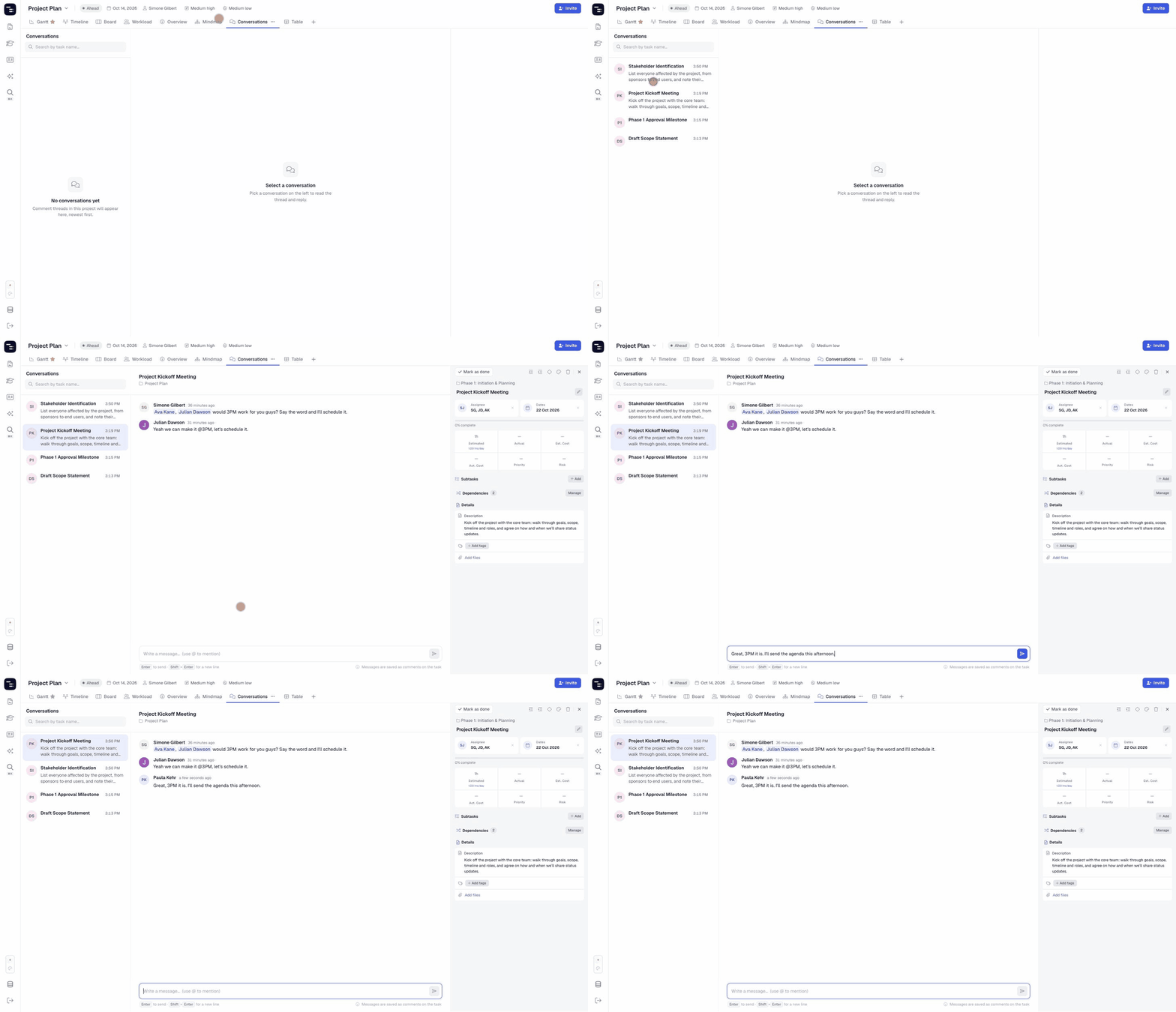
इस व्यू में तीन क्षेत्र हैं:
- कन्वर्सेशन लिस्ट (बाएं) — कमेंट्स वाला हर टास्क, उसका इनिशियल्स अवतार और सबसे हालिया मैसेज का समय। इसे फ़िल्टर करने के लिए सबसे ऊपर दिए गए सर्च बॉक्स का इस्तेमाल करें।
- थ्रेड (बीच में) — चुने हुए टास्क की पूरी कमेंट हिस्ट्री, और नीचे मैसेज बॉक्स।
- टास्क डिटेल्स पेन (दाएं) — चुने हुए टास्क की डिटेल्स, ताकि आप उनके बारे में बात करते समय तारीखें, असाइनी, स्टेटस या सबटास्क अपडेट कर सकें।
Conversations View से भेजे गए मैसेज सामान्य टास्क कमेंट्स के रूप में सेव किए जाते हैं, इसलिए वे हर दूसरे व्यू में टास्क डिटेल्स पेन के नीचे भी दिखाई देते हैं।
🎯 Conversations View कैसे खोलें
- Instagantt में अपना प्रोजेक्ट खोलें।
- प्रोजेक्ट के सबसे ऊपर व्यू टैब की रो (row) में, Conversations पर क्लिक करें।
- यदि आपको Conversations टैब नहीं दिखाई देता है, तो व्यू टैब के अंत में + बटन पर क्लिक करें और इसे प्रोजेक्ट में जोड़ने के लिए Conversations को टिक करें।
यदि प्रोजेक्ट में अब तक किसी ने भी किसी टास्क पर कमेंट नहीं किया है, तो आपको “No conversations yet” मैसेज दिखाई देगा। जैसे ही कोई किसी टास्क पर कमेंट करता है, उसका थ्रेड लिस्ट में दिखाई देने लगता है।
💬 बातचीत को कैसे पढ़ें और उसका जवाब कैसे दें
- बाईं ओर की लिस्ट में किसी बातचीत पर क्लिक करें।
- बीच में पूरा थ्रेड पढ़ें — हर मैसेज उसके लेखक और पोस्ट किए जाने का समय दिखाता है।
- नीचे दिए गए Write a message… बॉक्स में अपना जवाब टाइप करें।
- इसे पोस्ट करने के लिए Enter दबाएं (या सेंड बटन पर क्लिक करें)।
जिस बातचीत का आपने जवाब दिया है वह लिस्ट में सबसे ऊपर आ जाती है, ताकि सबसे हालिया चर्चाएँ हमेशा पहले दिखाई दें।
🔎 मेंशन, शॉर्टकट और सर्च
@Mentions
प्रोजेक्ट मेंबर्स की लिस्ट खोलने के लिए मैसेज बॉक्स में @ टाइप करें, फिर एक नाम चुनें। मेंशन आपके मैसेज में हाईलाइट किए गए नाम के रूप में जुड़ जाता है ताकि टीम के साथी को नोटिफाई किया जा सके और वे अपने इनबॉक्स में बातचीत ढूंढ सकें।
कीबोर्ड शॉर्टकट
- Enter — मैसेज भेजें
- Shift + Enter — मैसेज भेजे बिना नई लाइन जोड़ें
बातचीत सर्च करें
किसी बातचीत को जल्दी से खोजने के लिए लिस्ट में सबसे ऊपर Search by task name… बॉक्स का उपयोग करें। सभी बातचीत फिर से देखने के लिए × बटन से सर्च क्लियर करें।
🔄 Conversations View बनाम टास्क कमेंट
Conversations View टास्क कमेंट की जगह नहीं लेता है — यह उनके साथ काम करने का एक बेहतर तरीका प्रदान करता है:
- हर मैसेज एक टास्क कमेंट है, और हर टास्क कमेंट एक बातचीत का हिस्सा है।
- Gantt, Table या Board में टास्क डिटेल्स पेन से पोस्ट किए गए कमेंट तुरंत Conversations View में दिखाई देते हैं, और इसके विपरीत भी।
- मेंशन, इनबॉक्स और अनरीड कमेंट इंडिकेटर उसी तरह काम करते हैं, चाहे कमेंट कहीं भी पोस्ट किया गया हो।
कमेंट, मेंशन और इनबॉक्स के बारे में अधिक जानने के लिए, हमारी Comments गाइड देखें।
📌 सारांश
Conversations View हर प्रोजेक्ट को टीम कम्युनिकेशन के लिए एक ही जगह देता है। यह आपकी मदद करता है:
- प्रोजेक्ट की सभी सक्रिय चर्चाओं को एक साथ देखने में
- मेंशन और कीबोर्ड शॉर्टकट के साथ तेज़ी से जवाब देने में
- टास्क के नाम से किसी थ्रेड को सेकंडों में ढूंढने में
- व्यू बदले बिना उस टास्क को अपडेट करने में जिस पर आप चर्चा कर रहे हैं
🚀 प्रोजेक्ट की हर बातचीत को एक ही जगह पर रखें
अपने प्रोजेक्ट्स में Conversations View चालू करें और एक-एक करके टास्क में कमेंट ढूंढना बंद करें — एक ही स्क्रीन से पढ़ें, जवाब दें और कार्रवाई करें।
❓ अक्सर पूछे जाने वाले प्रश्न (FAQ)
क्या Conversations View के मैसेज टास्क कमेंट से अलग होते हैं?
नहीं। मैसेज टास्क पर कमेंट के रूप में सेव किए जाते हैं, इसलिए आप उन्हें हर व्यू में टास्क डिटेल्स पेन में देखेंगे।
क्या मैं इस व्यू से कोई नई बातचीत शुरू कर सकता हूँ?
बातचीत टास्क से शुरू होती है। किसी टास्क पर पहला कमेंट पोस्ट करें (उसके टास्क डिटेल्स पेन से) और वह Conversations View में दिखाई देने लगेगा।
बातचीत किस क्रम में व्यवस्थित होती हैं?
सबसे हालिया गतिविधि सबसे पहले। जब कोई नया मैसेज पोस्ट किया जाता है, तो उससे जुड़ी बातचीत लिस्ट में सबसे ऊपर आ जाती है।
क्या मैं Conversations View में लोगों को मेंशन कर सकता हूँ?
हाँ। @ टाइप करें और लिस्ट से प्रोजेक्ट मेंबर चुनें।
मुझे अपने प्रोजेक्ट में Conversations टैब क्यों नहीं दिख रहा है?
व्यूज़ (Views) को हर प्रोजेक्ट के अनुसार चालू या बंद किया जा सकता है। व्यू टैब के अंत में + बटन पर क्लिक करें और Conversations को टिक करें।