छुट्टियां और हाइलाइट्स
प्रोजेक्ट मैनेजमेंट में सटीक शेड्यूलिंग का अर्थ है उन सभी दिनों को ध्यान में रखना जो आपकी टीम के वर्कफ़्लो को प्रभावित करते हैं — जिसमें छुट्टियां, कंपनी के कार्यक्रम और विशेष तारीखें शामिल हैं। Instagantt के Highlight Day as Holiday और Highlight Day फ़ीचर आपको सीधे अपने Gantt चार्ट में मुख्य तारीखों को मार्क करने की अनुमति देते हैं, जिससे आपकी प्रोजेक्ट योजनाएं असल उपलब्धता के साथ तालमेल बिठा सकें।
प्रोजेक्ट मैनेजमेंट में सटीक शेड्यूलिंग का अर्थ है उन सभी दिनों का ध्यान रखना जो आपकी टीम के वर्कफ़्लो को प्रभावित करते हैं — जिसमें छुट्टियां, कंपनी के इवेंट और विशेष तारीखें शामिल हैं। Instagantt की Highlight Day as Holiday और Highlight Day सुविधाएं आपको सीधे अपने Gantt चार्ट में मुख्य तारीखों को मार्क करने की अनुमति देती हैं, जिससे आपकी प्रोजेक्ट योजनाएं वास्तविक उपलब्धता के साथ जुड़ी रहती हैं।
- छुट्टियों और विशेष तारीखों को हाईलाइट क्यों करें?
- किसी दिन या छुट्टी को कैसे हाईलाइट करें
- मुख्य फ़ीचर और उपयोग के मामले
- सारांश
- अक्सर पूछे जाने वाले प्रश्न (FAQ)
💡 छुट्टियों और विशेष तारीखों को हाईलाइट क्यों करें?
💡 छुट्टियों और विशेष तारीखों को क्यों हाइलाइट करें?
हर प्रोजेक्ट में ऐसी तारीखें आती हैं जिन पर विशेष ध्यान देने की आवश्यकता होती है — जैसे राष्ट्रीय या स्थानीय छुट्टियां, कंपनी की बंदी, या माइलस्टोन इवेंट। अपने Gantt चार्ट में इन्हें हाइलाइट करने से यह सुनिश्चित होता है कि आपकी टाइमलाइन, टास्क की अवधि और डिपेंडेंसी सटीक बनी रहें।
Highlight Day as Holiday का उपयोग करके, आप विशिष्ट दिनों को गैर-कार्य दिवस (non-working) के रूप में मार्क करते हैं, जिससे Instagantt स्वचालित रूप से शेड्यूल को फिर से कैलकुलेट कर पाता है और आपके प्रोजेक्ट की समाप्ति तिथि को बरकरार रखता है। इसके विपरीत, Highlight Day आपको किसी तारीख को विज़ुअली (अलग रंग में) मार्क करने की सुविधा देता है बिना उसे गैर-कार्य दिवस में बदले — यह उन इवेंट्स के लिए आदर्श है जो महत्वपूर्ण तो हैं लेकिन काम में बाधा नहीं डालते।
📅 उदाहरण: क्रिसमस या स्वतंत्रता दिवस जैसी राष्ट्रीय छुट्टियों के लिए Highlight Day as Holiday का उपयोग करें, और "स्प्रिंट रिव्यू" या "प्रोडक्ट लॉन्च" जैसे रिमाइंडर के लिए Highlight Day का उपयोग करें।
⚙️ किसी दिन या छुट्टी को हाइलाइट कैसे करें
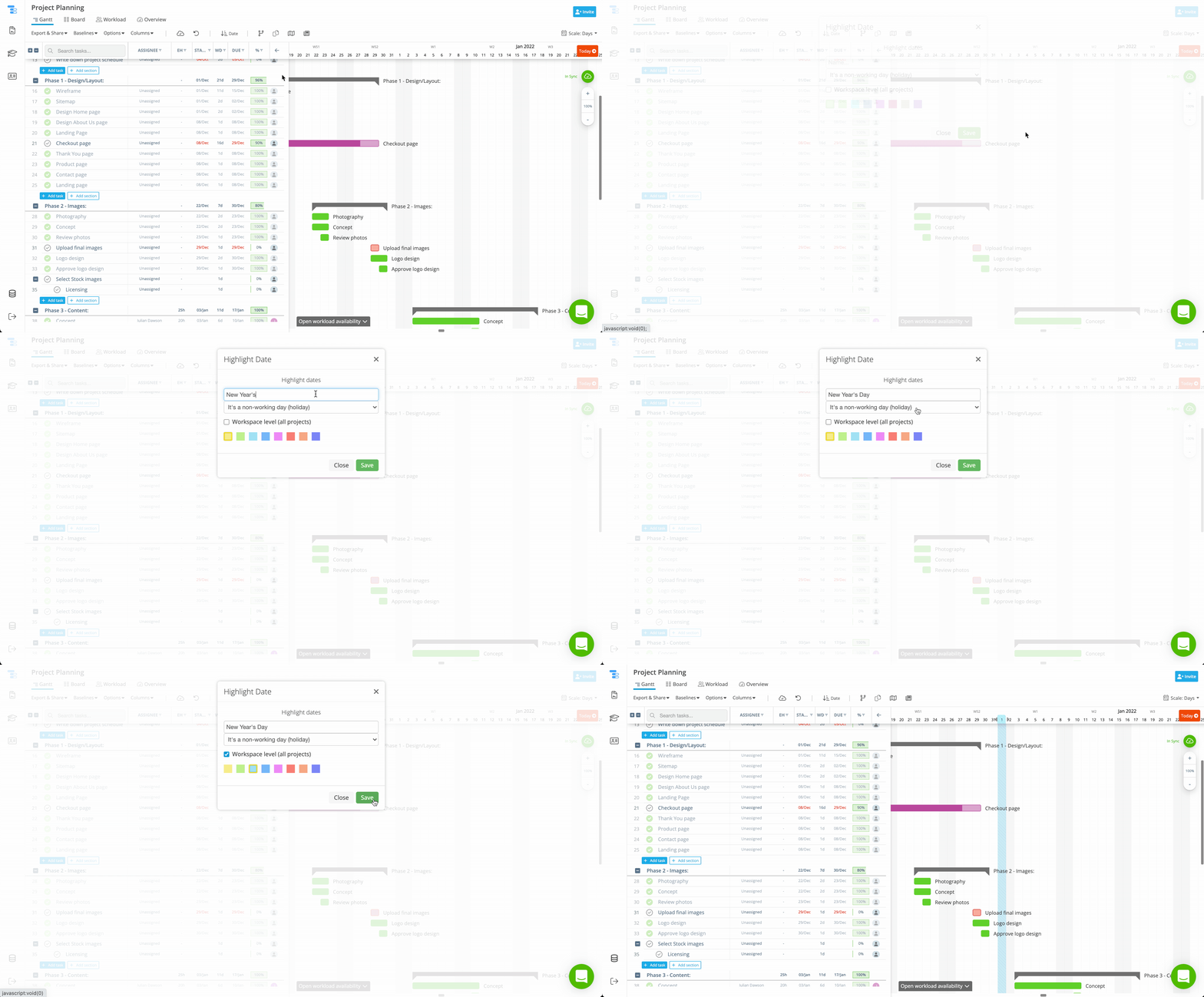
- Gantt चार्ट हेडर (शीर्ष पर स्थित तारीख वाला हिस्सा) पर राइट-क्लिक करें।
- मेनू से, इनमें से कोई एक चुनें: Highlight Day as Holiday → तारीख को गैर-कार्य दिवस (non-working) के रूप में मार्क करता है, जिससे टास्क की अवधि और डिपेंडेंसी प्रभावित होती है।
- Highlight Day → केवल विज़ुअल संदर्भ के लिए तारीख का रंग बदलता है और उसे कार्य दिवस (working day) के रूप में ही रखता है।
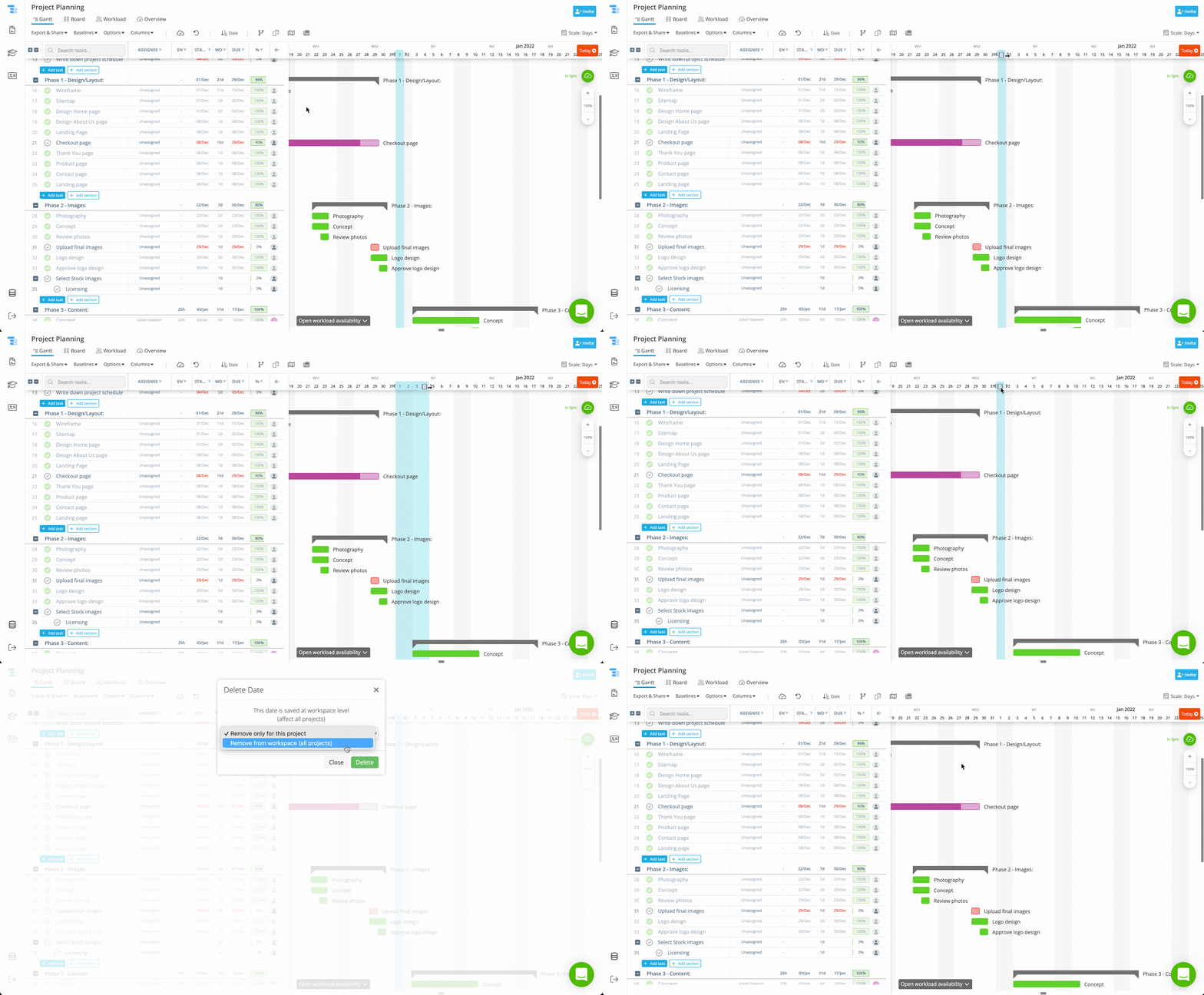
- हाईलाइट की गई तारीख को एडिट करने या हटाने के लिए, Gantt चार्ट हेडर में उस पर होवर करें। आपको दिखेगा: रेंज एडजस्ट करने के लिए दो तीर (प्रत्येक तरफ एक) — हाईलाइट की गई अवधि को बढ़ाने या घटाने के लिए उन्हें ड्रैग करें।
- हाईलाइट की गई तारीख को डिलीट करने के लिए ट्रैश बिन आइकन।
⚠️ सुझाव: छुट्टी जोड़ने के बाद, अपने टास्क की अवधि और डिपेंडेंसी की समीक्षा करें। आपके प्रोजेक्ट की समाप्ति तिथि को सुरक्षित रखने और शेड्यूलिंग संबंधी समस्याओं से बचने के लिए, Instagantt ज़रूरत पड़ने पर टास्क को स्वचालित रूप से छोटा कर देता है।
⚠️ टिप: छुट्टी जोड़ने के बाद, अपने टास्क की अवधि (durations) और डिपेंडेंसी (dependencies) की समीक्षा करें। आपके प्रोजेक्ट की समाप्ति तिथि को सुरक्षित रखने और शेड्यूलिंग संबंधी टकरावों को रोकने के लिए Instagantt ज़रूरत पड़ने पर टास्क को अपने आप छोटा कर देता है।
इसे कार्य करते हुए देखें: Instagantt में हाईलाइट को कैसे एडिट करें या हटाएं
विशिष्ट तारीखों को गैर-कार्य दिवसों (non-working days) में बदलें ताकि यह सुनिश्चित हो सके कि आपकी प्रोजेक्ट योजना वास्तविक उपलब्धता और स्थानीय कैलेंडर के अनुरूप है।
टास्क की अवधि को प्रभावित किए बिना महत्वपूर्ण कार्य-दिवस के इवेंट्स — जैसे कि रिव्यू, माइलस्टोन या डेडलाइन — को विज़ुअली हाइलाइट करें।
आपके Gantt चार्ट में हाइलाइट की गई तारीखें अलग से दिखाई देती हैं, जिससे आपको और आपकी टीम को मुख्य पलों को तुरंत पहचानने में मदद मिलती है।
जब किसी दिन को छुट्टी के रूप में चिह्नित किया जाता है, तो Instagantt टाइमलाइन को स्थिर बनाए रखने के लिए टास्क की अवधि और डिपेंडेंसी को अपने आप एडजस्ट कर देता है।
📌 सारांश
Instagantt में 'Highlight Day as Holiday' और 'Highlight Day' की विशेषताएं टीमों को उनके Gantt चार्ट में वास्तविक कैलेंडर और प्राथमिकताओं को दर्शाकर सटीक योजना बनाने में सक्षम बनाती हैं। चाहे आप राष्ट्रीय छुट्टियों, स्थानीय उत्सवों या मुख्य इवेंट्स का प्रबंधन कर रहे हों, उन्हें सीधे अपनी टाइमलाइन पर चिह्नित करने से आपका शेड्यूल वास्तविक रहता है और आपकी टीम समन्वित रहती है।
🚀 वास्तविक कैलेंडरों के अनुसार स्मार्ट तरीके से योजना बनाएं
अपने Gantt चार्ट को वास्तविक संदर्भ देने के लिए 'Highlight Day as Holiday' और 'Highlight Day' का उपयोग शुरू करें। शेड्यूलिंग की अनचाही स्थितियों से बचें और अपनी हर प्रोजेक्ट योजना को टीम के वास्तविक काम करने के तरीके के अनुरूप बनाएं।
👉 आज ही instagantt.com पर साइन अप करें
❓ अक्सर पूछे जाने वाले प्रश्न (FAQ)
हाँ — 'Highlight Day as Holiday' और 'Highlight Day' दोनों ही Instagantt Standalone और Asana के लिए Instagantt में उपलब्ध हैं।
Gantt चार्ट हेडर में हाइलाइट की गई तारीख पर होवर करें। दो छोटे तीर दिखाई देंगे (दोनों तरफ एक-एक) — हाइलाइट की गई रेंज को बढ़ाने या घटाने के लिए उन्हें ड्रैग करें। एक ट्रैश-बिन आइकन भी दिखाई देगा; हाइलाइट को डिलीट करने के लिए उस पर क्लिक करें।
जब कोई तारीख गैर-कार्य दिवस (non-working day) बन जाती है, तो Instagantt आपके प्रोजेक्ट की समाप्ति तिथि को सुरक्षित रखने के लिए अवधि और डिपेंडेंसी को अपने आप एडजस्ट कर देता है। हम प्रभावित टास्क की जांच करने की सलाह देते हैं ताकि यह पुष्टि हो सके कि बदलाव आपकी योजना के अनुरूप हैं।
हाँ — स्थानीय या क्षेत्रीय छुट्टियों को चिह्नित करने से यह सुनिश्चित होता है कि अलग-अलग स्थानों पर काम करने वाली टीमों के लिए आपकी प्रोजेक्ट टाइमलाइन सटीक बनी रहे।
❓ अक्सर पूछे जाने वाले प्रश्न (FAQ)
क्या मैं इस फ़ीचर का उपयोग Instagantt के दोनों वर्ज़न में कर सकता हूँ?
हाँ — 'Highlight Day as Holiday' और 'Highlight Day' दोनों Instagantt Standalone और Instagantt for Asana में उपलब्ध हैं।
मैं हाईलाइट की गई तारीख को एडिट या रिमूव कैसे करूँ?
Gantt चार्ट हेडर में हाईलाइट की गई तारीख पर होवर करें। दो छोटे तीर दिखाई देंगे (दोनों तरफ एक-एक) — हाईलाइट की गई रेंज को बढ़ाने या घटाने के लिए उन्हें ड्रैग करें। एक ट्रैश-बिन आइकन भी दिखाई देगा; हाईलाइट को डिलीट करने के लिए उस पर क्लिक करें।
जब मैं किसी छुट्टी को मार्क करता हूँ, तो टास्क ड्यूरेशन (अवधि) का क्या होता है?
जब कोई तारीख नॉन-वर्किंग डे बन जाती है, तो Instagantt आपके प्रोजेक्ट की एंड डेट को बनाए रखने के लिए ड्यूरेशन और डिपेंडेंसी को ऑटोमैटिक रूप से एडजस्ट कर देता है। हम प्रभावित टास्क की जांच करने की सलाह देते हैं ताकि यह पुष्टि हो सके कि बदलाव आपकी योजना के अनुरूप हैं।
क्या मैं इसका उपयोग स्थानीय छुट्टियों को मार्क करने के लिए कर सकता हूँ?
हाँ — स्थानीय या क्षेत्रीय छुट्टियों को मार्क करने से यह सुनिश्चित होता है कि अलग-अलग स्थानों पर काम करने वाली टीमों के लिए आपकी प्रोजेक्ट टाइमलाइन सटीक बनी रहे।