व्यू कस्टमाइज़ करें
हर टीम अलग तरह से काम करती है। कुछ प्रोजेक्ट Gantt चार्ट में रहते हैं, तो कुछ Board या Timeline में। Customize Views के साथ आप यह तय करते हैं कि प्रत्येक प्रोजेक्ट कौन से व्यू टैब दिखाता है, वे किस क्रम में दिखाई देते हैं, और आपकी वर्कबुक के नए प्रोजेक्ट किस सेटअप के साथ शुरू होते हैं।
🧭 विषय-सूची
- आप क्या कस्टमाइज़ कर सकते हैं?
- व्यू कैसे जोड़ें या हटाएँ
- व्यू टैब का क्रम कैसे बदलें
- वर्कबुक डिफॉल्ट और व्यू रीसेट करना
- डिफॉल्ट व्यू सेट करना
- सारांश
- अक्सर पूछे जाने वाले प्रश्न (FAQ)
🧠 आप क्या कस्टमाइज़ कर सकते हैं?
प्रोजेक्ट के ऊपर स्थित व्यू टैब (Gantt, Table, Board, Workload, Overview, Mindmap, Conversations और Timeline) को प्रत्येक प्रोजेक्ट के अनुसार कॉन्फ़िगर किया जा सकता है:
- कौन से व्यू दिखाई देते हैं — उन व्यू को छिपाएं जिनका आपकी टीम उपयोग नहीं करती है और Mindmap, Conversations या Timeline जैसे नए व्यू जोड़ें।
- टैब का क्रम — उन व्यू को सबसे पहले रखें जिनका आपकी टीम सबसे अधिक उपयोग करती है।
- वर्कबुक डिफॉल्ट — सेटअप सेव करें ताकि वर्कबुक के नए प्रोजेक्ट उन्हीं व्यू के साथ शुरू हों।
- डिफॉल्ट व्यू — चुनें कि जब कोई प्रोजेक्ट लोड करे तो सबसे पहले कौन सा व्यू खुले।
Gantt व्यू हमेशा उपलब्ध रहता है और इसे छिपाया नहीं जा सकता।
➕ व्यू कैसे जोड़ें या हटाएँ
- अपना प्रोजेक्ट खोलें।
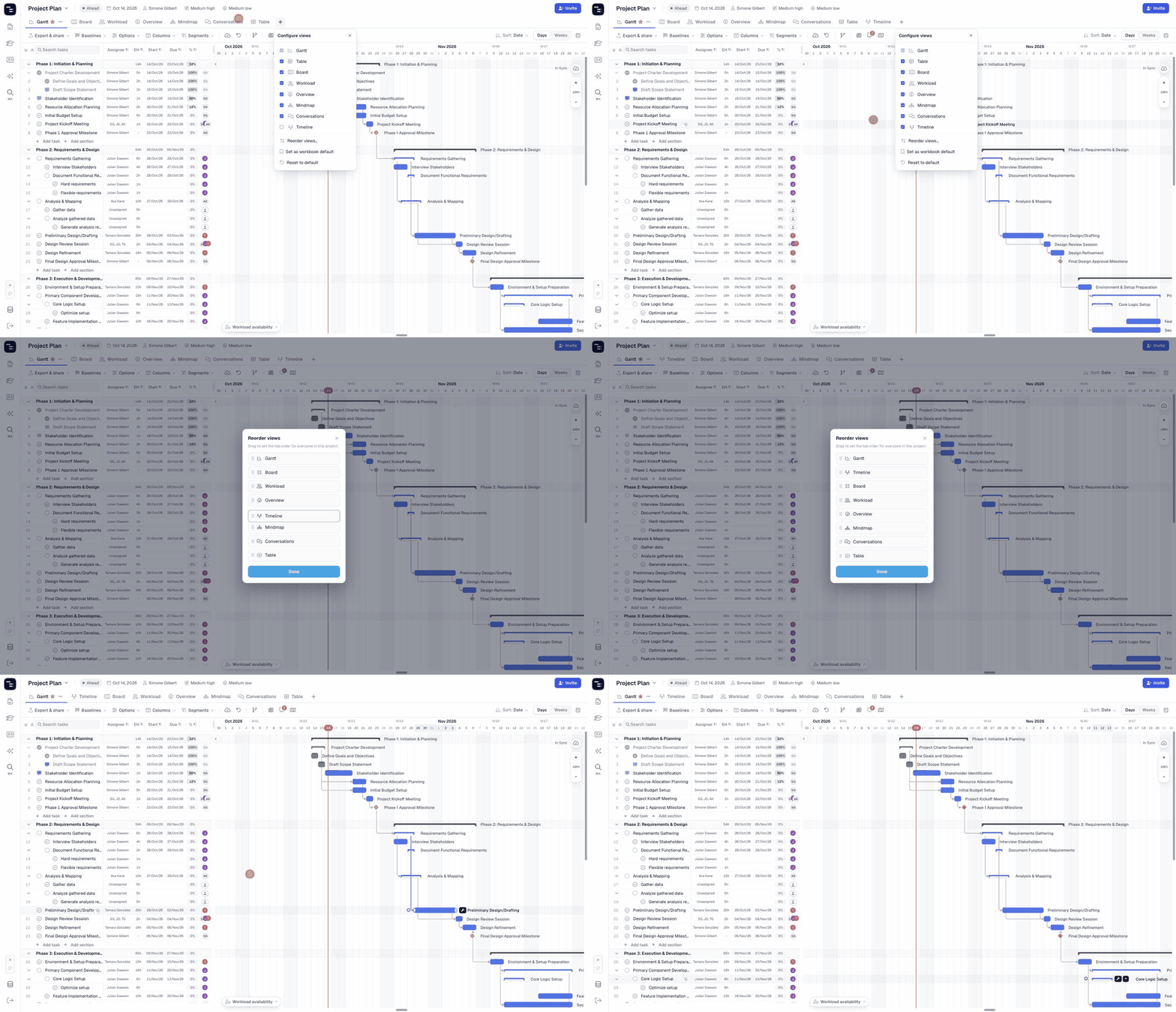
- Configure views खोलने के लिए व्यू टैब के अंत में + बटन पर क्लिक करें।
- व्यू का टैब जोड़ने के लिए उसे टिक करें, या टैब को छिपाने के लिए उसे अनटिक करें।
- बदलाव तुरंत लागू होते हैं — जैसे ही आप क्लिक करते हैं टैब दिखाई देने लगता है या हट जाता है।
किसी व्यू को छिपाने से डेटा कभी डिलीट नहीं होता है। सभी व्यू में एक ही टास्क होते हैं, इसलिए आप किसी भी समय व्यू को वापस चालू कर सकते हैं।
↕️ व्यू टैब का क्रम कैसे बदलें
- व्यू टैब के अंत में + बटन पर क्लिक करें।
- Reorder views… चुनें।
- व्यू को उनके हैंडल (⋮⋮) से पकड़कर अपने इच्छित क्रम में ड्रैग करें।
- Done पर क्लिक करें।
प्रोजेक्ट में कोई भी व्यक्ति टैब का क्रम बदल सकता है। नया क्रम प्रोजेक्ट के सभी सदस्यों के लिए सेव हो जाता है, ताकि पूरी टीम को एक ही क्रम में वही टैब दिखाई दें।
🗂 वर्कबुक डिफॉल्ट और व्यू रीसेट करना
Configure views मेनू के नीचे आपको दो और विकल्प मिलेंगे:
- Set as workbook default — वर्तमान प्रोजेक्ट के दिखाई देने वाले व्यू और उनके क्रम को वर्कबुक के लिए डिफॉल्ट के रूप में सेव करता है। वर्कबुक का कोई भी सदस्य इसका उपयोग कर सकता है।
- Reset to default — वर्तमान प्रोजेक्ट को वर्कबुक डिफॉल्ट सेटअप पर वापस ले जाता है।
वर्कबुक के सभी प्रोजेक्ट्स में व्यू का एक जैसा सेट बनाए रखने का यह सबसे आसान तरीका है।
⭐ डिफॉल्ट व्यू सेट करना
डिफॉल्ट व्यू वह टैब है जो प्रोजेक्ट लोड होने पर सबसे पहले खुलता है। इसके नाम के बगल में एक स्टार (★) बना होता है। आप इसे दो तरह से बदल सकते हैं:
- व्यू खोलें, उसके टैब नाम के बगल में ··· बटन पर क्लिक करें और Set as default view चुनें।
- प्रोजेक्ट के नाम के बगल में तीर पर क्लिक करें, Set default view पर जाएँ और एक व्यू चुनें।
हमारे Default View गाइड में इसके बारे में और पढ़ें।
📌 सारांश
Customize Views की मदद से हर प्रोजेक्ट में बिल्कुल वही व्यू दिखाए जा सकते हैं जिनकी आपकी टीम को ज़रूरत है। आप ये कर सकते हैं:
- + मेनू से व्यू टैब जोड़ें या छिपाएं
- प्रोजेक्ट में सभी के लिए टैब का क्रम बदलें
- वर्कबुक डिफॉल्ट सेव करें और प्रोजेक्ट्स को उस पर रीसेट करें
- वह व्यू चुनें जो सबसे पहले खुलता है
🚀 हर प्रोजेक्ट को अपनी टीम के काम करने के तरीके के अनुसार खोलें
अपने व्यू को एक बार सेटअप करें, उन्हें वर्कबुक डिफॉल्ट के रूप में सेव करें, और हर नए प्रोजेक्ट को एक समान फोकस्ड वर्कस्पेस दें।
❓ अक्सर पूछे जाने वाले प्रश्न (FAQ)
क्या किसी व्यू को छिपाने से कोई डेटा डिलीट हो जाता है?
नहीं। व्यू एक ही टास्क को देखने के अलग-अलग तरीके हैं। किसी व्यू को छिपाने से सिर्फ उसका टैब हटता है।
क्या मैं Gantt व्यू को छिपा सकता हूँ?
नहीं। Gantt व्यू हर प्रोजेक्ट में हमेशा उपलब्ध रहता है।
क्या टैब का क्रम व्यक्तिगत है या शेयर किया जाता है?
शेयर किया जाता है। Reorder views में सेट किया गया क्रम प्रोजेक्ट के सभी सदस्यों पर लागू होता है।
Reset to default क्या करता है?
यह प्रोजेक्ट के दिखाई देने वाले व्यू और टैब के क्रम को वर्कबुक डिफॉल्ट से बदल देता है।
क्या Customize Views, Instagantt for Asana में उपलब्ध है?
नहीं। Customize Views वर्तमान में केवल Instagantt Standalone में उपलब्ध है।
मैं किसी प्रोजेक्ट में Mindmap, Conversations या Timeline कैसे जोड़ूँ?
व्यू टैब के अंत में + बटन पर क्लिक करें और जो व्यू आप चाहते हैं उसे टिक करें।