टैग्स (Tags)
Instagantt में टैग्स (Tags) आपको लचीले लेबल का उपयोग करके कार्यों (tasks) और उप-कार्यों (subtasks) को व्यवस्थित करने में मदद करते हैं, जिससे प्रोजेक्ट्स में फ़िल्टर करना, खोजना और रिपोर्ट करना आसान हो जाता है। वे टास्क ऑर्गनाइजेशन, क्रॉस-प्रोजेक्ट फ़िल्टरिंग और कस्टम फ़ील्ड के हल्के विकल्प के रूप में विशेष रूप से उपयोगी हैं, खासकर Asana के लिए Instagantt में। वे शेड्यूल या डिपेंडेंसी (dependencies) को बदले बिना संदर्भ जानकारी जोड़कर स्पष्ट Gantt चार्ट प्लानिंग में सहायता करते हैं।
Instagantt में टैग आपको फ्लेक्सिबल लेबल का उपयोग करके टास्क और सब-टास्क को व्यवस्थित करने में मदद करते हैं, जिससे प्रोजेक्ट्स में फिल्टर करना, खोजना और रिपोर्टिंग करना आसान हो जाता है। ये टास्क ऑर्गनाइजेशन, क्रॉस-प्रोजेक्ट फिल्टरिंग और कस्टम फील्ड के सरल विकल्प के रूप में विशेष रूप से उपयोगी हैं, खासकर Instagantt for Asana में। वे शेड्यूल या डिपेंडेंसी को बदले बिना प्रासंगिक जानकारी जोड़कर स्पष्ट Gantt चार्ट प्लानिंग का समर्थन करते हैं।
टैग Instagantt Standalone और Instagantt for Asana में एक ही तरह से काम करते हैं, और Asana से कनेक्ट होने पर, वे Asana के नेटिव टैग के साथ पूरी तरह से सिंक रहते हैं। यह टूल के बीच प्रोजेक्ट डेटा की निरंतर विज़िबिलिटी सुनिश्चित करता है।
- Instagantt में टैग्स क्या हैं?
- Instagantt और Asana में टैग्स कैसे काम करते हैं
- कार्यों (tasks) पर टैग्स कैसे जोड़ें और सक्षम करें
- वर्कबुक स्तर पर टैग्स को कैसे मैनेज करें
- टैग्स का उपयोग करके कार्यों को फ़िल्टर करना
- ऑर्गनाइजेशन और रिपोर्टिंग के लिए टैग्स का उपयोग करना
- सारांश
- अक्सर पूछे जाने वाले प्रश्न (FAQ)
🏷️ Instagantt में टैग्स क्या हैं?
🏷️ Instagantt में टैग क्या हैं?
टैग ऐसे लेबल हैं जिन्हें टास्क और सब-टास्क पर लागू किया जा सकता है ताकि शेड्यूल, डिपेंडेंसी या प्रोग्रेस कैलकुलेशन को प्रभावित किए बिना काम को वर्गीकृत करने में मदद मिल सके। वे आपके ऑनलाइन Gantt चार्ट के भीतर एक अतिरिक्त संगठनात्मक स्तर प्रदान करते हैं।
- संबंधित काम को समूहीकृत (Grouping) करना (जैसे Design, Bug, Client A)
- कई प्रोजेक्ट्स में कार्यों को फ़िल्टर करना
- संरचनात्मक जटिलता बढ़ाए बिना विजिबिलिटी (visibility) में सुधार करना। यह टैग्स को विशेष रूप से हाई-लेवल प्रोजेक्ट ट्रैकिंग के लिए प्रभावी बनाता है।
टैग्स ये नहीं करते:
- प्रोजेक्ट्स या सेक्शन्स पर लागू करें
- इनमें रंग होते हैं
- अन्य टास्क पैरामीटर्स पर स्वचालित रूप से प्रतिक्रिया करना। इससे टैग्स हल्के और रखरखाव में आसान रहते हैं।
🔄 Instagantt में टैग्स कैसे काम करते हैं
🔄 Instagantt में टैग्स कैसे काम करते हैं
- Instagantt Standalone में, टैग्स पूरी तरह से Instagantt के भीतर ही होते हैं।
- Asana के लिए Instagantt में, टैग्स सीधे Asana टैग्स के साथ सिंक होते हैं। Instagantt में जोड़ा गया कोई भी टैग Asana में दिखाई देता है।
- Asana में जोड़ा गया कोई भी टैग Instagantt में दिखाई देता है।
यह टास्क मैनेजमेंट और Gantt प्लानिंग के बीच तालमेल सुनिश्चित करता है। Asana के लिए Instagantt उपयोगकर्ताओं के लिए टैग्स विशेष रूप से मूल्यवान हो सकते हैं जिन्हें कस्टम फ़ील्ड्स पर निर्भर हुए बिना बेहतर टास्क वर्गीकरण की आवश्यकता है। यह टूल्स के बीच ट्रैसेबिलिटी में भी सुधार करता है।
यह टास्क मैनेजमेंट और Gantt प्लानिंग के बीच तालमेल सुनिश्चित करता है। टैग्स उन Instagantt for Asana यूजर्स के लिए विशेष रूप से मूल्यवान हो सकते हैं जिन्हें कस्टम फ़ील्ड्स पर भरोसा किए बिना बेहतर टास्क कैटेगराइजेशन की आवश्यकता है। यह टूल्स के बीच ट्रैसेबिलिटी में भी सुधार करता है।
🧩 टास्क में टैग्स कैसे जोड़ें
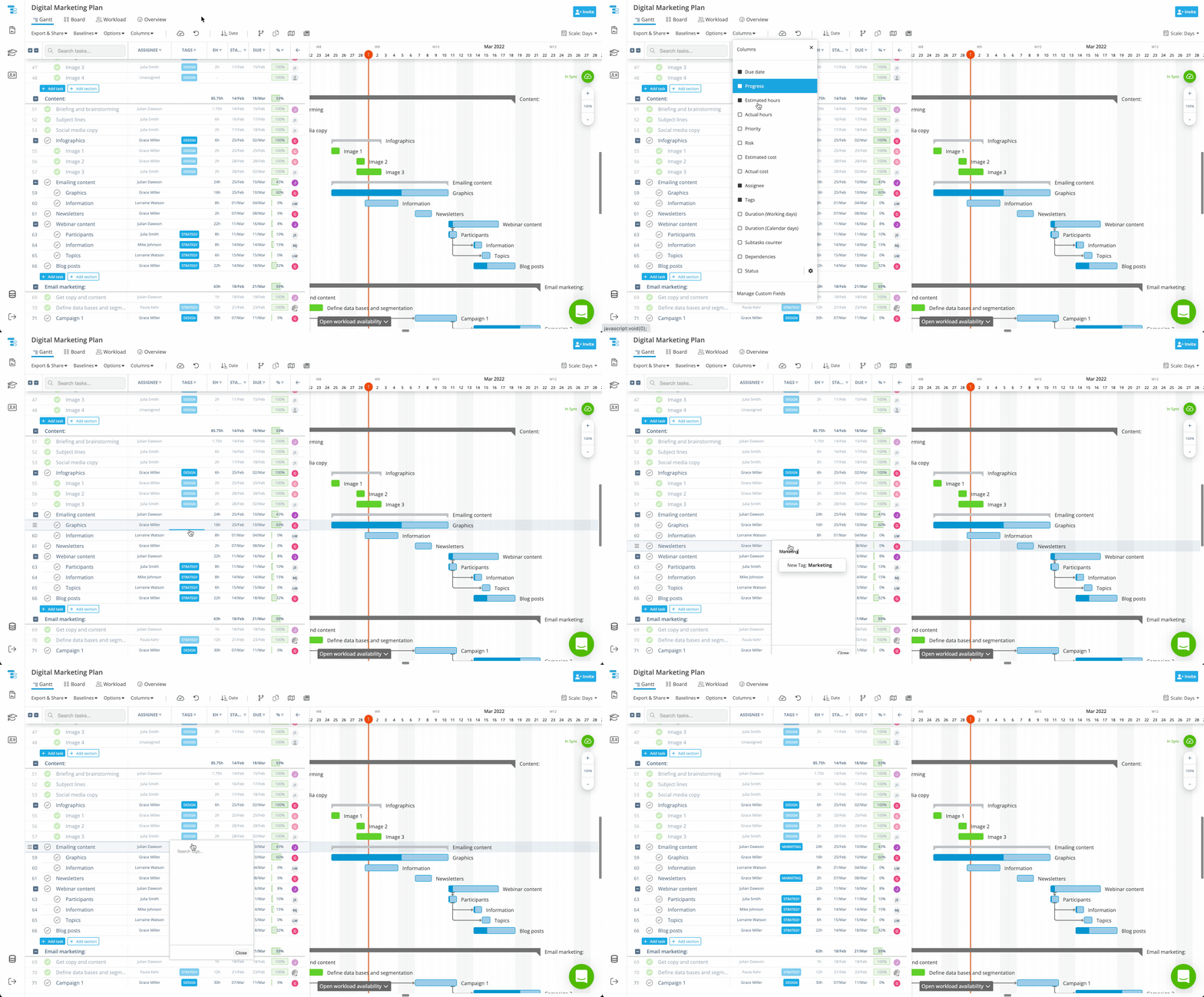
Instagantt में टैग्स के साथ काम करने के लिए, आपको पहले Tags कॉलम इनेबल करना होगा और फिर टास्क या सबटास्क को टैग असाइन करने होंगे। इससे टैग सीधे टास्क लिस्ट में दिखाई देने लगते हैं।
- Columns मेनू खोलें
- Tags कॉलम को सक्षम करें
सक्षम होने के बाद, टैग्स आपके Gantt View (टास्क लिस्ट) का हिस्सा बन जाते हैं और इन्हें दो तरीकों से जोड़ा जा सकता है:
- किसी टास्क के Tags सेल पर क्लिक करें
- मौजूदा टैग चुनें या तुरंत नया बनाएं। यह प्लानिंग के दौरान त्वरित टैगिंग के लिए आदर्श है।
- किसी टास्क के Tags सेल पर क्लिक करें
- किसी मौजूदा टैग को चुनें या तुरंत नया टैग बनाएं। यह प्लानिंग के दौरान तुरंत टैगिंग के लिए आदर्श है।
- आवश्यकतानुसार टैग्स जोड़ें या हटाएं। यह तरीका कई व्यूज़ में काम करता है।
टैग्स को एक ही वर्कबुक या वर्कस्पेस के भीतर सभी प्रोजेक्ट्स में दोबारा इस्तेमाल किया जा सकता है। यह आपके पोर्टफोलियो में एक समान लेबलिंग को बढ़ावा देता है।
⚙️ वर्कबुक पर टैग्स को कैसे मैनेज करें (केवल Standalone)
⚙️ वर्कबुक पर टैग्स को कैसे मैनेज करें (केवल स्टैंडअलोन)
टैग्स को वर्कबुक स्तर पर ग्लोबल रूप से मैनेज किया जाता है, जिससे वे सभी प्रोजेक्ट्स में उपलब्ध होते हैं। यह मानकीकृत प्रोजेक्ट टैक्सोनॉमी (taxonomy) का समर्थन करता है।
- बाएं साइडबार को खोलें
- Settings पर क्लिक करें
- Tags सेक्शन पर जाएं
- टैग बनाएं, संपादित करें या हटाएं
सभी बदलावों का असर सभी टास्क और प्रोजेक्ट्स पर अपने आप पड़ता है। इससे बिना किसी मैन्युअल मेहनत के आपका डेटा अप-टू-डेट रहता है।
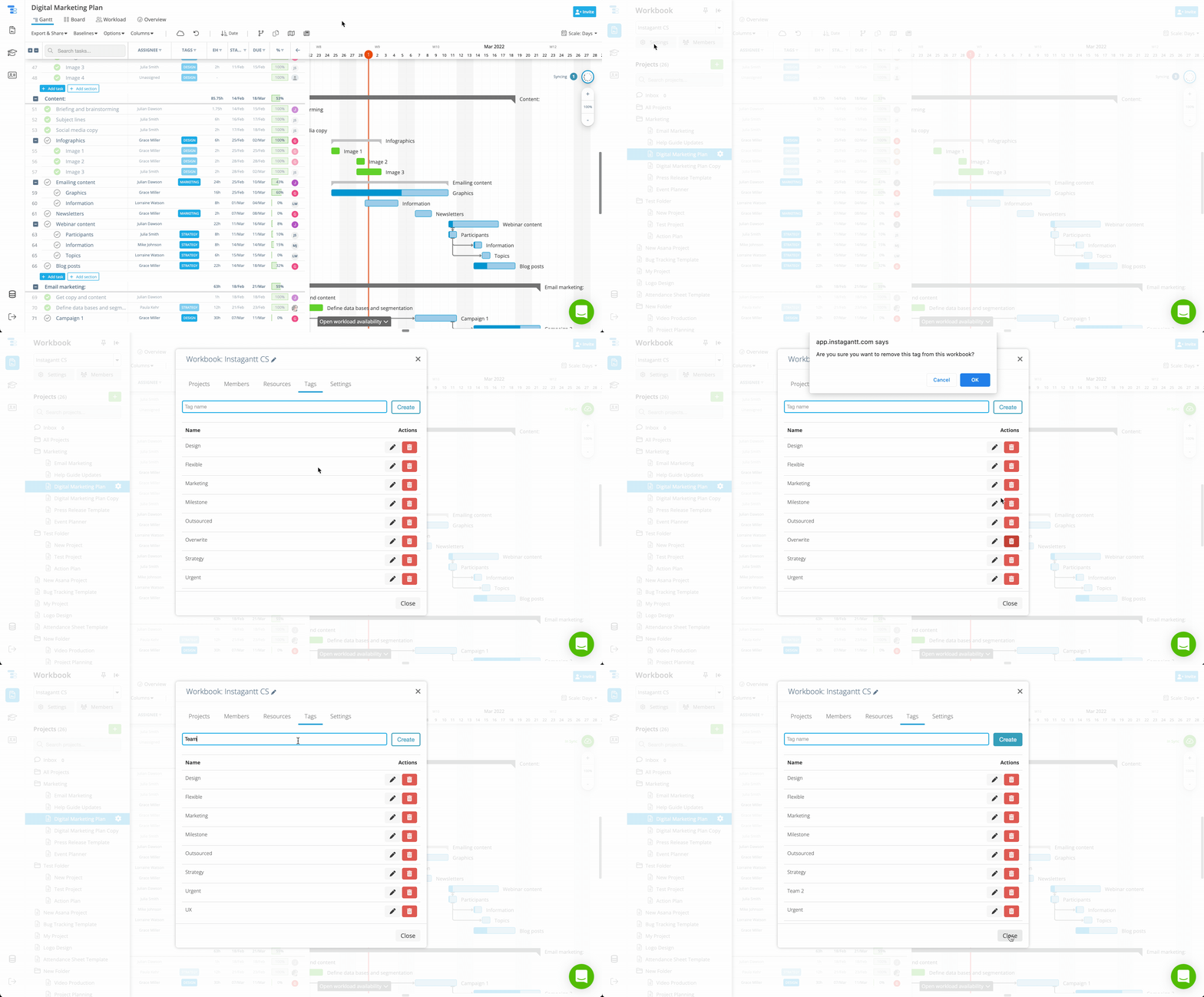
⚠️ चेतावनी: टैग को हटाना अपरिवर्तनीय है। एक बार हटाए जाने के बाद, टैग सभी टास्क से स्थायी रूप से हट जाता है। यह आपके वर्कस्पेस को पुराने या अप्रयुक्त लेबलों से भरने से रोकने में मदद करता है।
⚠️ चेतावनी: टैग हटाना अपरिवर्तनीय है। एक बार डिलीट होने के बाद, टैग को सभी टास्क से स्थायी रूप से हटा दिया जाता है। यह पुराने या अप्रयुक्त लेबल को आपके वर्कस्पेस में इकट्ठा होने से रोकने में मदद करता है।
🛠️ Asana के लिए Instagantt में टैग्स को कैसे मैनेज करें
आप इस लेख के पहले भाग में बताए गए चरणों का पालन करके Asana के लिए Instagantt में आसानी से नए टैग बना सकते हैं। लेकिन उन टैग्स में बदलाव की संभावना अधिक होती है, तो उन्हें बनाने के बाद आप उन्हें कैसे मैनेज कर सकते हैं? इसका जवाब है: अपने Asana अकाउंट पर जाएं, उस टैग वाले टास्क को खोजें जिसे आप मैनेज करना चाहते हैं और टैग पर क्लिक करें। फिर टैग के नाम के बगल में शेवरॉन (chevron) आइकन पर क्लिक करके जो भी बदलाव चाहें करें, जैसे उसका नाम बदलना या उसे डिलीट करना!
🔍 टैग्स का उपयोग करके टास्क को फ़िल्टर करना
- Gantt
- Table
- Board
- Workload
यह आपके प्रोजेक्ट को देखने के तरीके की परवाह किए बिना प्रासंगिक काम पर ध्यान केंद्रित करना आसान बनाता है।
यह प्रासंगिक काम पर ध्यान केंद्रित करना आसान बनाता है, चाहे आप अपने प्रोजेक्ट को किसी भी तरह से देखें।
टैग्स के आधार पर फ़िल्टर करने से आप विभिन्न प्रोजेक्ट्स और टाइमलाइन में प्रासंगिक कार्यों को तेज़ी से देख सकते हैं। जब कई टैग्स चुने जाते हैं, तो Instagantt एक OR लॉजिक लागू करता है, जिसका अर्थ है कि चुने गए किसी भी टैग से मेल खाने वाले कार्य दिखाई देंगे। यह लचीलापन खोजपूर्ण विश्लेषण और उच्च-स्तरीय योजना में मदद करता है।
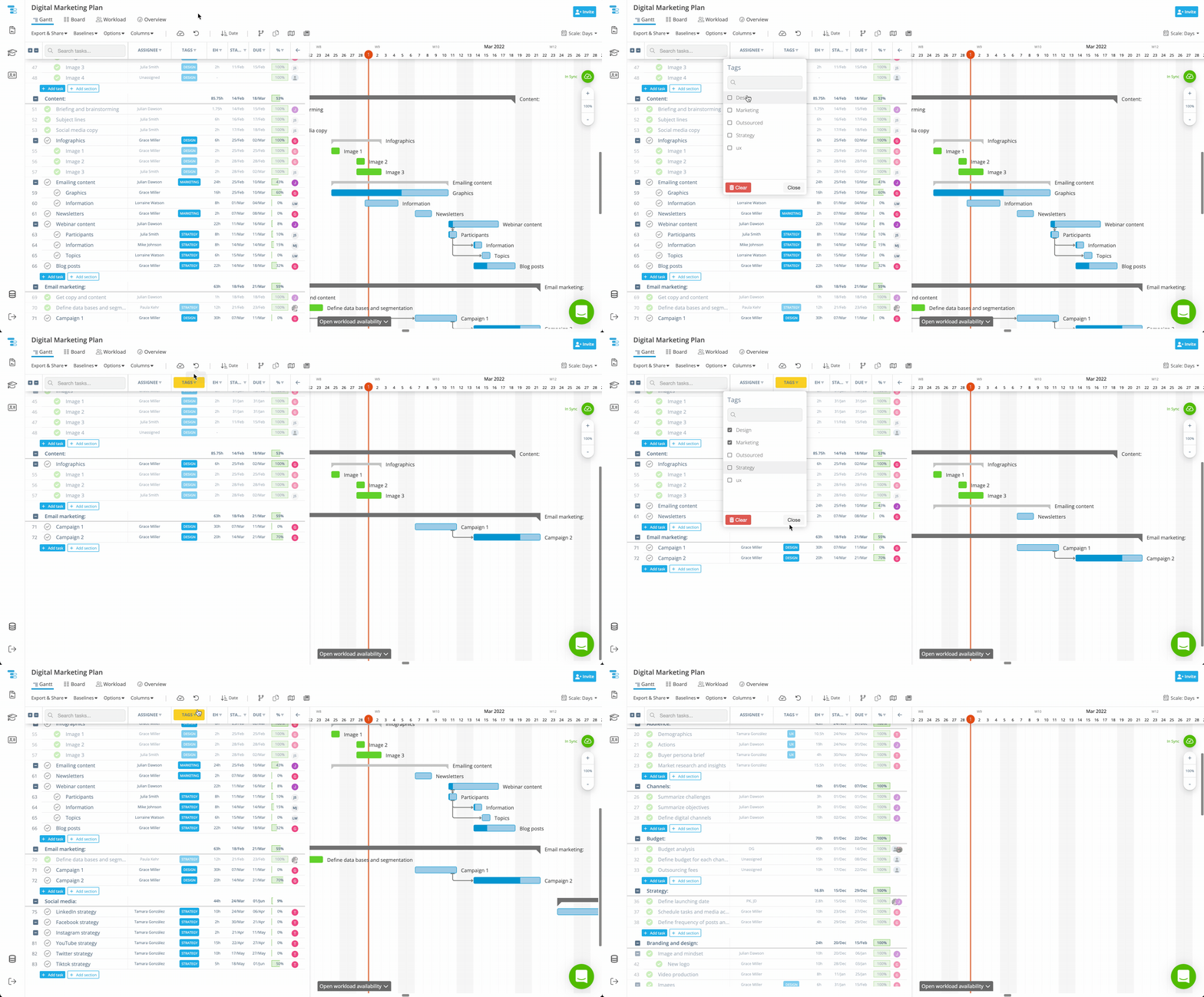
💡 आइडिया: प्रमुख डिलिवरेबल्स या महत्वपूर्ण तारीखों के लिए एक समर्पित Milestone टैग का उपयोग करना एक आम और बहुत प्रभावी तरीका है। सभी माइलस्टोन टास्क को एक समान टैग देकर, आप प्रोजेक्ट का स्पष्ट माइलस्टोन-केंद्रित व्यू बनाने के लिए उस टैग द्वारा Gantt चार्ट को तेज़ी से फ़िल्टर कर सकते हैं। यह Milestone चार्ट आपकी योजना में अतिरिक्त संरचना या जटिलता जोड़े बिना प्रमुख समय-सीमाओं की समीक्षा करना, डिलीवरी टाइमलाइन को सत्यापित करना और हाई लेवल पर प्रगति साझा करना बहुत आसान बनाता है।
💡 सुझाव: एक सामान्य और बहुत प्रभावी तरीका मुख्य डिलिवरेबल्स या महत्वपूर्ण तिथियों के लिए एक समर्पित Milestone टैग का उपयोग करना है। सभी माइलस्टोन कार्यों को लगातार टैग करके, आप प्रोजेक्ट का स्पष्ट माइलस्टोन-केंद्रित दृश्य बनाने के लिए Gantt चार्ट को उस टैग से तेज़ी से फ़िल्टर कर सकते हैं। यह Milestone चार्ट आपकी योजना में अतिरिक्त संरचना या जटिलता जोड़े बिना प्रमुख समय सीमा की समीक्षा करने, डिलीवरी टाइमलाइन को सत्यापित करने और उच्च स्तर पर प्रगति के बारे में सूचित करने में बहुत आसान बनाता है।
📊 संगठन और रिपोर्टिंग के लिए टैग्स का उपयोग करना
हालांकि टैग्स Dashboard या Overview में दिखाई नहीं देते हैं, वे काम को व्यवस्थित करने और विभिन्न प्रोजेक्ट्स में रिपोर्टिंग वर्कफ़्लो का समर्थन करने में महत्वपूर्ण भूमिका निभाते हैं। वे सारांश दृश्यों तक पहुँचने से पहले जानकारी को व्यवस्थित करने में मदद करते हैं।
टैग्स को स्प्रेडशीट, PDF और इमेज एक्सपोर्ट में शामिल किया जा सकता है, बशर्ते चार्ट पर Tags कॉलम सक्षम हो, जिससे वे स्टेकहोल्डर्स के साथ व्यवस्थित जानकारी साझा करने के लिए उपयोगी हो जाते हैं। इससे संचार और दस्तावेज़ीकरण में सुधार होता है।
Asana के लिए Instagantt उपयोगकर्ताओं के लिए, टैग्स कस्टम फ़ील्ड्स के व्यावहारिक विकल्प के रूप में विशेष रूप से मूल्यवान हैं, जो Instagantt के भीतर उपलब्ध नहीं हैं। वे बिना किसी अतिरिक्त कॉन्फ़िगरेशन के समृद्ध संदर्भ सक्षम करते हैं।
टैग्स का लगातार उपयोग करके, टीमें वर्गीकरण बनाए रख सकती हैं, फ़िल्टरिंग में सुधार कर सकती हैं और दोनों टूल्स में संदर्भ को सुरक्षित रख सकती हैं। यह Gantt चार्ट की बेहतर स्पष्टता में योगदान देता है।
📌 सारांश
Instagantt में टैग्स कार्यों को व्यवस्थित करने, विभिन्न प्रोजेक्ट्स में काम को फ़िल्टर करने और जटिलता बढ़ाए बिना दृश्यता में सुधार करने का एक सरल लेकिन शक्तिशाली तरीका प्रदान करते हैं। वे Asana के साथ पूरी तरह से सिंक होते हैं, वर्कबुक्स में पुन: प्रयोज्य हैं, और कई वर्कफ़्लो का समर्थन करने के लिए पर्याप्त लचीले हैं। वे टास्क मैनेजमेंट और प्रोजेक्ट प्लानिंग दोनों को बेहतर बनाते हैं।
🚀 टैग्स के साथ टास्क ऑर्गनाइजेशन में सुधार करें
टास्क ऑर्गनाइजेशन को व्यवस्थित करने, क्रॉस-प्रोजेक्ट फ़िल्टरिंग को बेहतर बनाने और एक अधिक संरचित प्रोजेक्ट मैनेजमेंट वर्कफ़्लो बनाने के लिए Instagantt में टैग्स का उपयोग करें — चाहे आप Instagantt Standalone का उपयोग कर रहे हों या Asana के लिए Instagantt का।
❓ अक्सर पूछे जाने वाले प्रश्न (FAQ)
हाँ। कार्यों और उप-कार्यों को एक ही समय में कई टैग सौंपे जा सकते हैं। यह अधिक सूक्ष्म वर्गीकरण की अनुमति देता है।
Instagantt एक OR लॉजिक का उपयोग करता है, इसलिए चुने गए किसी भी टैग से मेल खाने वाले कार्य दिखाई देंगे। यह फ़िल्टर को अत्यधिक प्रतिबंधित होने से रोकता है।
हाँ। Asana के लिए Instagantt में, टैग पूरी तरह से Asana के नेटिव टैग के साथ सिंक होते हैं। बदलाव दोनों टूल में दिखाई देते हैं।
टैग और कस्टम फ़ील्ड एक समान नहीं होते हैं। हालाँकि, वर्गीकरण के उद्देश्यों के लिए टैग कस्टम फ़ील्ड के एक हल्के विकल्प के रूप में कार्य कर सकते हैं, जो विशेष रूप से Instagantt के भीतर काम करने वाले Asana उपयोगकर्ताओं के लिए उपयोगी हो सकते हैं। वे बिना किसी अतिरिक्त जटिलता के लचीलापन प्रदान करते हैं।
हाँ। Asana के लिए Instagantt में, टैग्स Asana के नेटिव टैग्स के साथ पूरी तरह से सिंक होते हैं। बदलाव दोनों टूल्स में दिखाई देते हैं।
क्या टैग्स का उपयोग कस्टम फ़ील्ड्स के रूप में किया जा सकता है?
टैग्स कस्टम फ़ील्ड्स की तरह नहीं होते हैं। हालाँकि, टैग्स वर्गीकरण (categorization) के लिए कस्टम फ़ील्ड्स के एक हल्के विकल्प के रूप में काम कर सकते हैं, जो विशेष रूप से Instagantt के भीतर काम करने वाले Asana यूज़र्स के लिए उपयोगी हो सकते हैं। वे बिना किसी अतिरिक्त जटिलता के लचीलापन प्रदान करते हैं।