टास्क डिलीट, फ़िल्टर और सॉर्ट करें
जटिल प्रोजेक्ट्स को स्पष्ट, व्यवस्थित और नियंत्रण में रखने के लिए टास्क को कुशलतापूर्वक मैनेज करना आवश्यक है। Instagantt में, टास्क डिलीट करने, फिल्टर करने और सॉर्ट करने की सुविधा आपको अपनी योजना को व्यवस्थित करने, महत्वपूर्ण कार्यों पर ध्यान केंद्रित करने और काम के साथ-साथ अपने Gantt चार्ट को विभिन्न प्रोजेक्ट मैनेजमेंट आवश्यकताओं के अनुसार ढालने के लिए शक्तिशाली टूल्स प्रदान करती है।
जटिल प्रोजेक्ट्स को स्पष्ट, व्यवस्थित और नियंत्रण में रखने के लिए कार्यों का कुशलतापूर्वक प्रबंधन करना आवश्यक है। Instagantt में, कार्यों को हटाने, फ़िल्टर करने और सॉर्ट करने की क्षमता आपको अपनी योजना को व्यवस्थित करने, महत्वपूर्ण चीज़ों पर ध्यान केंद्रित करने और आपके काम के विकसित होने के साथ अपने Gantt चार्ट को विभिन्न प्रोजेक्ट मैनेजमेंट आवश्यकताओं के अनुरूप ढालने के लिए शक्तिशाली टूल प्रदान करती है।
ये क्रियाएं ऑनलाइन Gantt प्लानिंग में महत्वपूर्ण भूमिका निभाती हैं, जिससे टीमों को सटीक समयसीमा बनाए रखने, अनावश्यक डेटा कम करने और अपने प्रोजेक्ट को शुरुआत से फिर से बनाए बिना बेहतर शेड्यूलिंग निर्णय लेने की सुविधा मिलती है।
- टास्क, सबटास्क और सेक्शन हटाना
- अलग-अलग व्यूज़ में टास्क को फिल्टर करना
- Instagantt में टास्क सॉर्ट करना
- सेगमेंट्स के साथ फिल्टर सेव करना
- व्यावहारिक उदाहरण और उपयोग के मामले
- सारांश
- अक्सर पूछे जाने वाले प्रश्न (FAQ)
🗑️ टास्क, सबटास्क और सेक्शन हटाना
🗑️ टास्क, सबटास्क और सेक्शन हटाना
Instagantt आपको एक ही तरह की क्रियाओं का उपयोग करके टास्क, सबटास्क और सेक्शन को हटाने की अनुमति देता है, जिससे आपके पूरे प्रोजेक्ट में सफाई तेज़ और सुसंगत हो जाती है।
प्रोजेक्ट की फिर से योजना बनाने, स्कोप परिवर्तन, या जब पुराना काम अब वास्तविकता को नहीं दर्शाता है, तब तत्वों को हटाना विशेष रूप से उपयोगी होता है। अपने Gantt व्यू (टास्क लिस्ट) को व्यवस्थित रखने से पठनीयता में सुधार होता है और यह सुनिश्चित होता है कि आपकी टाइमलाइन केवल कार्रवाई योग्य कार्य को दर्शाती है।
- Gantt व्यू (टास्क लिस्ट)
- टेबल व्यू
- बोर्ड व्यू
- वर्कलोड व्यू
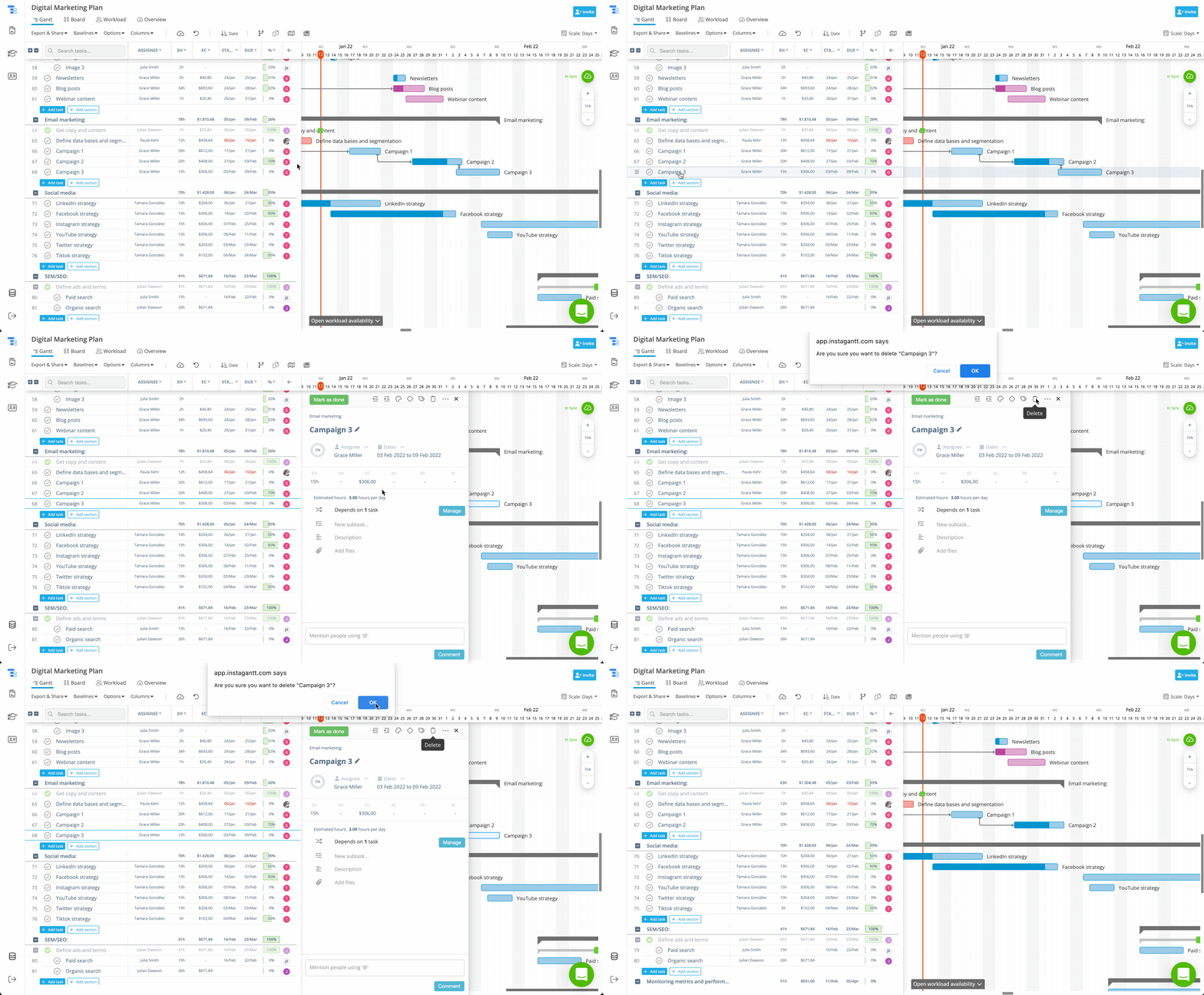
टास्क को डिलीट करने के लिए, बस टास्क के नाम पर क्लिक करें और विवरण फलक (details pane) में, सबसे ऊपर ट्रैश बिन आइकन पर जाएँ और उस पर क्लिक करें। फिर, पुष्टिकरण संवाद (confirmation dialogue) पर "OK" बटन पर क्लिक करके टास्क को डिलीट करने की पुष्टि करें। अनावश्यक टास्क हटाने से शेड्यूलिंग में भ्रम नहीं होता, विज़ुअल अव्यवस्था कम होती है, और बड़े या लंबे समय तक चलने वाले प्रोजेक्ट्स में डिपेंडेंसी और अवधि (durations) को मैनेज करना आसान हो जाता है।
टास्क हटाने के लिए, बस टास्क के नाम पर क्लिक करें और विवरण फलक (details pane) पर सबसे ऊपर ट्रैश बिन आइकन पर जाएँ और टास्क हटाने के लिए उस पर क्लिक करें। फिर, पुष्टि संवाद (confirmation dialogue) पर “OK” बटन पर क्लिक करके पुष्टि करें कि आप टास्क हटाना चाहते हैं। अनावश्यक कार्यों को हटाने से शेड्यूलिंग भ्रम को रोकने में मदद मिलती है, विज़ुअल अव्यवस्था कम होती है, और बड़े या लंबे समय तक चलने वाले प्रोजेक्ट्स में डिपेंडेंसी और अवधि (durations) को प्रबंधित करना आसान हो जाता है।
🔍 सभी व्यूज़ (Views) में टास्क फ़िल्टर करना
🔍 विभिन्न व्यूज़ में टास्क फ़िल्टर करना
टास्क फ़िल्टर करने से आप प्रोजेक्ट की मूल संरचना को बदले बिना अस्थायी रूप से वह देख सकते हैं जो आपके काम का है। यह आपके Gantt चार्ट को विशिष्ट प्राथमिकताओं, लोगों या समय-सीमाओं पर केंद्रित करने के सबसे प्रभावी तरीकों में से एक है।
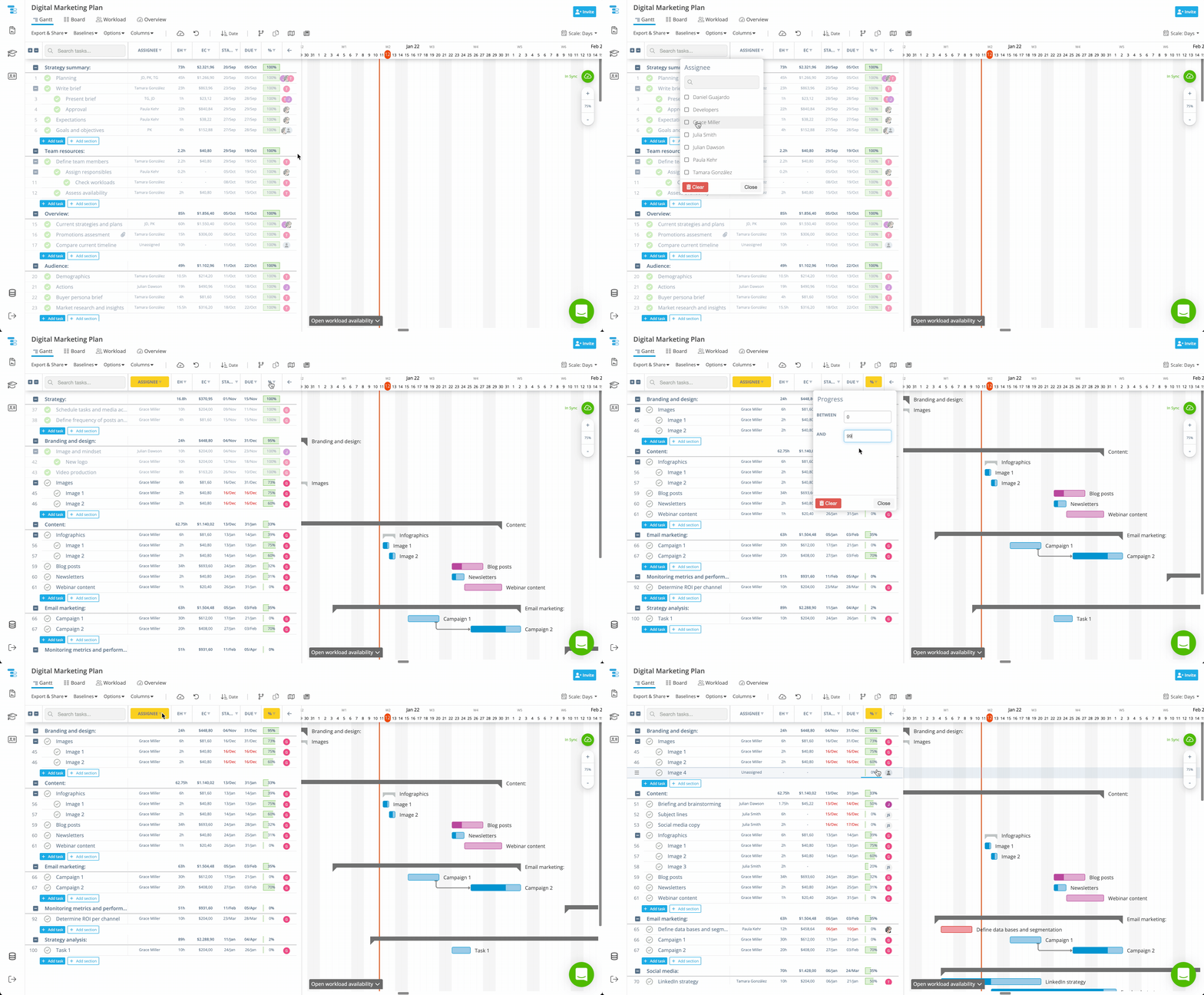
- टेक्स्ट-आधारित कॉलम वैल्यू चुनने की अनुमति देते हैं
- असाइनी (Assignee) कॉलम चेकबॉक्स का उपयोग करते हैं
- डेट (Date) कॉलम तारीख की श्रेणियों जैसे कि "Between" और "And" की अनुमति देते हैं
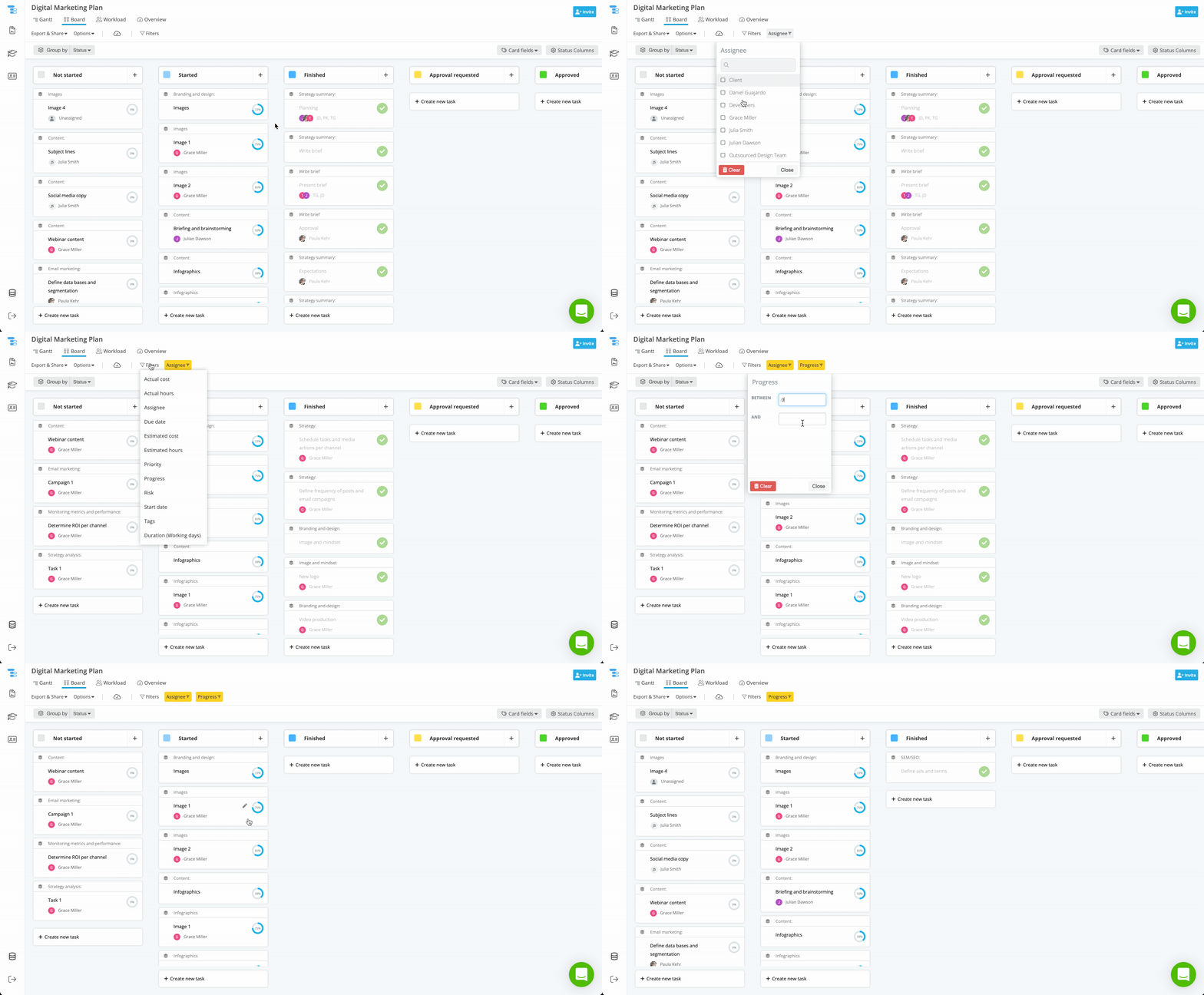
अन्य व्यूज़, जैसे Table, Board और Workload में, फ़िल्टर को टॉप टूलबार में फ़िल्टर बटन के माध्यम से एक्सेस किया जाता है, जहाँ आप उपलब्ध फ़ील्ड्स पर वही फ़िल्टरिंग लॉजिक लागू कर सकते हैं।
Table, Board और Workload जैसे अन्य व्यूज़ में, फ़िल्टर को टॉप टूलबार में Filter बटन के माध्यम से एक्सेस किया जाता है, जहाँ आप उपलब्ध फ़ील्ड्स पर वही फ़िल्टरिंग लॉजिक लागू कर सकते हैं।
व्यू बदलते समय फ़िल्टर बने रहते हैं, जिससे डेटा के एक ही हिस्से का अलग-अलग दृष्टिकोणों से विश्लेषण करना आसान हो जाता है। प्रोजेक्ट मैनेजमेंट रिव्यू में यह निरंतरता विशेष रूप से मूल्यवान है, जहाँ सभी व्यूज़ में एकरूपता निर्णय लेने की प्रक्रिया को बेहतर बनाती है।
💾 सेगमेंट्स (Segments) के साथ फ़िल्टर सेव करना
💾 Segments के साथ फ़िल्टर सेव करना
फ़िल्टर को Segments का उपयोग करके सेव किया जा सकता है, जिससे आप हर बार मापदंडों को फिर से लागू किए बिना विशिष्ट फ़िल्टर किए गए व्यू का दोबारा उपयोग कर सकते हैं।
- साप्ताहिक स्टेटस रिव्यू
- टीम-विशिष्ट वर्कलोड चेक
- क्लाइंट-फेसिंग स्नैपशॉट्स
- चरण-आधारित प्लानिंग सेशन
फ़िल्टर सेव करके, आप Instagantt को एक अधिक शक्तिशाली प्रोजेक्ट मैनेजमेंट वर्कस्पेस में बदल देते हैं, जहाँ बार-बार उपयोग होने वाले व्यूज़ तेज़ी से विश्लेषण और अधिक सुसंगत संचार में सहायता करते हैं।
फ़िल्टर सेव करके, आप Instagantt को एक अधिक शक्तिशाली प्रोजेक्ट मैनेजमेंट वर्कस्पेस में बदल देते हैं, जहाँ बार-बार उपयोग होने वाले व्यू तेज़ विश्लेषण और बेहतर कम्युनिकेशन में मदद करते हैं।
🔃 Instagantt में टास्क सॉर्ट करना
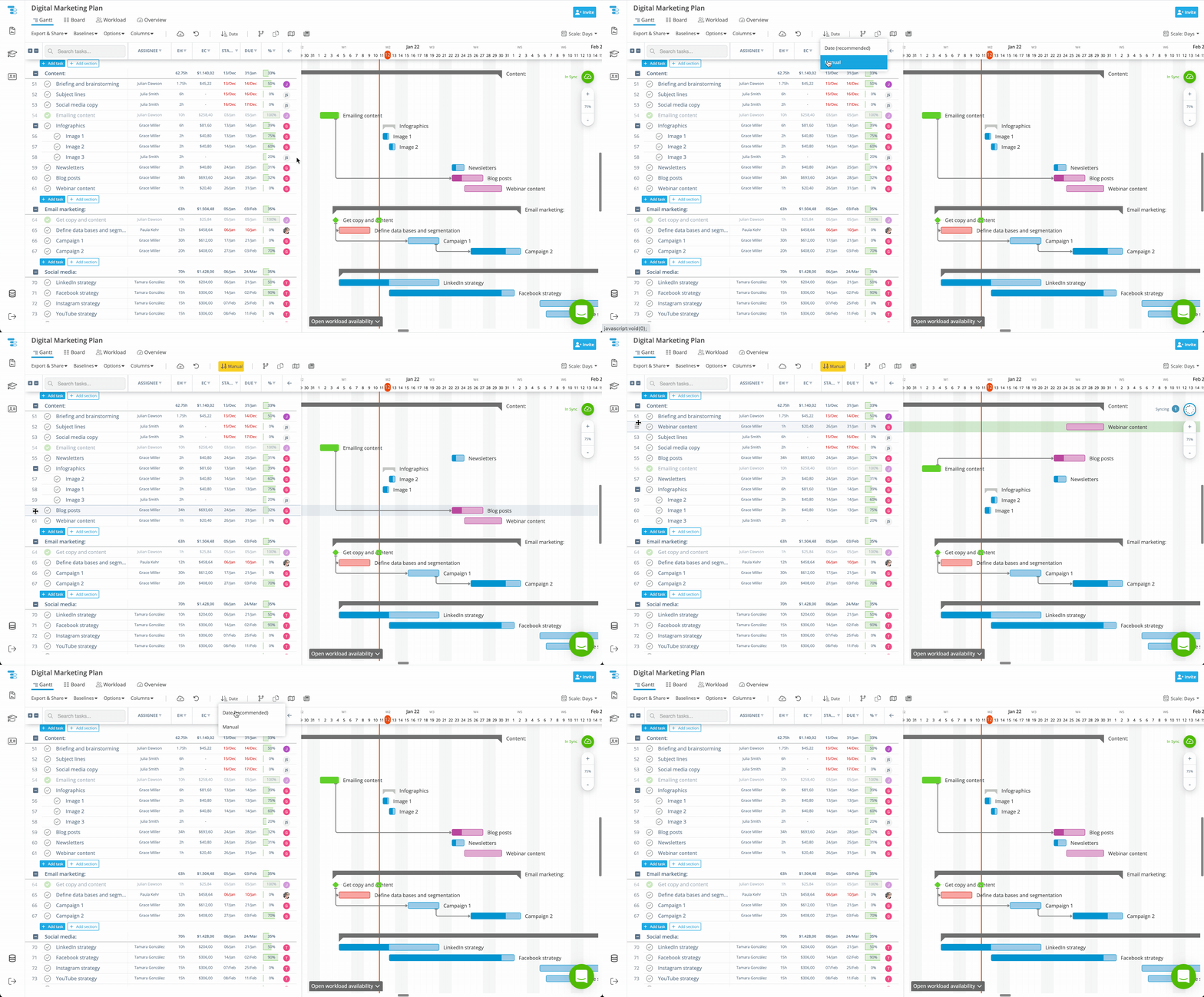
- तारीख के अनुसार सॉर्ट करें — टास्क को अपने आप उनकी शुरू होने की तारीख (start date) के अनुसार सॉर्ट करता है
- मैन्युअल सॉर्ट — यूज़र्स को टास्क को मैन्युअल रूप से व्यवस्थित करने की अनुमति देता है
शेड्यूल को वैलिडेट करने या उनके निष्पादन क्रम की समीक्षा करने के लिए तारीख के अनुसार सॉर्ट करना आदर्श है, जबकि मैन्युअल सॉर्टिंग प्रोजेक्ट मैनेजर्स को टास्क पदानुक्रम (hierarchy) और प्रस्तुति पर पूरा नियंत्रण देती है।
शेड्यूल को वैलिडेट करने या निष्पादन क्रम की समीक्षा करते समय तारीख के अनुसार सॉर्ट करना आदर्श है, जबकि मैन्युअल सॉर्टिंग प्रोजेक्ट मैनेजरों को टास्क पदानुक्रम और प्रस्तुति पर पूरा नियंत्रण देती है।
ये सॉर्टिंग विकल्प लचीली Gantt चार्ट प्लानिंग का समर्थन करते हैं, जिससे टीमों को प्रोजेक्ट के चरण के आधार पर ऑटोमेटेड स्ट्रक्चर और हैंड-ऑन ऑर्गनाइजेशन के बीच स्विच करने की अनुमति मिलती है।
💡 व्यावहारिक उदाहरण और उपयोग के मामले
💡 व्यावहारिक उदाहरण और उपयोग के मामले
- पुराने या दायरे से बाहर (out-of-scope) के टास्क डिलीट करना
- गलती से बने या प्लानिंग के दौरान डुप्लीकेट हुए टास्क डिलीट करना
- व्यक्तिगत या टीम वर्कलोड की समीक्षा करने के लिए असाइनी (assignee) के आधार पर फ़िल्टर करना
- शॉर्ट-टर्म डिलिवरेबल्स पर ध्यान केंद्रित करने के लिए तारीखों के आधार पर फ़िल्टर करना
- प्लानिंग सत्रों के दौरान निष्पादन क्रम को दर्शाने के लिए मैन्युअल रूप से सॉर्ट करना।
साथ मिलकर, डिलीट, फ़िल्टर और सॉर्ट क्रियाएं एक स्थिर योजना को एक गतिशील ऑनलाइन Gantt चार्ट में बदलने में मदद करती हैं जो आपके प्रोजेक्ट के साथ विकसित होता है, न कि उसके विपरीत।
डिलीट, फ़िल्टर और सॉर्ट की क्रियाएं मिलकर एक स्थिर योजना को एक डायनेमिक ऑनलाइन Gantt चार्ट में बदलने में मदद करती हैं जो आपके प्रोजेक्ट के साथ विकसित होता है।
📌 सारांश
Instagantt में टास्क को डिलीट, फ़िल्टर और सॉर्ट करना आपको इस बात पर पूरा नियंत्रण देता है कि आपका प्रोजेक्ट कैसे स्ट्रक्चर्ड और प्रदर्शित होता है। ये टूल शोर को कम करने, फोकस को बेहतर बनाने और आपकी टाइमलाइन की अखंडता को बदले बिना स्मार्ट प्रोजेक्ट मैनेजमेंट निर्णयों का समर्थन करने में मदद करते हैं।
इनका सोच-समझकर उपयोग करके, आप अपने Gantt चार्ट को साफ, प्रासंगिक और अपने प्रोजेक्ट के वास्तविक कामकाज के साथ संरेखित रख सकते हैं।
🚀 स्मार्ट टास्क मैनेजमेंट के साथ अपने Gantt चार्ट पर नियंत्रण रखें
अपने Gantt चार्ट को साफ, केंद्रित और मैनेज करने में आसान बनाने के लिए Instagantt के डिलीट, फ़िल्टर और सॉर्ट टूल्स का उपयोग करें।
अभी तक उपयोगकर्ता नहीं हैं? आज ही instagantt.com पर साइन अप करें
❓ अक्सर पूछे जाने वाले प्रश्न (FAQ)
नहीं। फ़िल्टर केवल वही बदलते हैं जो आप देखते हैं, प्रोजेक्ट के मूल स्ट्रक्चर को नहीं।
हाँ। व्यूज़ के बीच स्विच करते समय फ़िल्टर्स एक्टिव रहते हैं।
आप स्टार्ट डेट के अनुसार सॉर्ट कर सकते हैं या टास्क को मैनुअल रूप से फिर से व्यवस्थित कर सकते हैं।
हाँ। डिलीट करने के वही एक्शन टास्क, सब-टास्क और सेक्शन पर भी लागू होते हैं।
आप प्रारंभ तिथि के अनुसार सॉर्ट कर सकते हैं या कार्यों को मैन्युअल रूप से पुनर्व्यवस्थित कर सकते हैं।
क्या मैं सब-टास्क और सेक्शन को उसी तरह डिलीट कर सकता हूँ जैसे कार्यों को?
हाँ। वही डिलीट क्रियाएं कार्यों, सब-टास्क और सेक्शन पर लागू होती हैं।