Sections
Sections, Instagantt के भीतर प्रोजेक्ट्स को स्ट्रक्चर करने के लिए सबसे शक्तिशाली टूल्स में से एक हैं, जो आपको कार्यों को ग्रुप करने, चरणों को परिभाषित करने और काम को इस तरह से व्यवस्थित करने की अनुमति देते हैं जो वास्तविक प्रोजेक्ट मैनेजमेंट के तरीके को दर्शाता है। चाहे आप स्प्रिंट्स, क्लाइंट डिलिवरेबल्स या इंटरनल वर्कफ़्लो मैनेज कर रहे हों, Sections आपकी ऑनलाइन Gantt चार्ट प्लानिंग में स्पष्टता, नियंत्रण और स्केलेबिलिटी लाते हैं।
Sections, Instagantt के भीतर प्रोजेक्ट्स को स्ट्रक्चर करने के लिए सबसे शक्तिशाली टूल्स में से एक हैं, जो आपको टास्क को ग्रुप करने, चरणों को परिभाषित करने और काम को इस तरह व्यवस्थित करने की अनुमति देते हैं जो वास्तविक प्रोजेक्ट मैनेजमेंट के तरीके को दर्शाता है। चाहे आप स्प्रिंट्स, क्लाइंट डिलीवरेबल्स, या इंटरनल वर्कफ़्लो मैनेज कर रहे हों, Sections आपकी ऑनलाइन Gantt चार्ट प्लानिंग में स्पष्टता, कंट्रोल और स्केलेबिलिटी लाते हैं।
रणनीतिक रूप से Sections का उपयोग करना समझने से प्लानिंग की सटीकता, टीम सहयोग और प्रोजेक्ट की विज़िबिलिटी में काफी सुधार हो सकता है।
- Sections क्या हैं और प्रोजेक्ट मैनेजमेंट के लिए वे क्यों महत्वपूर्ण हैं
- Sections आपके Gantt चार्ट में कार्यों को व्यवस्थित करने में कैसे मदद करते हैं
- Instagantt में Sections कैसे बनाएं
- Sections को कैसे मूव करें और उनका क्रम कैसे बदलें
- Sections कौन बना सकता है और मैनेज कर सकता है
- सुरक्षित रूप से Sections मैनेज करना: एडिटिंग, डिलीटिंग और कार्यों पर प्रभाव
- प्रोजेक्ट प्लानिंग में Sections का उपयोग करने के लिए सर्वोत्तम तरीके
- सारांश
- अक्सर पूछे जाने वाले प्रश्न (FAQ)
📚 Sections क्या हैं और प्रोजेक्ट मैनेजमेंट के लिए वे क्यों महत्वपूर्ण हैं
📚 Sections क्या हैं और प्रोजेक्ट मैनेजमेंट के लिए वे क्यों महत्वपूर्ण हैं
Sections किसी प्रोजेक्ट के भीतर संरचनात्मक विभाजक होते हैं जो संबंधित कार्यों को सार्थक समूहों में विभाजित करते हैं। कार्यों की एक लंबी सूची के बजाय, Sections आपको अपने Gantt चार्ट को तार्किक और पढ़ने में आसान हिस्सों में बांटने की अनुमति देते हैं।
- जटिल टाइमलाइन्स को स्पष्ट चरणों में व्यवस्थित करें
- टास्क विज़िबिलिटी और वर्कफ़्लो ऑर्गेनाइजेशन में सुधार करें
- बड़े प्रोजेक्ट प्लान्स के लिए कॉग्निटिव ओवरलोड कम करें
- काम को टीम की जिम्मेदारियों के साथ संरेखित करें
- अपने ऑनलाइन Gantt चार्ट को पढ़ने और मैनेज करने में आसान बनाएं
Instagantt में प्रत्येक नया ब्लैंक प्रोजेक्ट ऑटोमैटिकली कम से कम एक डिफॉल्ट सेक्शन (Section 1) के साथ आता है, जिससे यह सुनिश्चित होता है कि सभी प्रोजेक्ट एक व्यवस्थित आधार के साथ शुरू हों। टेम्पलेट्स और प्री-बिल्ट प्रोजेक्ट्स में आमतौर पर सर्वोत्तम प्रथाओं के आधार पर कई पहले से परिभाषित सेक्शन्स शामिल होते हैं।
Instagantt में प्रत्येक नया खाली प्रोजेक्ट स्वचालित रूप से कम से कम एक डिफ़ॉल्ट सेक्शन (Section 1) के साथ आता है, जिससे यह सुनिश्चित होता है कि सभी प्रोजेक्ट एक व्यवस्थित आधार के साथ शुरू हों। टेम्पलेट और पहले से बने प्रोजेक्ट्स में आमतौर पर सर्वोत्तम प्रथाओं के आधार पर कई पूर्व-निर्धारित सेक्शंस शामिल होते हैं।
🧱 Sections आपके Gantt चार्ट में कार्यों को व्यवस्थित करने में कैसे मदद करते हैं
- प्रोजेक्ट के चरण: प्लानिंग → निष्पादन → समीक्षा → वितरण
- Agile स्प्रिंट्स: स्प्रिंट 1, स्प्रिंट 2, स्प्रिंट 3
- क्लाइंट-आधारित कार्य: क्लाइंट A, क्लाइंट B, क्लाइंट C
- ऑपरेशनल वर्कफ़्लो: डिजाइन, डेवलपमेंट, QA, डिप्लॉयमेंट
- व्यक्तिगत केस: प्रत्येक केस, अनुरोध या पहल के लिए एक सेक्शन
सेक्शन्स को अपने संगठन के वास्तविक काम करने के तरीके के अनुसार व्यवस्थित करके, आप अपने Gantt चार्ट सॉफ्टवेयर को केवल एक विजुअल टाइमलाइन के बजाय एक वास्तविक प्रोजेक्ट कंट्रोल सिस्टम में बदल देते हैं।
अपनी संस्था के काम करने के तरीके के साथ Sections को जोड़कर, आप अपने Gantt चार्ट सॉफ़्टवेयर को केवल एक विजुअल टाइमलाइन के बजाय एक वास्तविक प्रोजेक्ट कंट्रोल सिस्टम में बदल देते हैं।
➕ Instagantt में Sections कैसे बनाएं
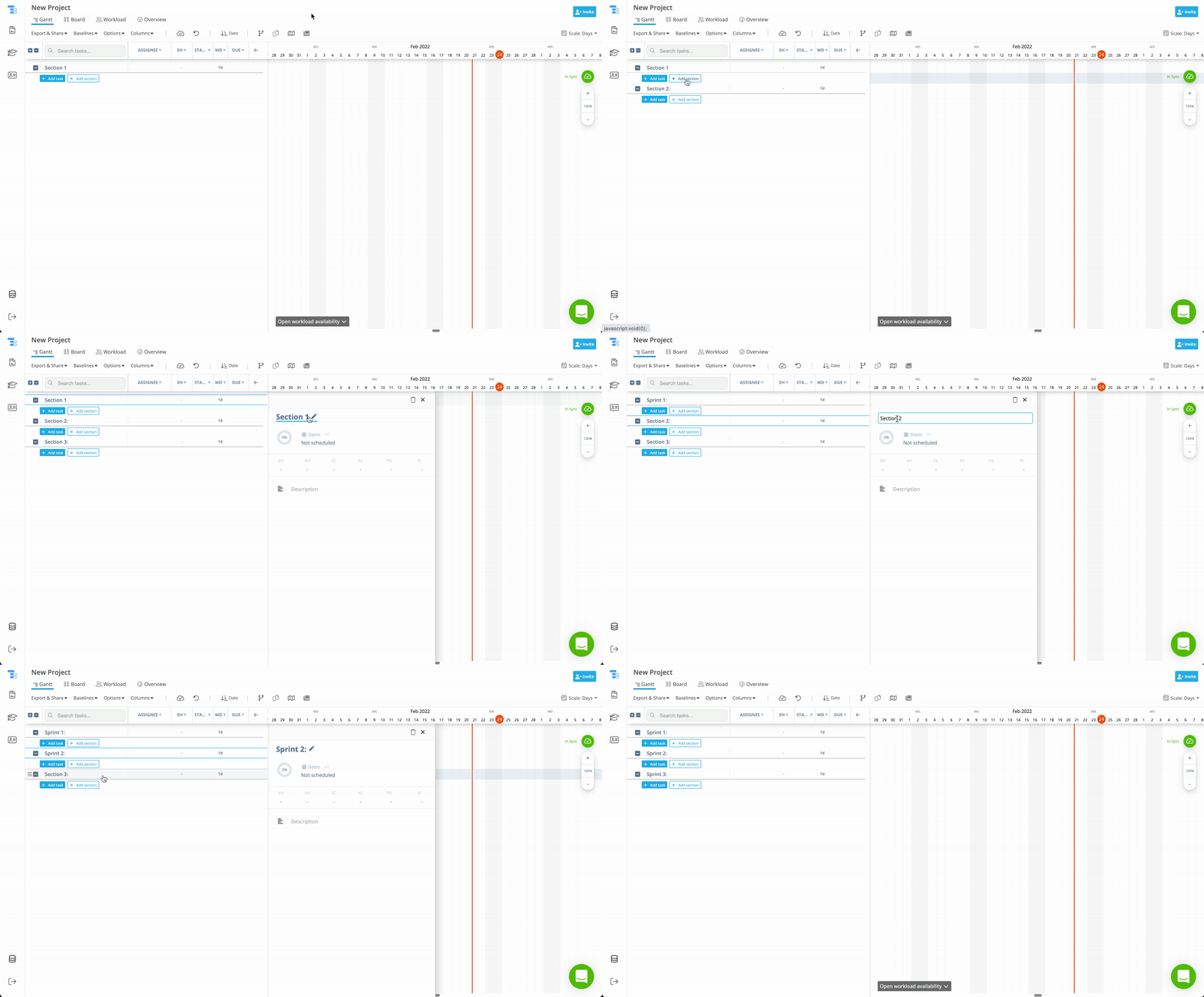
- अपनी वर्कबुक में कोई भी प्रोजेक्ट खोलें।
- अपने मौजूदा सेक्शन्स के नीचे Add Section बटन पर क्लिक करें।
- आपकी टास्क लिस्ट में तुरंत एक टेक्स्ट बॉक्स दिखाई देगा जहाँ आप नए सेक्शन का नाम टाइप कर सकते हैं।
- अपने कीबोर्ड पर Enter दबाएं।
- उस सेक्शन के ठीक नीचे टास्क जोड़ना शुरू करें।
जैसे-जैसे आपके प्रोजेक्ट का स्कोप बढ़ता है, इससे आपके प्रोजेक्ट स्ट्रक्चर को बढ़ाना आसान हो जाता है।
↕️ सेक्शन्स को मूव और रिऑर्डर कैसे करें
↕️ सेक्शन को कैसे मूव और रिऑर्डर करें
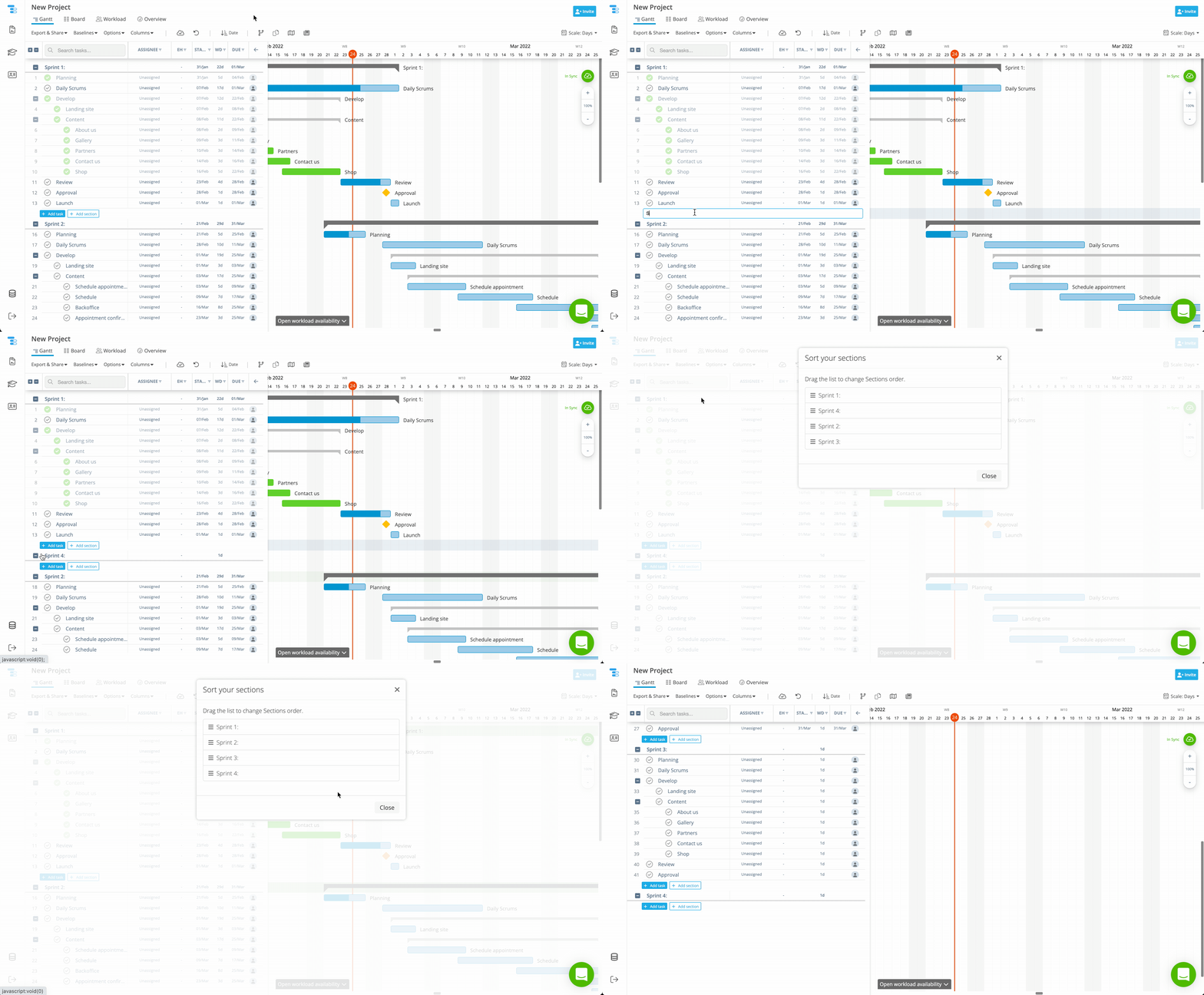
- सेक्शन के नाम पर होवर करें
- तीन-लाइन वाले हैंडल पर क्लिक करें
- डायलॉग पर, सेक्शन को खींचकर (drag) नई स्थिति पर ले जाएं
- परिवर्तन लागू करने के लिए छोड़ दें
- Close पर क्लिक करें
यह आपके Gantt चार्ट में विजुअल क्रम को तुरंत अपडेट कर देता है, जिससे प्लानिंग, रिपोर्टिंग और निष्पादन पूरी तरह से तालमेल में रहते हैं।
👥 कौन सेक्शन बना सकता है और प्रबंधित कर सकता है
👥 सेक्शन कौन बना सकता है और मैनेज कर सकता है
- सेक्शन बनाएं
- सेक्शन को स्थानांतरित और पुनर्व्यवस्थित करें
- सेक्शन के नाम संपादित करें
- सेक्शन हटाएं (टास्क को स्थायी रूप से हटाने के साथ)
यह सहयोगात्मक मॉडल टीमों को प्राथमिकताओं में बदलाव के अनुसार प्रोजेक्ट संरचना को गतिशील रूप से अनुकूलित करने की अनुमति देता है — साथ ही डेटा को जिम्मेदारी से संभालने की आवश्यकता भी होती है।
यह सहयोगी मॉडल टीमों को प्राथमिकताएं बदलने के साथ प्रोजेक्ट संरचना को गतिशील रूप से अनुकूलित करने की अनुमति देता है — साथ ही इसमें डेटा को जिम्मेदारी से संभालना भी आवश्यक है।
💡 सेक्शन को सुरक्षित रूप से प्रबंधित करना: संपादन, हटाना और टास्क पर प्रभाव
आप किसी भी समय सेक्शन का नाम बदल सकते हैं, उन्हें पुनर्व्यवस्थित कर सकते हैं और हटा सकते हैं। हालाँकि, हटाने के लिए विशेष सावधानी की आवश्यकता होती है:
सेक्शन हटाने से पहले सर्वोत्तम अभ्यास:
- महत्वपूर्ण टास्क को किसी अन्य सेक्शन में ले जाएं
- या बैकअप के लिए Public Snapshot बनाएं
- या बैकअप के लिए टास्क एक्सपोर्ट करें
- इसके बाद ही सेक्शन हटाएं
इससे यह सुनिश्चित होता है कि आप कभी भी महत्वपूर्ण प्रोजेक्ट डेटा, कार्य इतिहास या टाइमलाइन विवरण न खोएं।
✅ प्रोजेक्ट प्लानिंग में सेक्शन का उपयोग करने के लिए सर्वोत्तम अभ्यास
अपने प्रोजेक्ट मैनेजमेंट वर्कफ़्लो में सेक्शन का उपयोग करने का अधिकतम लाभ उठाने के लिए:
- सेक्शन के नाम चरणों (phases) के आधार पर रखें, अस्पष्ट लेबल के आधार पर नहीं
- सेक्शन का आकार संतुलित रखें — बहुत ज़्यादा टास्क भरने से बचें
- जैसे-जैसे प्रोजेक्ट आगे बढ़े, सेक्शन को पुनर्व्यवस्थित करें
- एडवांस प्लानिंग के लिए सेक्शन को फोल्डर्स और रिसोर्सेज के साथ जोड़ें
- सेक्शन हटाने से पहले हमेशा टास्क की समीक्षा करें
सही ढंग से उपयोग किए जाने पर, सेक्शन Instagantt को एक स्केलेबल ऑनलाइन प्रोजेक्ट प्लानिंग सिस्टम में बदल देते हैं।
📌 सारांश
Instagantt में कार्यों को व्यवस्थित करने, प्रोजेक्ट्स को संरचित करने और समयसीमा (timelines) को प्रबंधित करने के लिए Sections बुनियादी आधार हैं। ये आपको जटिल प्रोजेक्ट्स को चरणों (phases), sprints, workflows, या क्लाइंट-आधारित समूहों में विभाजित करने की अनुमति देते हैं। बस याद रखें: किसी Section को हटाने से उसके कार्य स्थायी रूप से हट जाते हैं, इसलिए हमेशा सोच-समझकर Sections का प्रबंधन करें।
🚀 Instagantt में Sections के साथ अपने प्रोजेक्ट्स को व्यवस्थित करें
अपने प्रोजेक्ट की संरचना में महारत हासिल करने के लिए Sections का उपयोग करें। कार्यों को सार्थक चरणों में व्यवस्थित करें, दृश्यता (visibility) में सुधार करें, और आपके द्वारा बनाए गए प्रत्येक Gantt चार्ट में स्पष्टता लाएं।
❓ अक्सर पूछे जाने वाले प्रश्न (FAQ)
हाँ। आप अपने प्रोजेक्ट वर्कफ़्लो को व्यवस्थित करने के लिए आवश्यकतानुसार कितने भी Sections बना सकते हैं।
हाँ। प्रत्येक खाली प्रोजेक्ट में एक डिफ़ॉल्ट Section 1 शामिल होता है, और टेम्प्लेट में आमतौर पर कई पूर्व-निर्धारित Sections शामिल होते हैं।
उस Section के भीतर के सभी कार्य स्थायी रूप से हटा दिए जाते हैं और उन्हें वापस नहीं पाया जा सकता है।
हाँ। आप अपने प्रोजेक्ट टाइमलाइन में बदलावों को दर्शाने के लिए किसी भी समय Sections को ड्रैग और ड्रॉप (drag and drop) कर सकते हैं।
प्रोजेक्ट का कोई भी सदस्य Sections बना सकता है, उन्हें संपादित कर सकता है, स्थानांतरित कर सकता है या हटा सकता है।
उस सेक्शन के अंदर के सभी टास्क स्थायी रूप से हटा दिए जाते हैं और उन्हें रिकवर नहीं किया जा सकता है।
क्या मैं सेक्शन बनाने के बाद उन्हें पुनर्व्यवस्थित कर सकता हूँ?
हाँ। आप अपनी प्रोजेक्ट टाइमलाइन में बदलावों को दर्शाने के लिए किसी भी समय सेक्शन को ड्रैग और ड्रॉप कर सकते हैं।
सेक्शन को प्रबंधित करने की अनुमति किसे है?
प्रोजेक्ट का कोई भी सदस्य सेक्शन बना सकता है, संपादित कर सकता है, स्थानांतरित कर सकता है या हटा सकता है।