Workload View
🧭 विषय सूची
- Instagantt में Workload View क्या है?
- Workload Management क्यों महत्वपूर्ण है
- Workload View की मुख्य विशेषताएं
- Team Workload फीचर क्या है?
- यह कैसे काम करता है
- सारांश
- अक्सर पूछे जाने वाले प्रश्न (FAQ)
💡 Instagantt में Workload View क्या है?
💡 Instagantt में वर्कलोड व्यू क्या है?
प्रोजेक्ट मैनेजमेंट में, सफल परिणामों के लिए यह समझना महत्वपूर्ण है कि आपकी टीम में काम कैसे वितरित किया गया है। Instagantt में वर्कलोड व्यू आपको अपनी टीम की क्षमता की निगरानी करने, बर्नआउट को रोकने और आपके प्रोजेक्ट्स में कार्यों का समान वितरण सुनिश्चित करने में मदद करता है। चाहे आप एक छोटी टीम का प्रबंधन कर रहे हों या एक जटिल, बहु-संसाधन प्रोजेक्ट का समन्वय कर रहे हों, वर्कलोड व्यू टास्क असाइनमेंट और व्यक्तिगत वर्कलोड की रियल-टाइम दृश्यता प्रदान करता है।
👥 वर्कलोड मैनेजमेंट क्यों जरूरी है
हर प्रोजेक्ट में कई टास्क, समय सीमाएं और—सबसे महत्वपूर्ण—लोग शामिल होते हैं। उचित वर्कलोड ट्रैकिंग के बिना, टीम के कुछ सदस्यों पर काम का बोझ बहुत अधिक हो सकता है, जबकि अन्य के पास काम कम हो सकता है। दोनों स्थितियां समय सीमा छूटने, उत्पादकता में कमी और मनोबल गिरने का कारण बन सकती हैं। यहीं पर Instagantt का वर्कलोड व्यू काम आता है।
✅ वर्कलोड व्यू की मुख्य विशेषताएं
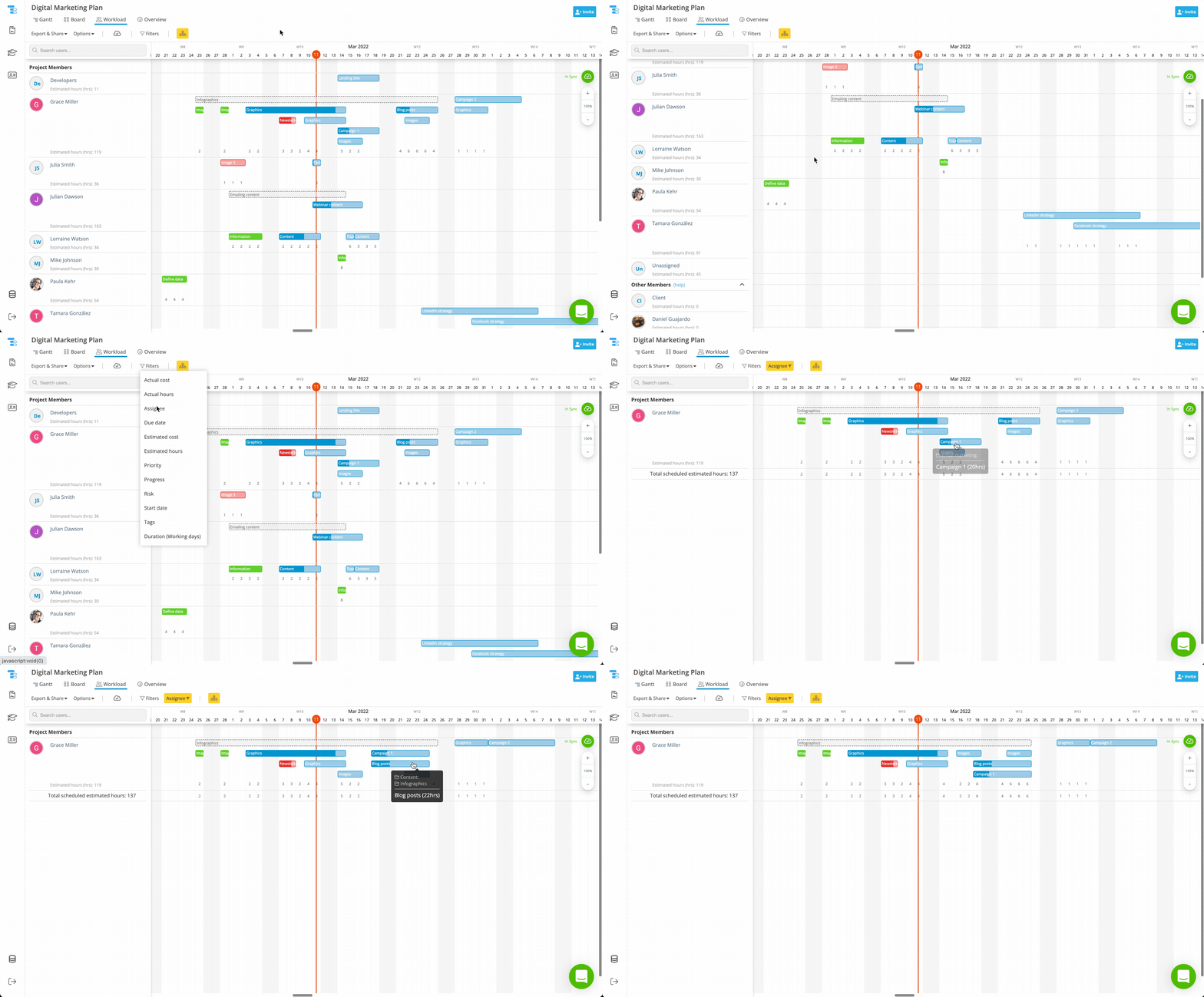
🧭 एक नज़र में टीम वर्कलोड देखें: वर्कलोड व्यू आपकी टीम में टास्क कैसे असाइन किए गए हैं, इसका विस्तृत विवरण दिखाता है। आप तुरंत पहचान सकते हैं कि किसके पास काम ज्यादा है या किसके पास कम, जिससे आप उसके अनुसार असाइनमेंट में बदलाव कर सकते हैं।
⏱️ अनुमानित घंटे बनाम अवधि ट्रैक करें: वर्कलोड की गणना प्रत्येक टास्क के Estimated Hours को उसकी अवधि (Duration) से विभाजित करके की जाती है। उपयोगकर्ता का कुल दैनिक वर्कलोड दिखाने के लिए इन मानों को सभी टास्क में जोड़ा जाता है।
🚨 कलर-कोडेड ओवरलोड चेतावनियां: यदि किसी टीम मेंबर पर किसी विशेष दिन काम का बोझ अधिक है, तो उनका वर्कलोड नंबर लाल रंग में दिखाई देगा, जो यह संकेत देता है कि उनकी क्षमता से अधिक काम है। इससे बाधाओं (bottlenecks) को पहचानना और काम को फिर से वितरित करना आसान हो जाता है।
🚀 टीम वर्कलोड फीचर क्या है?
- प्रत्येक टीम के सदस्य के उपलब्ध घंटों को सीधे Gantt चार्ट में देखें
- रीयल-टाइम उपलब्धता के आधार पर कार्यों को अधिक प्रभावी ढंग से शेड्यूल करें
- टाइमलाइन और डिपेंडेंसी की योजना बनाते समय ओवरलोड को रोकें
🛠 यह कैसे काम करता है
🛠 यह कैसे काम करता है
प्रत्येक टीम सदस्य को उनकी अपनी लेन (lane) में दिखाया जाता है, जिसमें उनके असाइन किए गए कार्य और संबंधित वर्कलोड (workload) शामिल होते हैं। सिस्टम Estimated Hours को कार्य की Duration से विभाजित करके कुल वर्कलोड की गणना करता है, फिर उसे प्रति दिन के आधार पर जोड़ता है। एक लाल संख्या उस दिन को हाईलाइट करती है जब कोई टीम सदस्य ओवरलोडेड होता है, जिससे आपको वर्कलोड को आसानी से रीबैलेंस (rebalance) करने में मदद मिलती है।
उदाहरण: Gantt View में Team Workload
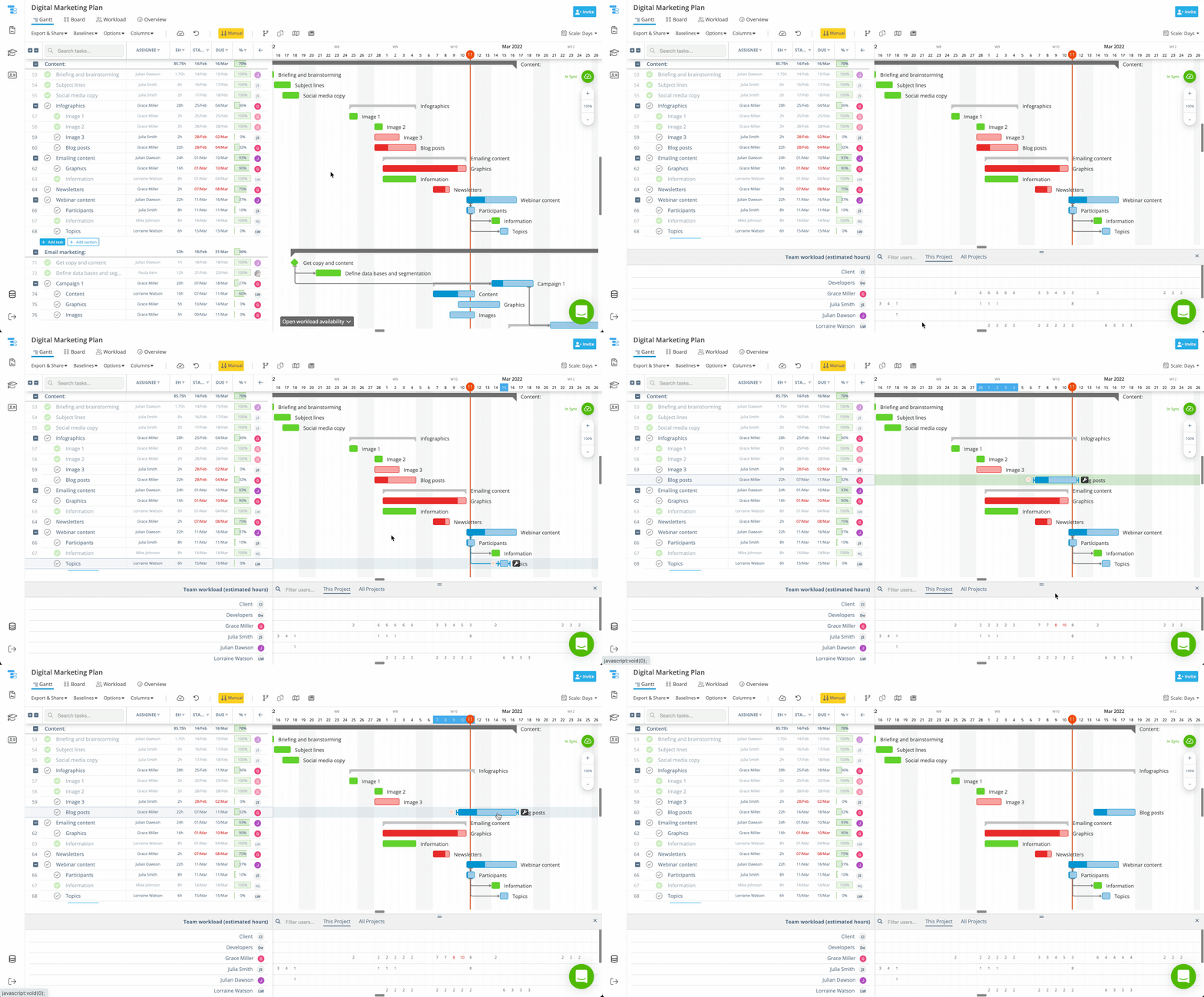
टास्क मैनेजमेंट को रियल-टाइम रिसोर्स ट्रैकिंग के साथ जोड़कर, वर्कलोड व्यू प्रोजेक्ट मैनेजरों को बेहतर और तेज़ी से निर्णय लेने में मदद करता है। चाहे आप कार्यों को फिर से शेड्यूल कर रहे हों या आगे की योजना बना रहे हों, Instagantt यह सुनिश्चित करता है कि आपकी टीम उत्पादक, संतुलित और ट्रैक पर रहे।
💪 क्या आप अपनी टीम के वर्कलोड को संतुलित करने के लिए तैयार हैं?
असाइनमेंट देखने, संसाधनों की कुशलतापूर्वक योजना बनाने और अपने ऑनलाइन Gantt चार्ट के साथ तालमेल बनाए रखने के लिए Instagantt के वर्कलोड व्यू का उपयोग करें। 👉 बेहतर योजना बनाने और अपने प्रोजेक्ट्स को पूरी तरह संतुलित रखने के लिए instagantt.com पर जाएं।
❓अक्सर पूछे जाने वाले प्रश्न (FAQ)
वर्कलोड व्यू टीम के सदस्यों की क्षमता और कार्य वितरण दिखाने पर केंद्रित है, जबकि Gantt चार्ट समयसीमा और निर्भरता (dependencies) को दर्शाता है। वर्कलोड व्यू वर्कलोड को प्रबंधित करने में मदद करता है, और Gantt चार्ट समय के साथ कार्यों को शेड्यूल और ट्रैक करने में मदद करता है।
वर्कलोड की गणना किसी कार्य के Estimated Hours को उसकी Duration से विभाजित करके की जाती है। इन दैनिक मानों को फिर प्रति उपयोगकर्ता जोड़ा जाता है ताकि उनका प्रति दिन का कुल वर्कलोड दिखाया जा सके।
आप Options मेनू में "Working days" पर क्लिक करके प्रत्येक उपयोगकर्ता के दैनिक कार्य घंटे या क्षमता को परिभाषित कर सकते हैं। यह सुनिश्चित करता है कि वर्कलोड संख्याएं वास्तविक क्षमता को दर्शाती हैं और ओवरलोड चेतावनियों को सटीक बनाती हैं।
किसी प्रोजेक्ट के वर्कलोड को स्प्रेडशीट के रूप में एक्सपोर्ट किया जा सकता है। बस Export & Share मेनू पर जाएं, Export as Spreadsheet पर क्लिक करें और वर्कलोड एक्सपोर्ट प्राप्त करने के लिए Workload टैब चुनें।
यदि वर्कलोड व्यू में घंटे दिखाई नहीं दे रहे हैं, तो कृपया स्क्रीन के दाईं ओर स्थित ज़ूम विकल्प के साथ चार्ट को ज़ूम इन करें। कभी-कभी कम ज़ूम सेटिंग वर्कलोड घंटों के प्रदर्शन को प्रभावित कर सकती है क्योंकि सेल का आकार छोटा होता है जहाँ उन्हें दिखाया जाना है।
क्या आप देखना चाहेंगे कि Instagantt आपके और आपकी टीम के लिए और क्या कर सकता है? आज ही Instagantt आज़माएँ!
आप Options मेनू में "Working days" पर क्लिक करके प्रत्येक यूजर के दैनिक कार्य के घंटे या क्षमता निर्धारित कर सकते हैं। यह सुनिश्चित करता है कि वर्कलोड संख्या वास्तविक क्षमता को दर्शाती है और ओवरलोड चेतावनियों को सटीक बनाती है।
क्या मैं Workload View को एक्सपोर्ट या शेयर कर सकता हूँ?
किसी प्रोजेक्ट के वर्कलोड को स्प्रेडशीट के रूप में एक्सपोर्ट किया जा सकता है। बस Export & Share मेनू पर जाएं, Export as Spreadsheet पर क्लिक करें और वर्कलोड एक्सपोर्ट प्राप्त करने के लिए Workload टैब चुनें।
वर्कलोड के घंटे सही ढंग से प्रदर्शित नहीं हो रहे हैं, मुझे क्या करना चाहिए?
यदि Workload View में घंटे दिखाई नहीं दे रहे हैं, तो कृपया स्क्रीन के दाईं ओर स्थित ज़ूम विकल्प के साथ चार्ट को ज़ूम इन करें। कभी-कभी कम ज़ूम सेटिंग वर्कलोड घंटों के प्रदर्शन को प्रभावित कर सकती है क्योंकि जिस सेल में उन्हें दिखाया जाना है उसका आकार छोटा होता है।