डैशबोर्ड (बीटा)
Instagantt प्रोजेक्ट डैशबोर्ड आपको आपकी वर्कबुक के प्रत्येक प्रोजेक्ट का एक शक्तिशाली, हाई-लेवल ओवरव्यू देता है। यह मुख्य प्रदर्शन मेट्रिक्स को केंद्रीकृत करता है, जिससे आपको प्रगति को ट्रैक करने, देरी की पहचान करने और अपेक्षित बनाम वास्तविक प्रदर्शन की तुलना करने में मदद मिलती है—सब कुछ एक विजुअल इंटरफेस में।
Instagantt प्रोजेक्ट डैशबोर्ड आपको आपकी वर्कबुक के हर प्रोजेक्ट का एक शक्तिशाली, हाई-लेवल ओवरव्यू देता है। यह मुख्य प्रदर्शन मेट्रिक्स (performance metrics) को केंद्रीकृत करता है, जिससे आपको प्रगति को ट्रैक करने, देरी की पहचान करने और अपेक्षित बनाम वास्तविक प्रदर्शन की तुलना करने में मदद मिलती है—सब कुछ एक विजुअल इंटरफ़ेस में।
- Instagantt प्रोजेक्ट डैशबोर्ड क्या है?
- प्रोजेक्ट ट्रैकिंग के लिए डैशबोर्ड का उपयोग क्यों करें?
- Instagantt में डैशबोर्ड को कैसे एक्सेस करें?
- डैशबोर्ड डेटा को कैसे रिफ्रेश करें
- डैशबोर्ड की मुख्य विशेषताएं और प्रोजेक्ट मेट्रिक्स
- प्रोजेक्ट हेल्थ का विश्लेषण करने के लिए डैशबोर्ड का उपयोग कैसे करें
- डैशबोर्ड का अधिकतम लाभ उठाने के लिए प्रो टिप्स
- अक्सर पूछे जाने वाले प्रश्न (FAQ)
💡 Instagantt प्रोजेक्ट डैशबोर्ड क्या है?
💡 Instagantt प्रोजेक्ट डैशबोर्ड क्या है?
Instagantt प्रोजेक्ट डैशबोर्ड एक केंद्रीकृत पोर्टफोलियो व्यू है जो आपके सभी प्रोजेक्ट्स के मुख्य प्रदर्शन मेट्रिक्स को एक ही, आसानी से पढ़े जाने वाले इंटरफ़ेस में दिखाता है। यह प्रोजेक्ट हेल्थ की तत्काल जानकारी प्रदान करता है, जिसमें कुल प्रोजेक्ट लागत, कुल घंटे, प्राथमिकता और जोखिम स्तर और प्रगति प्रतिशत को हाइलाइट किया जाता है, जिससे योजनाबद्ध बनाम वास्तविक प्रदर्शन को देखना बहुत आसान हो जाता है।
डैशबोर्ड को उन प्रोजेक्ट मैनेजरों, टीम लीड्स और अधिकारियों के लिए डिज़ाइन किया गया है जिन्हें कई प्रोजेक्ट्स में तेज़ और सटीक जानकारी की आवश्यकता होती है। स्पष्ट संकेतकों के साथ जो दिखाते हैं कि प्रोजेक्ट समय पर है, देरी से है, या पूरा हो गया है, डैशबोर्ड आपको प्रत्येक प्रोजेक्ट को अलग-अलग खोले बिना समग्र प्रदर्शन की तत्काल समझ देता है। यह डैशबोर्ड को प्रोजेक्ट पोर्टफोलियो मैनेजमेंट, रणनीतिक योजना और रियल-टाइम प्रोग्रेस मॉनिटरिंग के लिए एक आवश्यक टूल बनाता है।
🎯 प्रोजेक्ट ट्रैकिंग के लिए डैशबोर्ड का उपयोग क्यों करें?
डैशबोर्ड टीमों को विजुअल रूप से प्रोजेक्ट की स्थिति का आकलन करने, शेड्यूल में देरी का पता लगाने और पूरे पोर्टफोलियो में जोखिमों का मूल्यांकन करने में मदद करता है। यह प्रगति, लागत और घंटों की तत्काल तुलना करने में सक्षम बनाता है, और वर्तमान बनाम अपेक्षित परिणामों के बीच विचलन को हाइलाइट करता।
यह इसे प्रोजेक्ट मैनेजरों, टीम लीड्स और अधिकारियों के लिए एक शक्तिशाली टूल बनाता है जो योजना बनाने और निर्णय लेने के लिए तेज़, सटीक जानकारी पर भरोसा करते हैं। चाहे आप दो प्रोजेक्ट्स मैनेज कर रहे हों या पचास, डैशबोर्ड आपको आपके पूरे वर्कलोड की तत्काल समझ देता है।
- बायां साइडबार खोलें।
- डैशबोर्ड पर क्लिक करें।
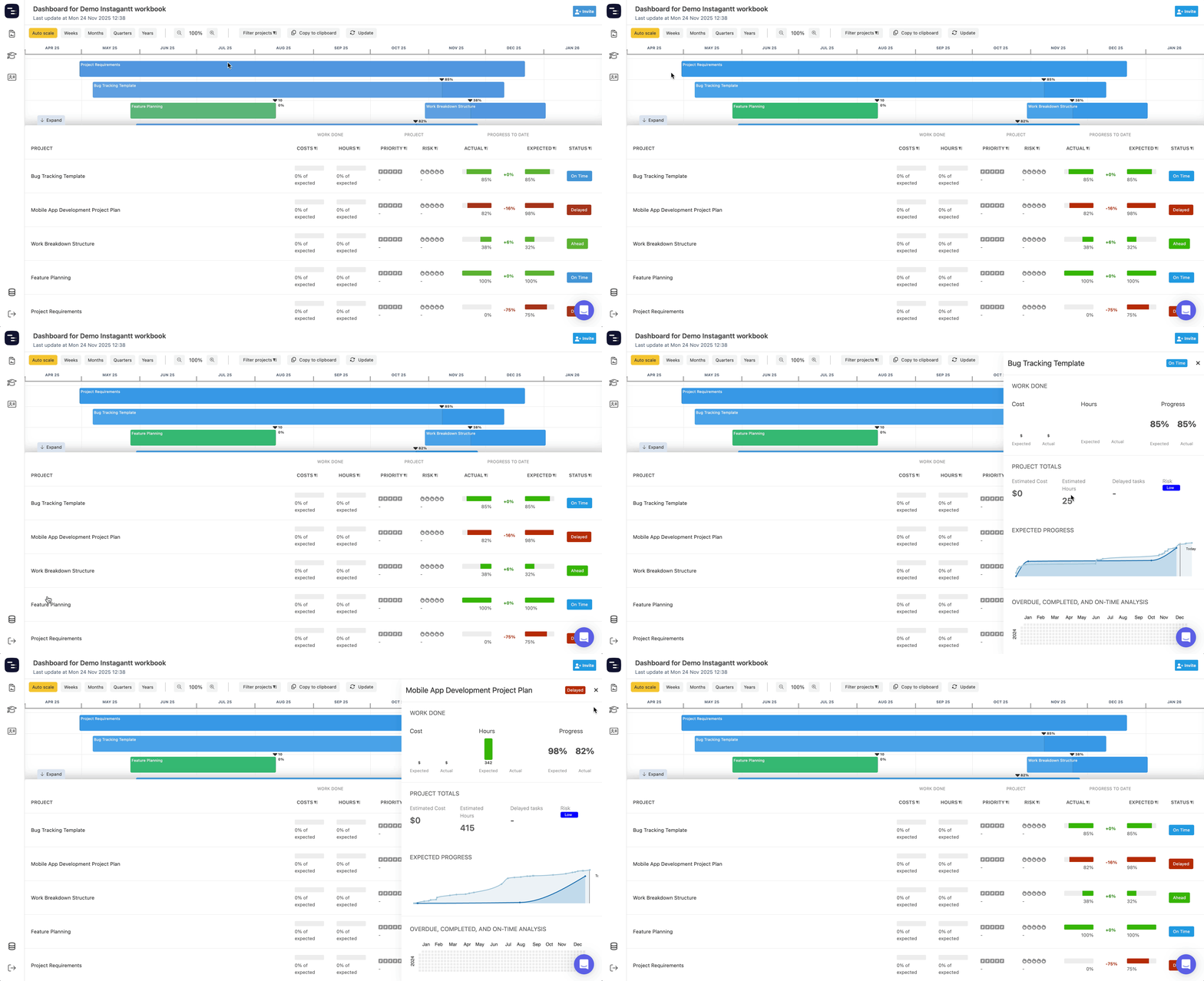
- इसके लोड होने की प्रतीक्षा करें।
⏳ कृपया ध्यान दें: पहली बार लोड होने में अधिक समय लग सकता है क्योंकि Instagantt सभी प्रोजेक्ट्स के डेटा को प्रोसेस करता है।
🔁 डैशबोर्ड डेटा को कैसे रिफ्रेश करें
🔁 Dashboard डेटा को कैसे रिफ्रेश करें
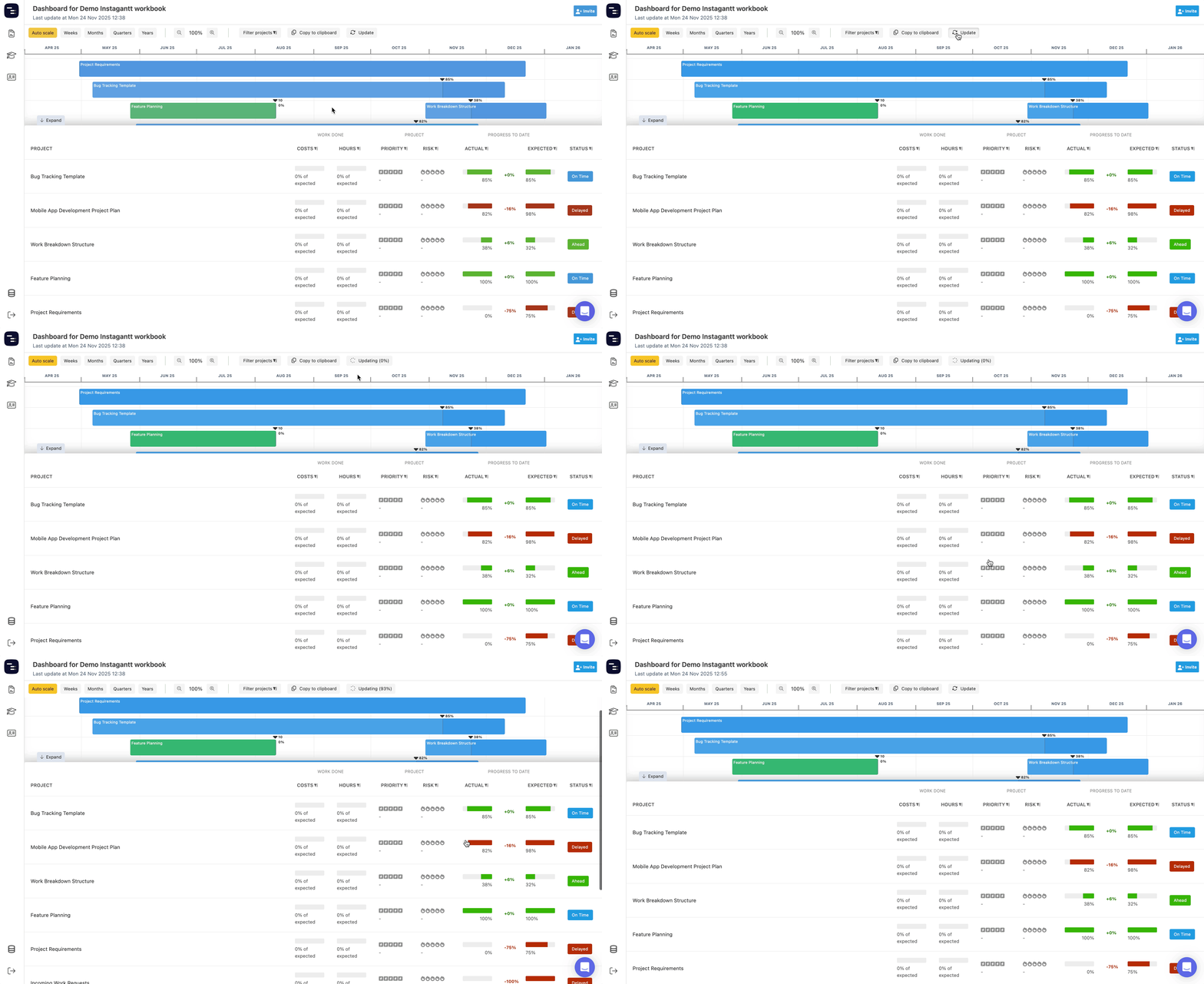
परफॉरमेंस को बेहतर बनाने के लिए, Dashboard अपने आप अपडेट नहीं होता है। प्रोजेक्ट डेटा को नवीनतम वर्शन पर रिफ्रेश करने के लिए Dashboard के टॉप पर स्थित Update बटन पर क्लिक करें। Instagantt सभी प्रोजेक्ट मैट्रिक्स को फिर से लोड करेगा और रियल-टाइम आंकड़े दिखाएगा।
🧩 डैशबोर्ड की मुख्य विशेषताएं और प्रोजेक्ट मेट्रिक्स
🧩 Dashboard की मुख्य विशेषताएं और प्रोजेक्ट मैट्रिक्स
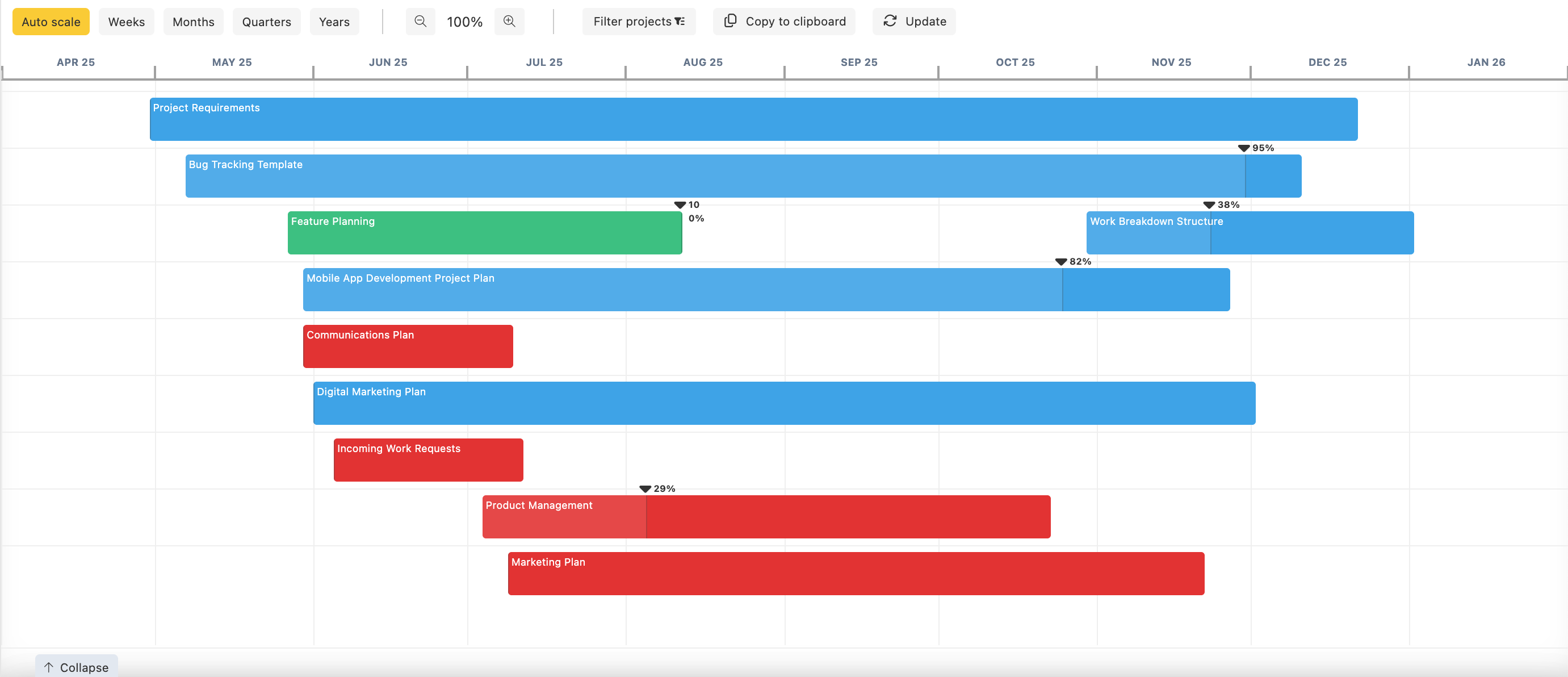
टाइमलाइन प्रत्येक प्रोजेक्ट को एक बार (bar) के रूप में दिखाती है, जिसमें रंग स्टेटस दर्शाते हैं:
- लाल → प्रोजेक्ट ओवरड्यू (overdue) है
- नीला → प्रोजेक्ट शेड्यूल्ड है लेकिन ओवरड्यू नहीं है
- हरा → प्रोजेक्ट पूरा हो गया है
प्रत्येक बार में एक प्रोग्रेस इंडिकेटर शामिल होता है, जिससे आपको तुरंत यह आंकने में मदद मिलती है कि प्रोजेक्ट अपने शेड्यूल की तुलना में कितना आगे बढ़ा है।
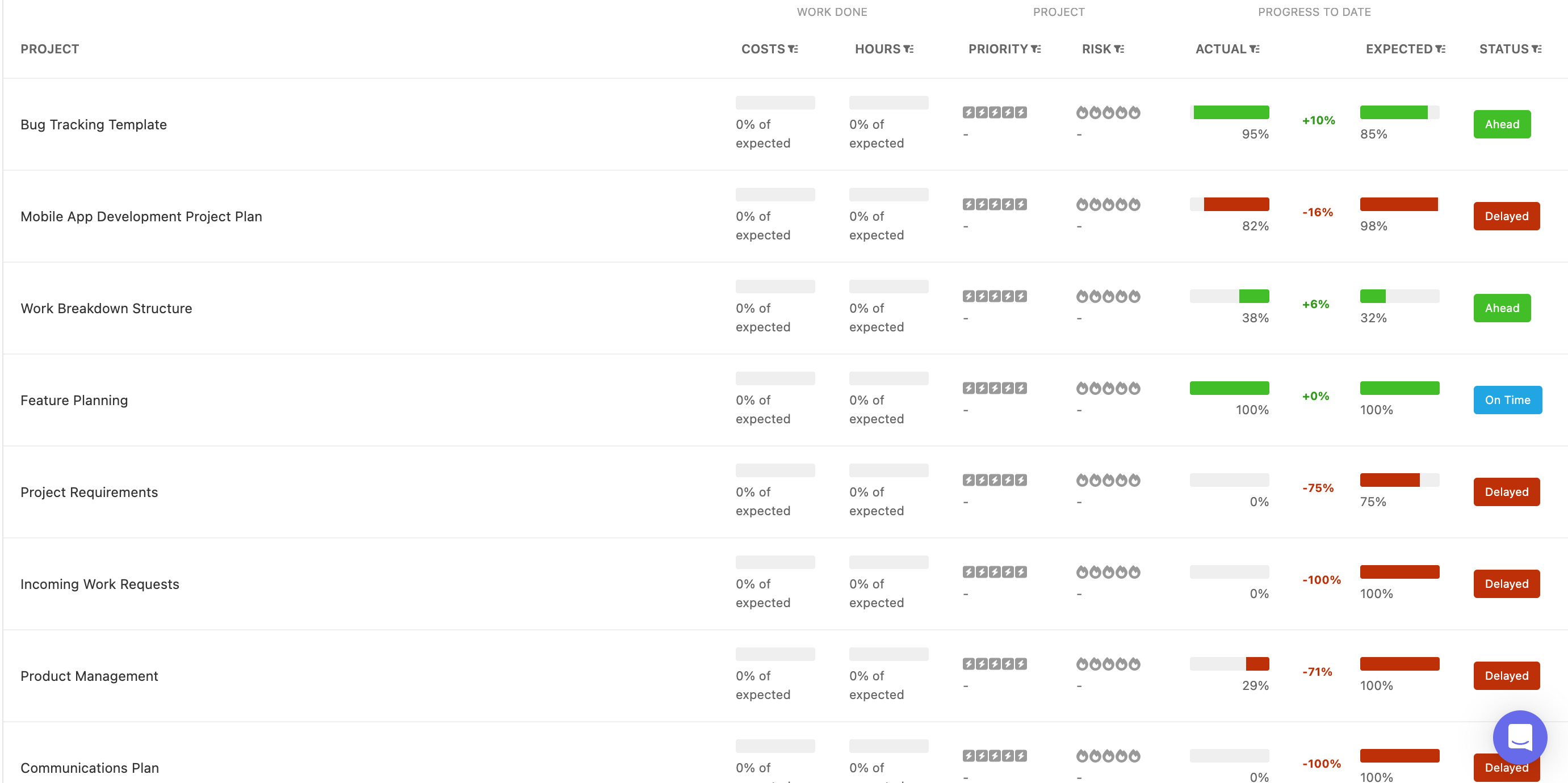
निचला हिस्सा प्रोजेक्ट्स की पूरी लिस्ट दिखाता है, जिसमें प्रमुख प्रोजेक्ट मैट्रिक्स शामिल हैं जैसे:
निचला हिस्सा प्रोजेक्ट्स की पूरी सूची प्रदर्शित करता है, जिसमें मुख्य प्रोजेक्ट मेट्रिक्स शामिल हैं जैसे:
- कुल लागत
- कुल नियोजित और लॉग किए गए घंटे
- प्राथमिकता स्तर
- जोखिम स्तर
- प्रगति प्रतिशत
- अपेक्षित बनाम वास्तविक स्थिति
यह क्षेत्र आपको प्रोजेक्ट्स की जल्दी और कुशलता से तुलना करने में मदद करता है—नियमित चेक-इन या स्टेटस रिपोर्ट के लिए आदर्श। इस सेक्शन में प्रोजेक्ट्स की स्थिति के लिए कलर कोडिंग टाइमलाइन बार के रंगों से अलग होती है:
- लाल → प्रोजेक्ट में देरी
- नीला → प्रोजेक्ट समय पर
- हरा → प्रोजेक्ट समय से आगे
किसी भी प्रोजेक्ट पर क्लिक करने से दाईं ओर एक डिटेल पैनल खुलता है, जिसमें ये गहरी जानकारियां मिलती हैं:
आप कई टाइमलाइन स्केल के बीच स्विच कर सकते हैं: Auto Scale, साप्ताहिक, मासिक, त्रैमासिक और वार्षिक। जूमिंग कंट्रोल्स आपको अधिक विस्तृत या व्यापक ओवरव्यू के लिए टाइमलाइन को विस्तारित या संकुचित करने की अनुमति देते हैं।
यह आपको Dashboard सारांश से बाहर निकले बिना गहन विश्लेषण करने की सुविधा देता है।
📊 प्रोजेक्ट हेल्थ का विश्लेषण करने के लिए Dashboard का उपयोग कैसे करें
- अतिरिक्त प्रदर्शन मेट्रिक्स
- लागत और घंटों का विवरण
- विस्तृत जोखिम और प्राथमिकता की जानकारी
- प्रगति तुलना चार्ट
Project List आपको अपने सभी प्रोजेक्ट्स की लागत, घंटे, जोखिम और प्राथमिकता की तुलना करने में मदद करती है। यह आपको उन हाई-रिस्क या हाई-कॉस्ट आइटम्स को पहचानने में भी मदद करती है जिन पर ध्यान देने की आवश्यकता हो सकती है। 'Planned vs. Actual' प्रगति की समीक्षा करने से विचलन और समग्र प्रोजेक्ट स्वास्थ्य की स्पष्ट जानकारी मिलती है।
किसी भी प्रोजेक्ट पर क्लिक करके, आप Dashboard छोड़े बिना एडिशनल मेट्रिक्स देखने के लिए उसका डिटेल पैनल खोल सकते हैं। यह आपको बेहतर निर्णय लेने और अधिक सटीक स्टेटस अपडेट के लिए गहरी जानकारी देता है, जिससे प्रोजेक्ट मैनेजमेंट वर्कफ़्लो और बेहतर होता है।
💡 Dashboard का अधिकतम लाभ उठाने के लिए प्रो टिप्स
अपने ऑनलाइन Gantt चार्ट सॉफ़्टवेयर के Timeline View में, आप कलर-कोडेड बार और प्रत्येक टास्क के अंदर प्रोग्रेस इंडिकेटर को देखकर प्रोजेक्ट की स्थिति को जल्दी से समझ सकते हैं। आप अल्पकालिक और दीर्घकालिक प्रदर्शन दोनों का विश्लेषण करने के लिए स्केल या ज़ूम को भी समायोजित कर सकते हैं, जो कुशल प्रोजेक्ट मैनेजमेंट के लिए आवश्यक है।
📌 सारांश
Instagantt डैशबोर्ड आपको अपने प्रोजेक्ट की स्थिति का एक स्पष्ट, उच्च-स्तरीय दृश्य देता है, जिससे आपको प्रगति को ट्रैक करने, कई प्रोजेक्ट्स की तुलना करने और प्रमुख मेट्रिक्स की गहराई से जांच करने में मदद मिलती है—सब कुछ एक ही स्थान पर। टाइमलाइन व्यू, प्रोजेक्ट लिस्ट और प्रोजेक्ट डिटेल्स को जोड़कर, आप तेज़ी से और बेहतर निर्णय ले सकते हैं और अपने संपूर्ण प्रोजेक्ट मैनेजमेंट वर्कफ़्लो पर आसानी से नियंत्रण रख सकते हैं।
🚀 अपने प्रोजेक्ट की हेल्थ पर नियंत्रण रखें
अपने काम का अधिक स्पष्ट और स्मार्ट ओवरव्यू प्राप्त करें। प्रोजेक्ट हेल्थ को ट्रैक करने, प्रगति की निगरानी करने, जोखिमों को पहचानने और ऑनलाइन Gantt चार्ट सॉफ़्टवेयर का उपयोग करके हर प्रोजेक्ट को विश्वास के साथ आगे बढ़ाने के लिए अपने डैशबोर्ड का उपयोग करें।
❓ अक्सर पूछे जाने वाले प्रश्न (FAQ)
- डैशबोर्ड का उपयोग अपने दैनिक प्रोजेक्ट हेल्थ चेक के रूप में करें।
- दीर्घकालिक योजना के लिए त्रैमासिक या वार्षिक स्केल की समीक्षा करें।
- सक्रिय निष्पादन चरणों के लिए साप्ताहिक या ऑटो स्केल की समीक्षा करें।
- स्टेकहोल्डर्स को डेटा पेश करने से पहले हमेशा Update पर क्लिक करें।
- विशिष्ट माइलस्टोन्स या डेडलाइन क्लस्टर की समीक्षा करने के लिए ज़ूमिंग टूल्स का उपयोग करें।
- प्रोजेक्ट ओवररन या जोखिमों की जांच के लिए डिटेल पैनल का उपयोग करें।
यह आपकी वर्कबुक के सभी प्रोजेक्ट्स का डेटा संकलित करता है, जिसके लिए अतिरिक्त प्रोसेसिंग समय की आवश्यकता होती है। गति बढ़ाने के लिए, आप पहले प्रोजेक्ट्स को एक-एक करके लोड करने का प्रयास कर सकते हैं, फिर डैशबोर्ड लोड करें।
नहीं। नवीनतम जानकारी प्राप्त करने के लिए आपको Update पर क्लिक करना होगा।
आपकी वर्तमान वर्कबुक के सभी प्रोजेक्ट्स प्रदर्शित किए जाते हैं।
नहीं। प्रोजेक्ट स्थिति की एकसमान व्याख्या सुनिश्चित करने के लिए रंगों को मानकीकृत किया गया है।
❓ अक्सर पूछे जाने वाले प्रश्न (FAQ)
क्या Project Dashboard सभी Instagantt वर्ज़न पर उपलब्ध है?
नहीं। यह केवल Instagantt Standalone पर उपलब्ध है।
डैशबोर्ड पहली बार लोड होने में समय क्यों लेता है?
यह आपकी वर्कबुक के सभी प्रोजेक्ट्स का डेटा संकलित करता है, जिसके लिए अतिरिक्त प्रोसेसिंग समय की आवश्यकता होती है। गति बढ़ाने के लिए, आप पहले एक-एक करके प्रोजेक्ट्स को लोड करने की कोशिश कर सकते हैं, फिर डैशबोर्ड लोड करें।
क्या डैशबोर्ड ऑटो-रिफ्रेश होता है?
नहीं। नवीनतम जानकारी प्राप्त करने के लिए आपको Update पर क्लिक करना होगा।
मैं डैशबोर्ड में कितने प्रोजेक्ट्स देख सकता हूँ?
आपकी वर्तमान वर्कबुक के सभी प्रोजेक्ट्स प्रदर्शित होते हैं।
क्या टाइमलाइन के रंगों को कस्टमाइज़ किया जा सकता है?
नहीं। प्रोजेक्ट स्टेटस की निरंतर व्याख्या सुनिश्चित करने के लिए रंगों को मानकीकृत (standardize) किया गया है।