Baselines
प्रोजेक्ट मैनेजमेंट में, प्रोग्रेस को ट्रैक करना प्लानिंग जितना ही महत्वपूर्ण है। Instagantt के Baselines के साथ, आप अपने प्रोजेक्ट की वर्तमान स्थिति का स्नैपशॉट ले सकते हैं और बाद में बदलावों को मापने, प्रोग्रेस ट्रैक करने और यहां तक कि खोई हुई तारीखों को रिस्टोर करने के लिए अपने लाइव चार्ट के साथ इसकी तुलना कर सकते हैं। यह शक्तिशाली टूल आपको परफॉरमेंस का विश्लेषण करने, डेविएशन (विचलन) की निगरानी करने और अपने प्रोजेक्ट को ट्रैक पर रखने में मदद करता है — यह सब आपके ऑनलाइन Gantt चार्ट के भीतर होता है।
प्रोजेक्ट मैनेजमेंट में, प्रगति को ट्रैक करना उतना ही महत्वपूर्ण है जितना कि प्लानिंग करना। Instagantt की Baselines के साथ, आप अपने प्रोजेक्ट की वर्तमान स्थिति का स्नैपशॉट ले सकते हैं और बाद में बदलावों को मापने, प्रगति को ट्रैक करने और यहाँ तक कि खोई हुई तिथियों को रिस्टोर करने के लिए इसकी तुलना अपने लाइव चार्ट से कर सकते हैं। यह शक्तिशाली टूल आपको परफॉरमेंस का विश्लेषण करने, विचलन (deviations) की निगरानी करने और अपने प्रोजेक्ट को ट्रैक पर रखने में मदद करता है — वह भी आपके ऑनलाइन Gantt चार्ट के भीतर।
- Baselines क्या हैं?
- Baseline कैसे बनाएं
- Baseline को कैसे लोड करें और तुलना करें
- Baseline से प्रोजेक्ट को कैसे रिस्टोर करें
- सारांश
- अक्सर पूछे जाने वाले प्रश्न (FAQ)
💡 Baselines क्या हैं?
💡 Baselines क्या हैं?
एक baseline समय के एक विशिष्ट बिंदु पर आपके प्रोजेक्ट की टाइमलाइन का सहेजा गया कैप्चर है। जब आप Instagantt में baseline बनाते हैं, तो प्लेटफ़ॉर्म आपके चार्ट के टास्क और तिथियों को बिल्कुल वैसे ही स्टोर करता है जैसे वे हैं। बाद में, आप उस स्नैपशॉट को लोड कर सकते हैं और बदलावों को देखने और आपका प्रोजेक्ट कैसे विकसित हुआ है इसे ट्रैक करने के लिए अपने वर्तमान चार्ट से तुलना कर सकते हैं।
- नियोजित (planned) बनाम वास्तविक प्रोग्रेस की तुलना करें
- देरी, शिफ्ट या टाइमलाइन में बदलावों की पहचान करें
- ज़रूरत पड़ने पर अपने प्रोजेक्ट के पुराने वर्ज़न को रिस्टोर करें
⚙️ Baseline कैसे बनाएं
⚙️ Baseline कैसे बनाएं
- अपने प्रोजेक्ट का Baselines मेनू खोलें (ऊपरी टूलबार में स्थित)।
- “Create a new control point (baseline)” पर क्लिक करें।
- अपनी baseline के लिए एक नाम दर्ज करें — कुछ वर्णनात्मक चुनें (जैसे, “Kickoff Plan” या “Q1 Timeline”)।
- इसे सेव करने के लिए Create पर क्लिक करें।
आपकी नई baseline अब सूची में दिखाई देगी, साथ ही एक टाइमस्टैम्प भी होगा जो बताएगा कि इसे वास्तव में कब बनाया गया था।
आपकी नई baseline अब सूची में दिखाई देगी, जिसमें सटीक टाइमस्टैम्प होगा कि इसे कब बनाया गया था।
🔍 Baseline लोड और तुलना कैसे करें
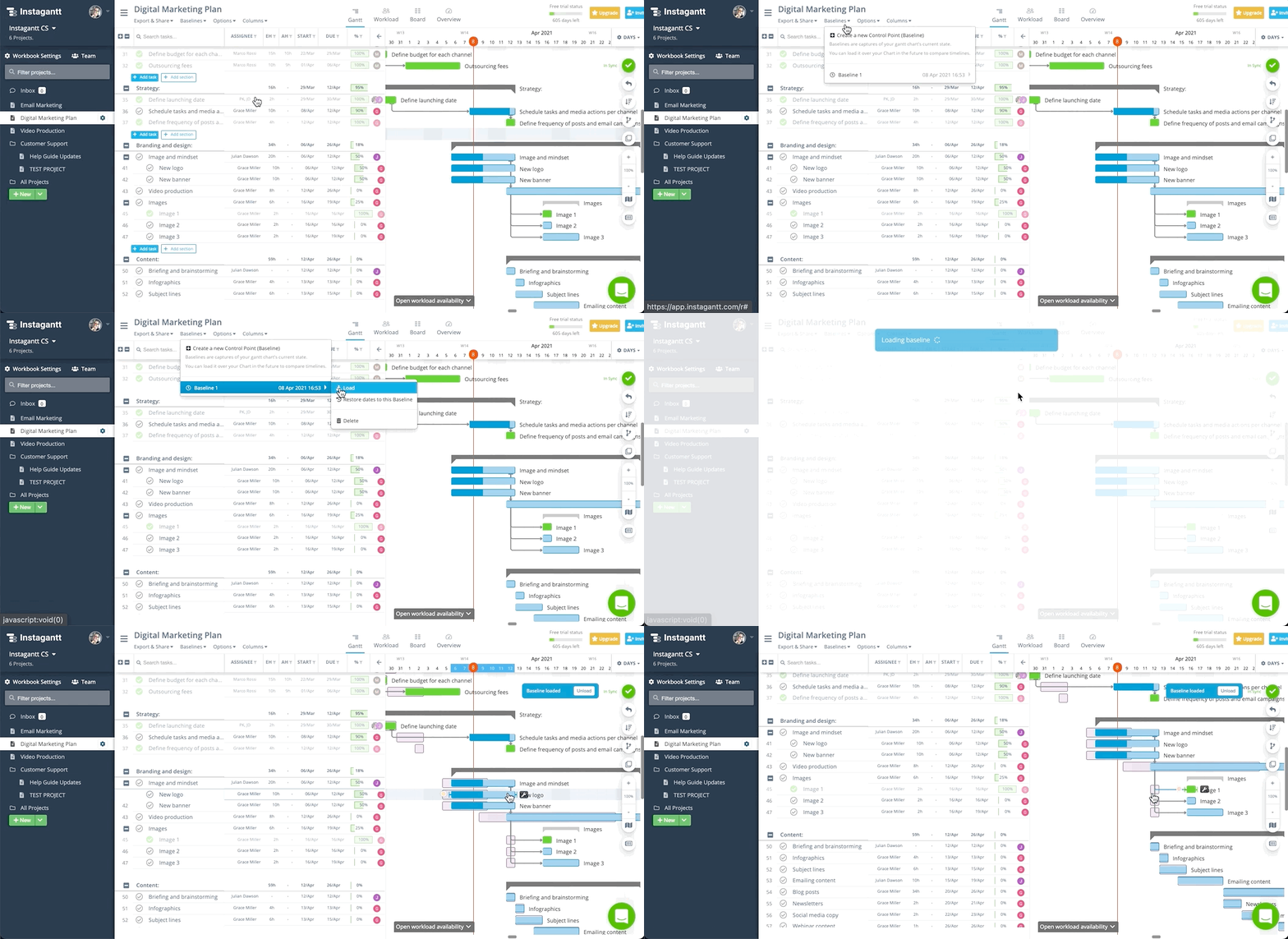
- Baselines मेनू पर जाएं।
- ड्रॉपडाउन से वह baseline चुनें जिसे आप देखना चाहते हैं और Load पर क्लिक करें।
- Instagantt उस baseline को आपके वर्तमान Gantt चार्ट के ऊपर ओवरले कर देगा, जिससे आप स्पष्ट रूप से देख पाएंगे कि क्या बदलाव हुए हैं — जैसे टास्क का खिसकना, बढ़ी हुई अवधि, या बदला हुआ dependency स्ट्रक्चर।
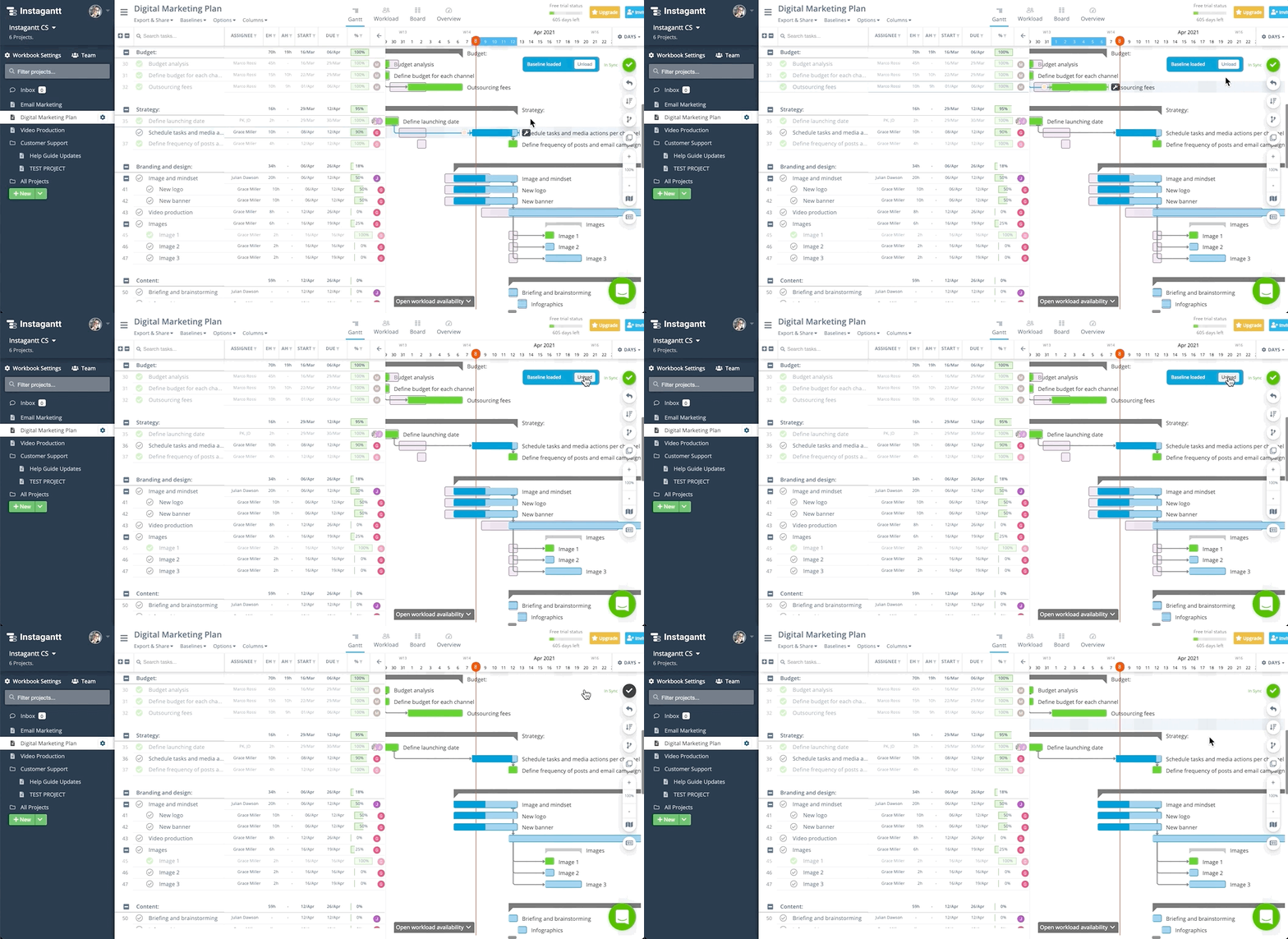
- पूरा होने पर, baseline ओवरले को हटाने और अपने लाइव चार्ट व्यू पर वापस जाने के लिए Unload पर क्लिक करें।
उदाहरण: Instagantt में Baseline लोड करना
उदाहरण: Instagantt में Baseline अनलोड करना
कभी-कभी, अनपेक्षित बदलाव आपके प्रोजेक्ट को प्रभावित कर सकते हैं। ऐसी स्थिति में बेसलाइन से रीस्टोर करना बहुत महत्वपूर्ण हो जाता है।
Baselines मेनू से, बस उस बेसलाइन को चुनें जिसे आप रिकवर करना चाहते हैं और Restore Project विकल्प चुनें। यह आपके Gantt चार्ट को उस समय की स्थिति में वापस ले जाएगा, जिससे आप अवांछित तारीख परिवर्तनों को आसानी से पूर्ववत (undo) कर सकेंगे।
💡 टिप: लंबे समय तक चलने वाले प्रोजेक्ट्स के लिए नियमित रूप से बेसलाइन सेव करना एक अच्छा अभ्यास है — यह ऐसे रीस्टोर पॉइंट बनाता है जिन पर आप चीजें बिगड़ने पर भरोसा कर सकते हैं।
📌 सारांश
Instagantt Baselines आपको आपके Gantt चार्ट में नियंत्रण, दृश्यता और रिकवरी विकल्प देते हैं। प्रगति को ट्रैक करने, परिवर्तनों का विश्लेषण करने और ज़रूरत पड़ने पर तारीखों को रीस्टोर करने के लिए इनका उपयोग करें। चाहे आप बड़ी टीमों का प्रबंधन कर रहे हों या जटिल टाइमलाइन का, बेसलाइन यह सुनिश्चित करते हैं कि आपके प्रोजेक्ट का इतिहास हमेशा आपकी पहुंच में रहे।
🚀 आज ही Baselines का उपयोग करना शुरू करें
Instagantt में अपनी पहली बेसलाइन बनाकर देखें कि समय के साथ अपने प्रोजेक्ट के विकास को ट्रैक करना कितना आसान है। 👉 शुरू करने के लिए instagantt.com पर जाएं।
❓ अक्सर पूछे जाने वाले प्रश्न (FAQ)
एक बेसलाइन समय के एक विशिष्ट बिंदु पर आपके प्रोजेक्ट की टाइमलाइन और संरचना को कैप्चर करती है। आप इसे अपने वर्तमान प्रोजेक्ट के साथ तुलना करने और परिवर्तनों को ट्रैक करने के लिए बाद में लोड कर सकते हैं।
हाँ — आप जितनी चाहें उतनी बेसलाइन बना सकते हैं। प्रत्येक में एक टाइमस्टैम्प और नाम शामिल होगा ताकि आप बाद में उन्हें आसानी से पहचान सकें।
हाँ। जब आप बेसलाइन से रीस्टोर करते हैं, तो आपका प्रोजेक्ट उस पिछली स्थिति में वापस आ जाएगा। हम हाल की प्रगति को खोने से बचने के लिए रीस्टोर करने से पहले एक नई बेसलाइन सेव करने की सलाह देते हैं।
हाँ — Baselines, Instagantt Standalone और Instagantt for Asana दोनों में उपलब्ध हैं।
हाँ — आप अपनी ज़रूरत के अनुसार जितनी चाहें उतनी baselines बना सकते हैं। प्रत्येक में एक टाइमस्टैम्प और नाम होगा ताकि आप बाद में उन्हें आसानी से पहचान सकें।
क्या baseline को रिस्टोर (restore) करने से मेरा प्रोजेक्ट ओवरराइट हो जाता है?
हाँ। जब आप किसी baseline से रिस्टोर करते हैं, तो आपका प्रोजेक्ट उस पिछली स्थिति में वापस आ जाएगा। हम हाल की प्रगति खोने से बचने के लिए रिस्टोर करने से पहले एक नई baseline सेव करने की सलाह देते हैं।
क्या Baseline फीचर Instagantt Standalone और Asana दोनों के लिए उपलब्ध है?
हाँ — Baselines, Instagantt Standalone और Instagantt for Asana दोनों में उपलब्ध हैं।