Mindmap View
Mindmap View आपके प्रोजेक्ट को एक ट्री (tree) के रूप में दिखाता है: सबसे ऊपर प्रोजेक्ट, उसके नीचे इसके सेक्शन और वहां से निकलने वाले प्रत्येक टास्क और सबटास्क। यह योजना की संरचना को एक नज़र में समझने, इसे स्टेकहोल्डर्स (stakeholders) को समझाने, या तारीखों को देखे बिना काम को पुनर्गठित करने का एक तेज़ तरीका है।
🧭 विषय-सूची
- Instagantt में Mindmap View क्या है?
- Mindmap View कैसे खोलें
- Mindmap को नेविगेट करना
- Mindmap से अपने प्रोजेक्ट को एडिट करना
- सारांश
- अक्सर पूछे जाने वाले प्रश्न (FAQ)
🧠 Instagantt में Mindmap View क्या है?
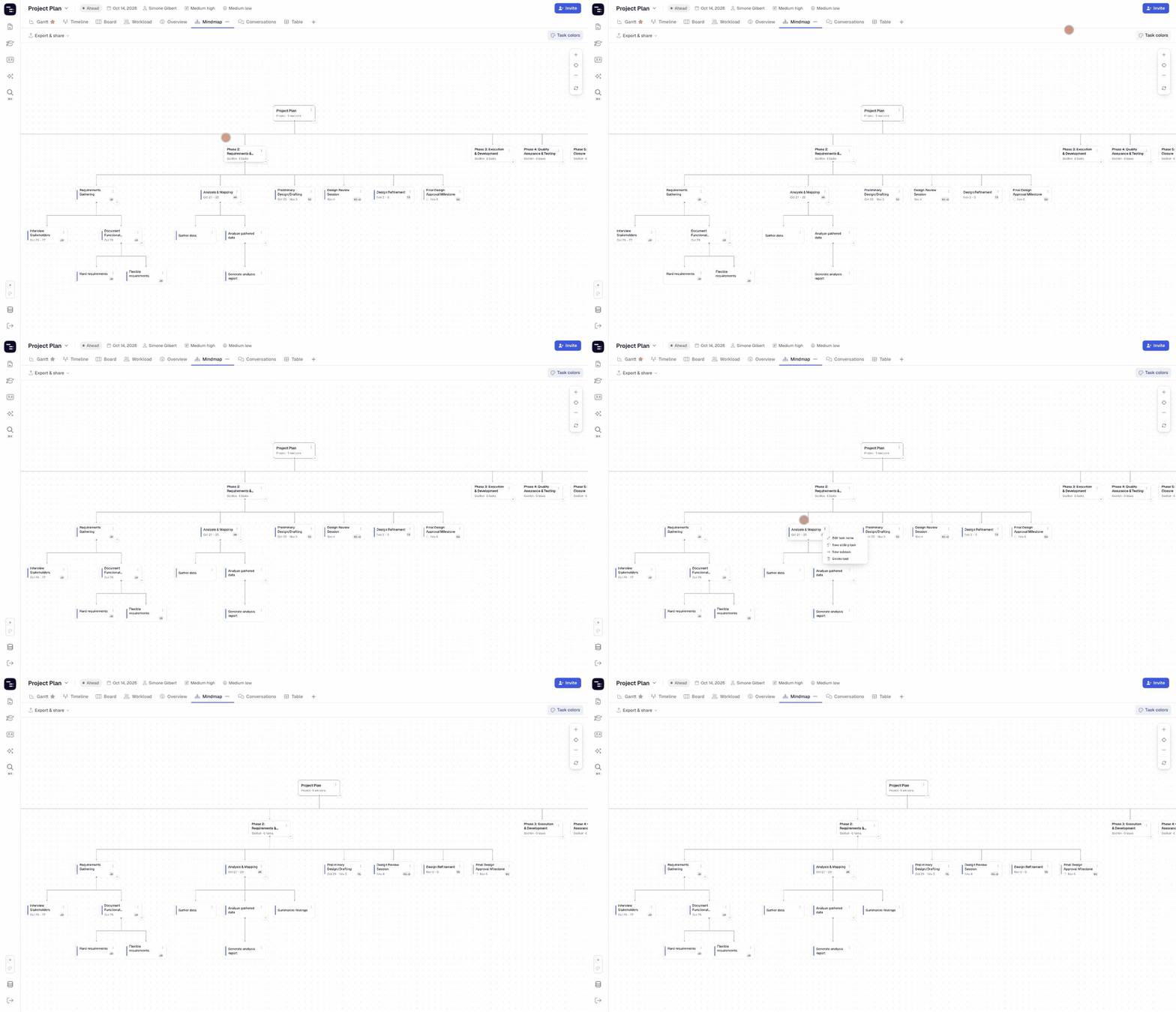
Mindmap View आपके प्रोजेक्ट का एक पदानुक्रमित (hierarchy) व्यू है। मैप पर प्रत्येक कार्ड एक नोड (node) है:
- प्रोजेक्ट नोड — प्रोजेक्ट का नाम और उसमें मौजूद सेक्शन की संख्या दिखाता है।
- सेक्शन नोड्स — सेक्शन का नाम और उसमें मौजूद टास्क की संख्या दिखाते हैं।
- टास्क और सबटास्क नोड्स — टास्क का नाम, उसकी तारीखें और असाइनी (assignee) के नाम के शुरुआती अक्षर दिखाते हैं।
टास्क कार्ड में टास्क के रंग की स्ट्रिप बनी रहती है, जिससे स्टेटस के रंग और Gantt चार्ट में उपयोग किए जाने वाले कोई भी कस्टम रंग मैप पर भी दिखाई देते हैं। उन्हें दिखाने या छिपाने के लिए ऊपर दाईं ओर स्थित Task colors बटन का उपयोग करें।
Mindmap View उसी लाइव डेटा पर काम करता है जिस पर अन्य सभी व्यू काम करते हैं: यहाँ आप जो भी बदलाव करते हैं, वे Gantt, Table, Board और आपके बाकी व्यू में तुरंत दिखाई देते हैं।
🎯 Mindmap View कैसे खोलें
- Instagantt में अपना प्रोजेक्ट खोलें।
- प्रोजेक्ट के ऊपर स्थित व्यू टैब की पंक्ति में, Mindmap पर क्लिक करें।
- यदि आपको Mindmap टैब नहीं दिखता है, तो व्यू टैब के अंत में + बटन पर क्लिक करें और इसे प्रोजेक्ट में जोड़ने के लिए Mindmap को टिक करें।
हमारे Customize Views गाइड में व्यू टैब जोड़ने, हटाने और उन्हें व्यवस्थित करने के बारे में और जानें।
🧭 Mindmap को नेविगेट करना
- पैन (Pan) — बड़े प्रोजेक्ट में इधर-उधर जाने के लिए कैनवास के किसी खाली हिस्से पर क्लिक करें और ड्रैग करें।
- ज़ूम (Zoom) — ज़ूम इन और आउट करने के लिए ऊपर दाईं ओर स्थित + और – बटन का उपयोग करें।
- री-सेंटर (Re-center) — मैप को उसकी शुरुआती स्थिति में वापस लाने के लिए + और – के बीच स्थित टारगेट (target) बटन पर क्लिक करें।
- ओरिएंटेशन टॉगल करें — लेआउट बदलने के लिए ज़ूम कंट्रोल के नीचे राउंड-एरो (round-arrows) बटन पर क्लिक करें। डिफ़ॉल्ट रूप से प्रोजेक्ट सबसे ऊपर होता है और शाखाएं बग़ल में फैली होती हैं; प्रोजेक्ट को बाईं ओर रखने और शाखाओं को वर्टिकल (vertical) रूप से व्यवस्थित करने के लिए इसे टॉगल करें। वापस स्विच करने के लिए इसे फिर से क्लिक करें। बाकी सब कुछ दोनों ओरिएंटेशन में एक ही तरह से काम करता है।
- कोलैप्स और एक्सपैंड — किसी भी नोड के चिल्ड्रन (children) को छिपाने या दिखाने के लिए उसके नीचे वाले छोटे तीर पर क्लिक करें। यह एक समय में एक सेक्शन पर ध्यान केंद्रित करने के लिए उपयोगी है।
- टास्क खोलें — दाईं ओर टास्क विवरण (task details) पेन खोलने के लिए किसी टास्क कार्ड पर क्लिक करें, जहाँ आप तारीखें, असाइनी (assignees), सबटास्क, डिपेंडेंसी और कमेंट एडिट कर सकते हैं।
✏️ Mindmap से अपने प्रोजेक्ट को एडिट करना
प्रत्येक नोड में एक ⋮ मेनू होता है जो आपको मैप छोड़े बिना अपने प्रोजेक्ट की संरचना बदलने की अनुमति देता है:
टास्क और सबटास्क नोड्स
- टास्क का नाम एडिट करें
- नया सिबलिंग (sibling) टास्क — उसी स्तर पर एक टास्क जोड़ता है
- नया सबटास्क — चयनित टास्क के नीचे एक सबटास्क जोड़ता है
- टास्क डिलीट करें
सेक्शन नोड्स
- सेक्शन का नाम एडिट करें
- नया सिबलिंग (sibling) सेक्शन
- नीचे नया टास्क — सेक्शन के अंदर एक टास्क जोड़ता है
- सेक्शन डिलीट करें
चूँकि Mindmap View पूरी तरह से Instagantt के बाकी हिस्सों के साथ सिंक्रनाइज़ है, इसलिए मैप पर बनाए गए नए टास्क को तुरंत Gantt या Timeline View में शेड्यूल किया जा सकता है।
📌 सारांश
Mindmap View आपके प्रोजेक्ट प्लान को एक स्पष्ट विजुअल पदानुक्रम (hierarchy) में बदल देता है। यह आपकी मदद करता है:
- यह समझने में कि सेक्शन, टास्क और सबटास्क एक-दूसरे से कैसे संबंधित हैं
- प्रोजेक्ट के स्कोप (scope) को सरल और विजुअल तरीके से प्रस्तुत करने में
- नोड मेनू के साथ काम को तेज़ी से रीस्ट्रक्चर (restructure) करने में
- एक ही क्लिक से किसी भी टास्क के विवरण (details) पर जाने में
🚀 हर प्रोजेक्ट की बड़ी तस्वीर (Big Picture) देखें
अपने अगले प्रोजेक्ट में Mindmap टैब खोलें और अपने प्लान को काम के एक जुड़े हुए मैप के रूप में एक्सप्लोर करें — फिर इसे शेड्यूल करने के लिए वापस Gantt पर स्विच करें।
❓ अक्सर पूछे जाने वाले प्रश्न (FAQ)
क्या Mindmap View, Instagantt for Asana में उपलब्ध है?
नहीं। Mindmap View वर्तमान में केवल Instagantt Standalone में उपलब्ध है।
क्या Mindmap View में किए गए बदलाव मेरे Gantt चार्ट को प्रभावित करते हैं?
हाँ। सभी व्यू एक ही प्रोजेक्ट डेटा शेयर करते हैं, इसलिए नए टास्क, रीनेम किए गए आइटम और डिलीट किए गए आइटम तुरंत हर जगह दिखाई देते हैं।
क्या मैं Mindmap से टास्क की तारीखें बदल सकता हूँ?
हाँ। टास्क विवरण (task details) पेन खोलने के लिए टास्क कार्ड पर क्लिक करें और वहां तारीखें एडिट करें।
क्या मैं Mindmap को हॉरिजॉन्टल के बजाय वर्टिकल दिखा सकता हूँ?
हाँ। टॉप-डाउन लेआउट और लेफ्ट-टू-राइट लेआउट (जहाँ ब्रांचेस वर्टिकल रूप से स्टैक होती हैं) के बीच स्विच करने के लिए Toggle orientation बटन (ज़ूम कंट्रोल के नीचे गोल तीर) पर क्लिक करें। वापस स्विच करने के लिए इसे फिर से क्लिक करें।
मुझे अपने प्रोजेक्ट में Mindmap टैब क्यों नहीं दिख रहा है?
व्यूज़ को प्रत्येक प्रोजेक्ट के अनुसार चालू और बंद किया जा सकता है। व्यू टैब के अंत में + बटन पर क्लिक करें और Mindmap को टिक करें।