PDF और Image एक्सपोर्ट
कभी-कभी आपको अपना प्लान Instagantt के बाहर चाहिए होता है — जैसे किसी क्लाइंट प्रेजेंटेशन में, प्रिंटेड हैंडआउट या स्टेटस रिपोर्ट में। Image या PDF एक्सपोर्ट आपकी टाइमलाइन की एक बेहतर, प्रिंट-रेडी तस्वीर बनाता है, और इसका लाइव प्रिव्यू आपको डाउनलोड करने से पहले बिल्कुल वही दिखाता है जो आपको प्राप्त होगा।
🧭 विषय-सूची
- अपने Gantt चार्ट को Image या PDF के रूप में कैसे एक्सपोर्ट करें
- एक्सपोर्ट विकल्पों की व्याख्या
- बेहतर एक्सपोर्ट के लिए सुझाव
- सारांश
- अक्सर पूछे जाने वाले प्रश्न (FAQ)
⬇️ अपने Gantt चार्ट को Image या PDF के रूप में कैसे एक्सपोर्ट करें
- अपना प्रोजेक्ट खोलें।
- चार्ट के टॉप पर Export & share पर क्लिक करें।
- Image या PDF चुनें।
- बाईं ओर के विकल्पों को एडजस्ट करें — जैसे-जैसे आप बदलाव करेंगे, दाईं ओर का प्रिव्यू अपडेट होता जाएगा।
- फ़ाइल डाउनलोड करने के लिए Export PDF (या PNG के लिए Export image) पर क्लिक करें।
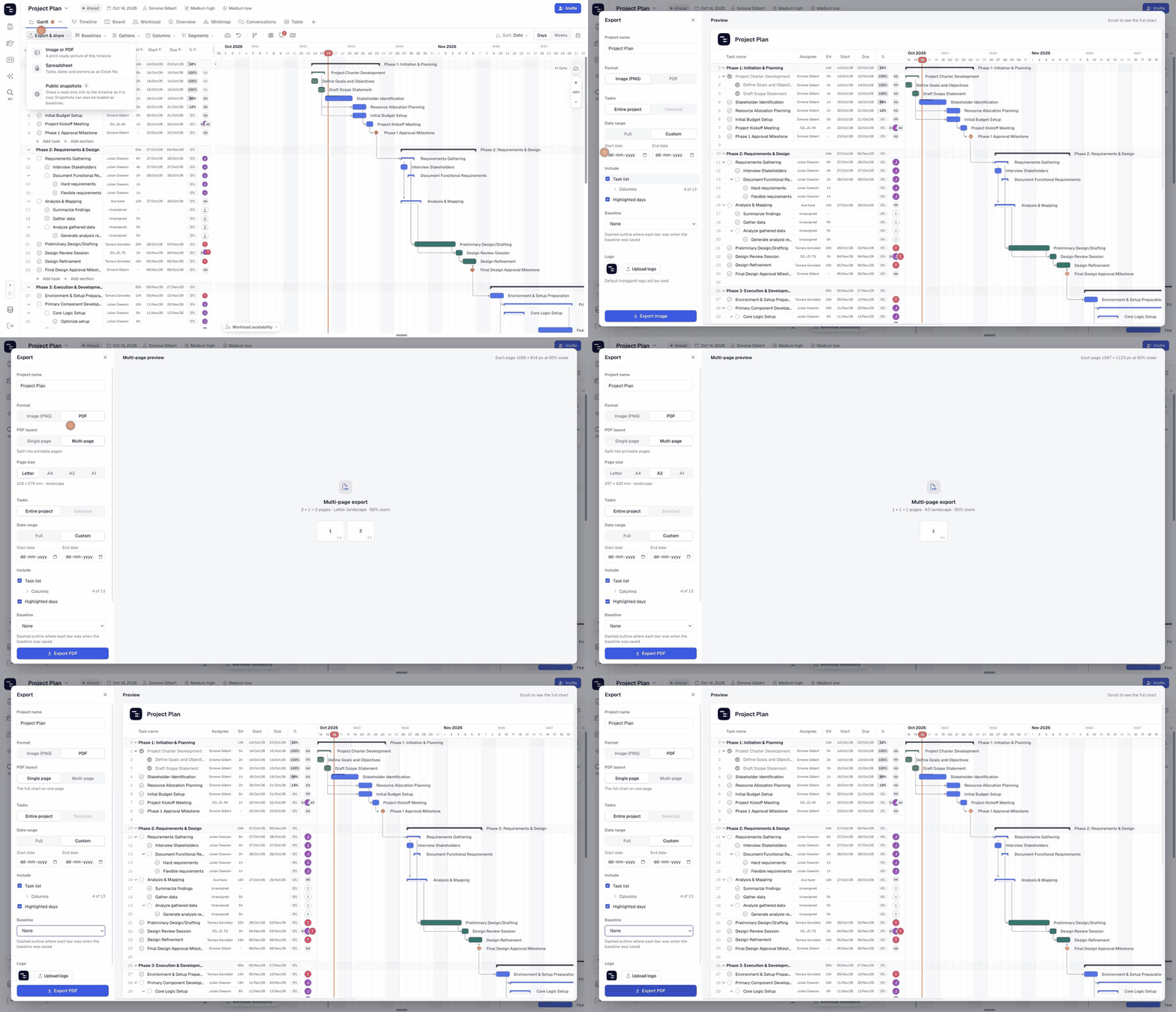
⚙️ एक्सपोर्ट विकल्पों की व्याख्या
- Project name — एक्सपोर्ट के शीर्ष पर प्रिंट होने वाला शीर्षक। प्रोजेक्ट का नाम बदले बिना इसे बदलें।
- Format — Image (PNG) या PDF।
- PDF layout — Single page पूरे चार्ट को एक पेज पर फिट करता है; Multi-page इसे प्रिंट करने योग्य पेजों में विभाजित करता है। Multi-page के साथ, Page size (Letter, A4, A3 या A1) चुनें और प्रिव्यू दिखाएगा कि आपको कितने पेज मिलेंगे।
- Tasks — पूरा प्रोजेक्ट, या केवल Selected tasks। केवल कुछ टास्क एक्सपोर्ट करने के लिए, एक्सपोर्ट खोलने से पहले उन्हें चार्ट में चुनें: अलग-अलग टास्क और सेक्शन चुनने के लिए ⌘ (Mac) या Ctrl (Windows) दबाकर रखें, या रेंज चुनने के लिए Shift का उपयोग करें।
- Date range — पूरा प्रोजेक्ट, या कस्टम (Custom) शुरू और समाप्त होने की तारीख।
- Include › Task list — चार्ट के बगल में task list दिखाएं या छिपाएं। कॉलम्स चुनने के लिए Columns को एक्सपैंड (Expand) करें।
- Include › Highlighted days — छुट्टियों और हाइलाइट किए गए दिनों को दिखाएं या छिपाएं।
- Baseline — एक्सपोर्ट में योजना और वास्तविकता की तुलना करने के लिए सेव की गई बेसलाइन को ओवरले करें।
- Logo — अपनी कंपनी या अपने क्लाइंट का लोगो अपलोड करें। डिफ़ॉल्ट रूप से Instagantt लोगो का उपयोग किया जाता है।
💡 बेहतर एक्सपोर्ट के लिए सुझाव
- वर्तमान फेज़ या तिमाही पर ध्यान केंद्रित करने के लिए Custom date range का उपयोग करें।
- स्लाइड्स में क्लीन टाइमलाइन के लिए task list को बंद करें; विस्तृत रिपोर्ट के लिए इसे महत्वपूर्ण कॉलम के साथ चालू करें।
- बाहरी प्रेजेंटेशन के लिए अपने क्लाइंट का लोगो जोड़ें।
- जिन बड़े प्रोजेक्ट्स को आप प्रिंट करना चाहते हैं, उनके लिए A3 या A1 पेज साइज के साथ Multi-page PDF का उपयोग करें।
📌 सारांश
Image या PDF एक्सपोर्ट आपके Gantt चार्ट को सेकंडों में एक प्रोफेशनल डॉक्यूमेंट में बदल देता है। इसका लाइव प्रिव्यू देखें, चुनें कि आपको क्या शामिल करना है, और शेयर करने के लिए तैयार PNG या PDF डाउनलोड करें।
🚀 अपना प्लान कहीं भी शेयर करें
अपने अगले स्टेटस अपडेट को अपने लोगो और ज़रूरी तारीखों के साथ PDF के रूप में एक्सपोर्ट करें — सीधे अपने Gantt चार्ट से।
❓ अक्सर पूछे जाने वाले प्रश्न (FAQ)
क्या मैं अपने प्रोजेक्ट का केवल एक हिस्सा एक्सपोर्ट कर सकता हूँ?
हाँ। पहले चार्ट में उन टास्क और सेक्शन को चुनें जिन्हें आप चाहते हैं (व्यक्तिगत आइटम के लिए ⌘/Ctrl + क्लिक करें, रेंज के लिए Shift + क्लिक करें), फिर एक्सपोर्ट खोलें और Tasks के अंतर्गत Selected चुनें। आप एक Custom डेट रेंज भी सेट कर सकते हैं।
क्या मैं एक्सपोर्ट से टास्क लिस्ट हटा सकता हूँ?
हाँ। Include के अंतर्गत Task list को अनटिक (untick) करें।
क्या मैं अपना खुद का लोगो जोड़ सकता हूँ?
हाँ। विकल्पों में सबसे नीचे Upload logo पर क्लिक करें।
क्या मैं इसमें बेसलाइन शामिल कर सकता हूँ?
हाँ। एक्सपोर्ट पर ओवरले करने के लिए Baseline ड्रॉपडाउन में से एक सेव की गई बेसलाइन चुनें।
क्या इसमें स्प्रेडशीट एक्सपोर्ट भी उपलब्ध है?
हाँ। Export & share मेनू में Spreadsheet चुनें। हमारी Spreadsheet Exports गाइड देखें।