Board View
Instagantt Board View एक Kanban-स्टाइल लेआउट है जिसे टीमों को टास्क विज़ुअली व्यवस्थित करने, प्रोजेक्ट वर्कफ़्लो प्रबंधित करने और कुशलतापूर्वक प्रगति को ट्रैक करने में मदद करने के लिए डिज़ाइन किया गया है। यह आपको कॉलम के बीच टास्क को मूव करने, सबटास्क देखने और Gantt चार्ट के साथ सिंक्रोनाइज़ रहने की अनुमति देता है — वह भी रीयल-टाइम में।
Instagantt Board View एक Kanban-स्टाइल लेआउट है जिसे टीमों को कार्यों को विज़ुअली व्यवस्थित करने, प्रोजेक्ट वर्कफ़्लो प्रबंधित करने और कुशलतापूर्वक प्रगति को ट्रैक करने में मदद करने के लिए डिज़ाइन किया गया है। यह आपको कॉलम के बीच कार्यों को ले जाने, सब-टास्क (subtasks) देखने और Gantt चार्ट के साथ सिंक रहने की अनुमति देता है — वह भी रीयल-टाइम में।
- Instagantt Board View क्या है और यह कैसे काम करता है?
- Board View तक कैसे पहुँचें
- Instagantt Board View में टास्क को कैसे प्रबंधित करें और कॉलम का उपयोग कैसे करें
- Board View में सबटास्क
- सारांश
- अक्सर पूछे जाने वाले प्रश्न (FAQ)
💡 Instagantt Board View क्या है और यह कैसे काम करता है?
💡 Instagantt Board View क्या है और यह कैसे काम करता है?
Instagantt में Board View आपके प्रोजेक्ट वर्कफ़्लो का एक विज़ुअल रूप प्रदान करता है, जिसमें टास्क को कॉलम के अंदर कार्ड के रूप में दिखाया जाता है। प्रत्येक कार्ड को उसकी वर्तमान स्थिति या सेक्शन के अनुसार कॉलम के बीच ले जाया जा सकता है।
यह फ़ीचर उन टीमों के लिए बेहतरीन है जो Kanban-स्टाइल प्रोजेक्ट मैनेजमेंट पसंद करती हैं, जिससे वे प्रोजेक्ट की प्रगति को विज़ुअली ट्रैक कर सकते हैं।
- कार्ड के रूप में टास्क बनाएं और एडिट करें
- स्टेटस अपडेट करने के लिए टास्क को कॉलम के बीच ड्रैग और ड्रॉप करें
- स्पष्ट विज़ुअल प्रोजेक्ट संरचना के साथ अपनी टीम को अलाइन रखें
🛠 Board View तक कैसे पहुँचें
🛠 Board View को कैसे एक्सेस करें
- Instagantt में अपना प्रोजेक्ट खोलें
- स्क्रीन के शीर्ष पर जाएं, जहां विभिन्न प्रोजेक्ट व्यू प्रदर्शित होते हैं
- Board View चुनें
आपका प्रोजेक्ट अब बोर्ड लेआउट में प्रदर्शित होगा, जिसमें सभी टास्क कॉलम में व्यवस्थित कार्ड के रूप में दिखाई देंगे।
आपका प्रोजेक्ट अब बोर्ड लेआउट में दिखाई देगा, जिसमें सभी टास्क कॉलम में कार्ड के रूप में व्यवस्थित होंगे।
आप किसी भी समय Gantt View (या किसी अन्य व्यू) और Board View के बीच स्विच कर सकते हैं, और सभी बदलाव रियल-टाइम में अपडेट होंगे।
📋 Instagantt Board View में टास्क को कैसे मैनेज करें और कॉलम का उपयोग कैसे करें
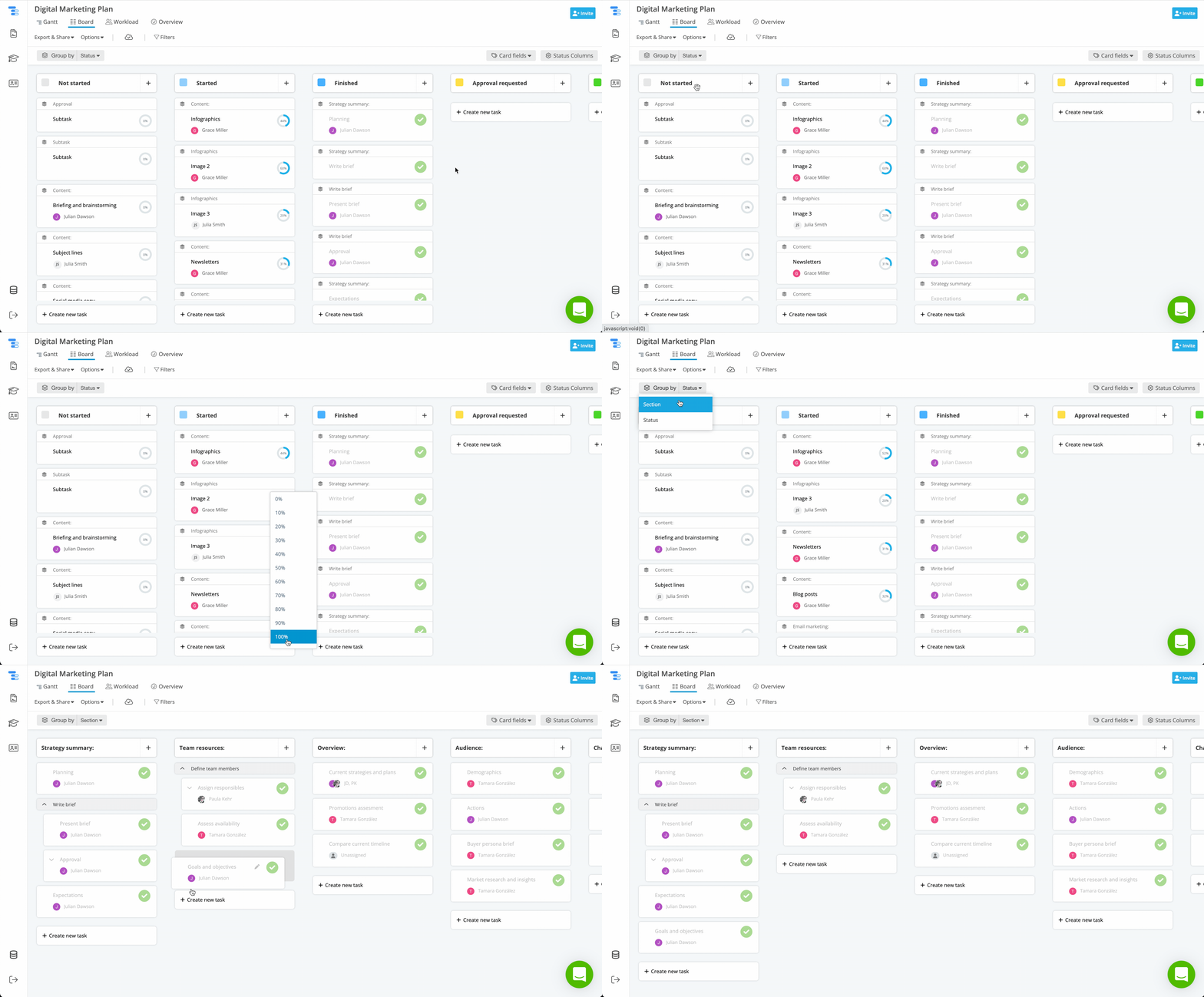
Instagantt के Board View में, कार्यों को कॉलम में व्यवस्थित कार्ड के रूप में दिखाया जाता है। प्रत्येक कॉलम या तो एक स्थिति (status) (जैसे, शुरू नहीं हुआ, शुरू किया गया, समाप्त) या प्रोजेक्ट सेक्शन को दर्शाता है, जो इस पर निर्भर करता है कि आप अपने कार्यों को कैसे ग्रुप करना चुनते हैं।
आप अपने प्रोजेक्ट को विभिन्न दृष्टिकोणों से देखने और अपने वर्कफ़्लो को व्यवस्थित रखने के लिए 'स्थिति के अनुसार ग्रुप करें' (group by Status) या 'सेक्शन के अनुसार ग्रुप करें' (group by Section) के बीच आसानी से स्विच कर सकते हैं।
- सीधे कार्ड के रूप में नए टास्क जोड़ें
- टास्क विवरण एडिट करें, जिसमें असाइनी, ड्यू डेट या सेक्शन शामिल है
- कॉलम के बीच टास्क को ड्रैग और ड्रॉप करें ताकि उनका स्टेटस या सेक्शन तुरंत अपडेट हो सके
- प्रोजेक्ट की प्रगति को विज़ुअलाइज़ करें और अपने Gantt चार्ट में ऑटोमैटिक रूप से अपडेट देखें
यह सुव्यवस्थित इंटरफ़ेस टीमों को उनके प्रोजेक्ट्स का एक स्पष्ट, Kanban-स्टाइल विजुअल ओवरव्यू देता है — जिससे प्रगति को ट्रैक करना, काम को प्राथमिकता देना और बदलावों को कुशलतापूर्वक मैनेज करना आसान हो जाता है।
यह सुव्यवस्थित इंटरफ़ेस टीमों को उनके प्रोजेक्ट का एक स्पष्ट, Kanban-शैली का विज़ुअल ओवरव्यू देता है — जिससे प्रगति को ट्रैक करना, काम को प्राथमिकता देना और परिवर्तनों को कुशलतापूर्वक प्रबंधित करना आसान हो जाता है।
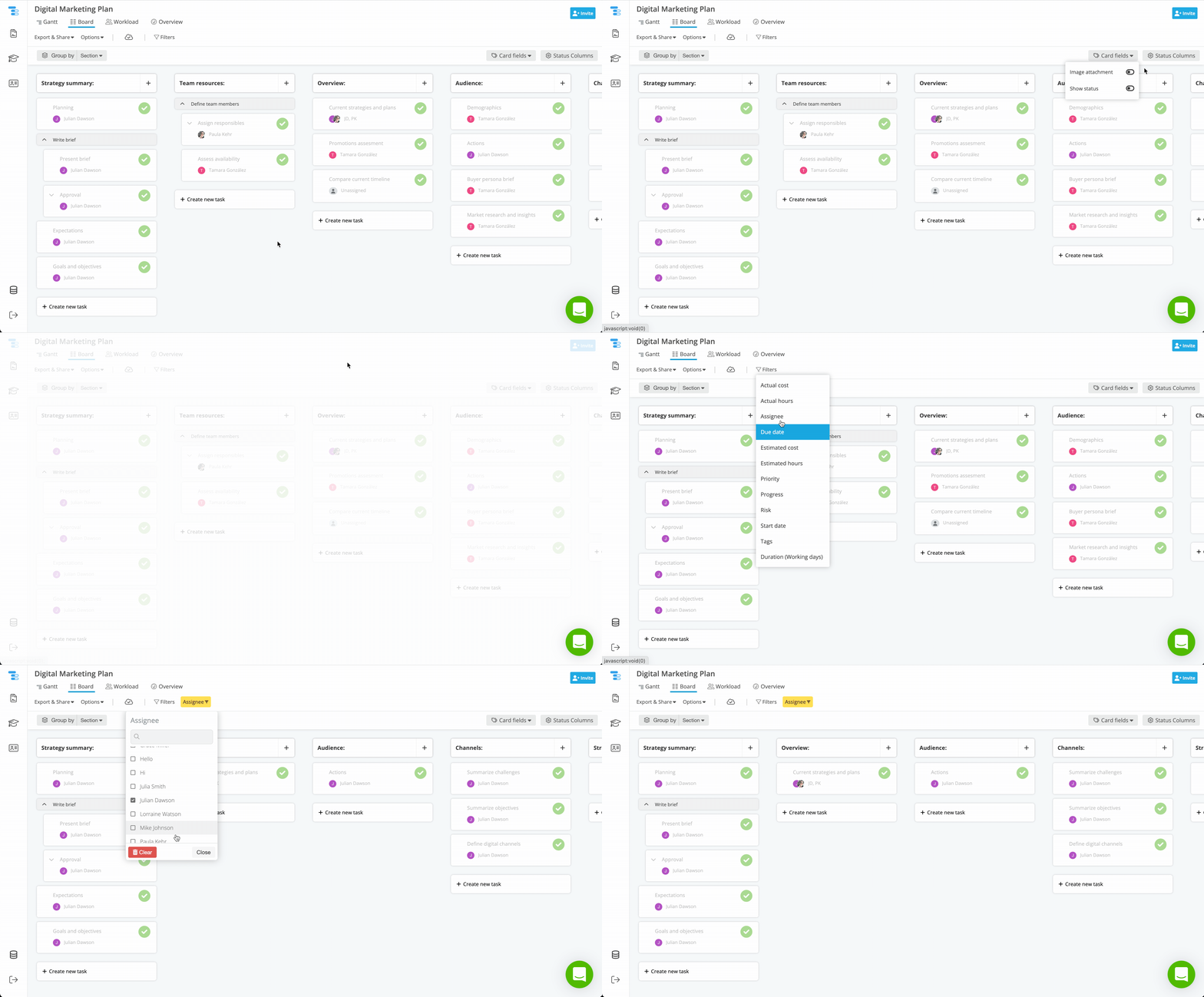
विजुअल उदाहरण: Instagantt Board View में फ़िल्टर कैसे लागू करें
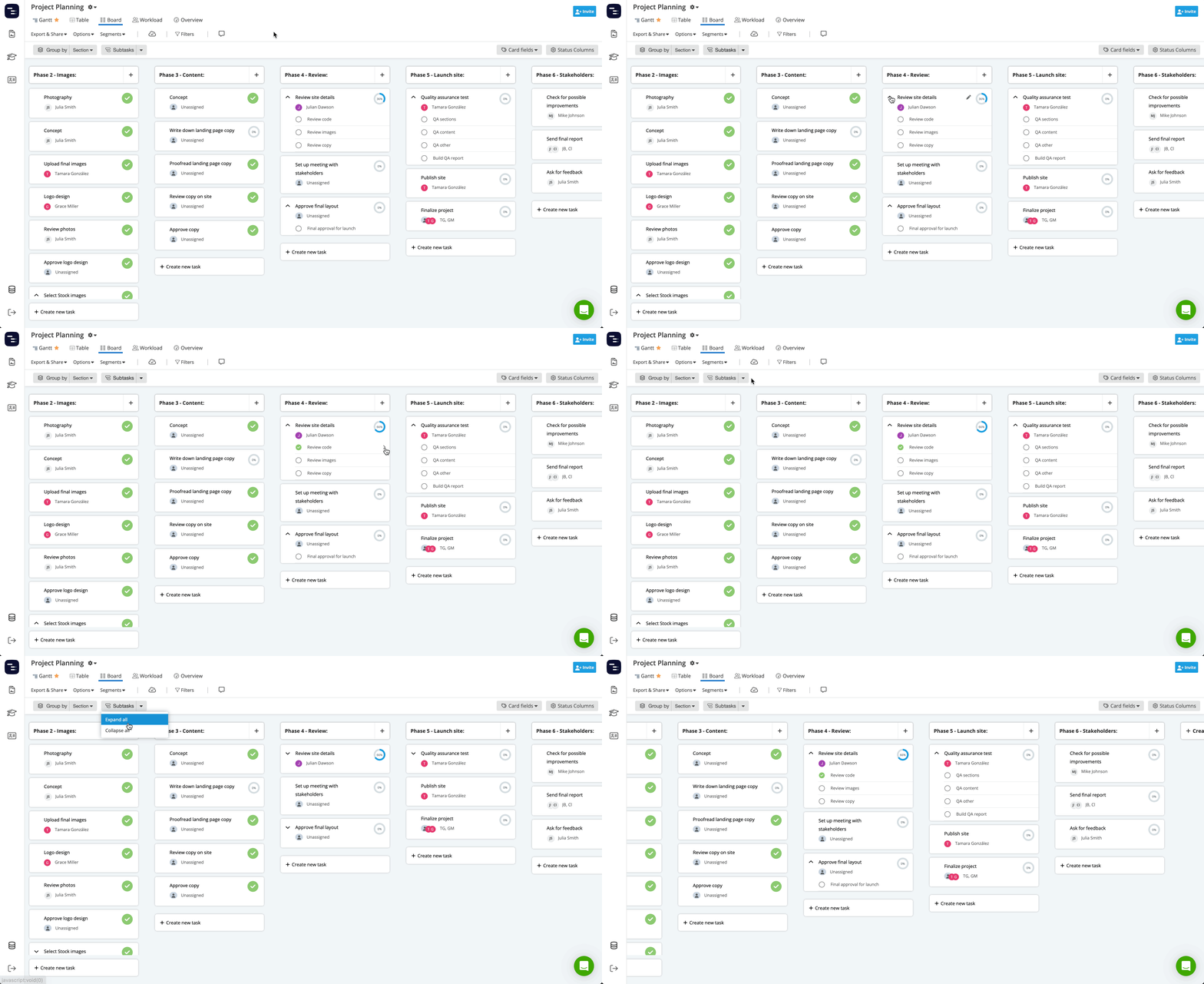
सबटास्क Board View में अपने पैरेंट टास्क कार्ड के नीचे नेस्टेड दिखाई देते हैं। आप यह कर सकते हैं:
Board View में सबटास्क अपने पैरेंट टास्क कार्ड के अंतर्गत नेस्टेड दिखाई देते हैं। आप:
- प्रगति को ट्रैक करने के लिए सबटास्क को अलग-अलग चेक कर सकते हैं
- Board View छोड़े बिना सभी सबटास्क देखें
सबटास्क को स्वतंत्र रूप से कॉलम के बीच नहीं ले जाया जा सकता है, लेकिन फिर भी उन्हें Board View से पूरा (completed) चिह्नित किया जा सकता है।
📌 सारांश
📌 सारांश
यह विज़ुअल टास्क मैनेजमेंट के लिए एक शक्तिशाली टूल है, जो सहयोग को बढ़ाता है और प्रोजेक्ट की निगरानी को पहले से कहीं अधिक आसान बनाता है।
- प्रोजेक्ट फ्लो को स्पष्ट करने के लिए टास्क को विजुअल रूप से व्यवस्थित करें
- ड्रैग-एंड-ड्रॉप कार्यक्षमता के साथ प्रोजेक्ट की प्रगति को ट्रैक करें
- Gantt और Board व्यू के बीच सिंक्रोनाइज़्ड रहें
✨ आज ही Instagantt Board View आज़माएँ और अपनी प्रोजेक्ट मैनेजमेंट प्रक्रिया पर नियंत्रण पाएं। instagantt.com पर अपना अकाउंट बनाएं और विजुअल टास्क मैनेजमेंट और Kanban-स्टाइल प्रोजेक्ट प्लानिंग का अनुभव करें!
❓ अक्सर पूछे जाने वाले सवाल (FAQ)
अपने Instagantt प्रोजेक्ट के सबसे ऊपर जाकर इसे एक्सेस करें, जहाँ सभी उपलब्ध व्यू दिखाई देते हैं, और Board View चुनें।
हाँ। टास्क स्टेटस या सेक्शन के आधार पर ग्रुप किए गए हैं या नहीं, इसके अनुसार कॉलम अपने आप एडजस्ट हो जाते हैं।
हाँ। दोनों व्यू पूरी तरह से सिंक्रोनाइज़्ड हैं, और एक व्यू में किए गए बदलाव दूसरे में अपने आप अपडेट हो जाते हैं।
हाँ, सब-टास्क पैरेंट टास्क कार्ड के नीचे दिखाई देते हैं और उन्हें व्यक्तिगत रूप से चेक किया जा सकता है।
नहीं। सब-टास्क पैरेंट टास्क कार्ड के अंदर दिखाई देते हैं और उन्हें स्वतंत्र रूप से मूव नहीं किया जा सकता है, लेकिन उन्हें व्यक्तिगत रूप से 'पूरा' (completed) मार्क किया जा सकता है।
हाँ। कॉलम इस आधार पर ऑटोमैटिक रूप से एडजस्ट हो जाते हैं कि टास्क स्टेटस या सेक्शन के आधार पर ग्रुप किए गए हैं या नहीं।
क्या Board View में किए गए बदलाव मेरे Gantt चार्ट में दिखाई देते हैं?
हाँ। दोनों व्यू पूरी तरह से सिंक्रोनाइज़्ड हैं, और एक व्यू में किए गए बदलाव दूसरे में ऑटोमैटिक रूप से अपडेट हो जाते हैं।
क्या मैं Board View में सबटास्क देख सकता हूँ?
हाँ, सबटास्क पैरेंट टास्क कार्ड के नीचे नेस्टेड दिखाई देते हैं और उन्हें व्यक्तिगत रूप से चेक किया जा सकता है।
क्या मैं Board View में सबटास्क को स्टेटस या सेक्शन के बीच ले जा सकता हूँ?
नहीं। सबटास्क पेरेंट टास्क के कार्ड के अंदर दिखाई देते हैं और उन्हें स्वतंत्र रूप से स्थानांतरित नहीं किया जा सकता है, लेकिन उन्हें व्यक्तिगत रूप से पूरा (completed) मार्क किया जा सकता है।