स्प्रेडशीट एक्सपोर्ट्स
अपने Gantt चार्ट को Excel में एक्सपोर्ट करने से आप अपने प्रोजेक्ट डेटा को Instagantt के बाहर ले जा सकते हैं, जिससे आपके काम को साझा करना, विश्लेषण करना और रिपोर्ट करना आसान हो जाता है। चाहे आपको स्टेकहोल्डर्स के लिए स्प्रेडशीट की आवश्यकता हो, ऑफलाइन एडिटिंग की या गहन विश्लेषण की, एक्सपोर्ट अधिक फ्लेक्सिबल Gantt चार्ट प्लानिंग और प्रोजेक्ट मैनेजमेंट वर्कफ़्लो का समर्थन करता है।
अपने Gantt चार्ट को Excel में एक्सपोर्ट करने से आप अपने प्रोजेक्ट डेटा को Instagantt के बाहर ले जा सकते हैं, जिससे आपके काम को साझा करना, विश्लेषण करना और रिपोर्ट करना आसान हो जाता है। चाहे आपको स्टेकहोल्डर्स के लिए स्प्रेडशीट की आवश्यकता हो, ऑफलाइन एडिटिंग की या गहन विश्लेषण की, एक्सपोर्ट अधिक लचीली Gantt चार्ट प्लानिंग और प्रोजेक्ट मैनेजमेंट वर्कफ़्लो का समर्थन करता।
- Excel में एक्सपोर्ट करने से क्या होता है?
- Gantt चार्ट को Excel में एक्सपोर्ट कैसे करें
- Excel एक्सपोर्ट में क्या शामिल है
- वर्कलोड डेटा एक्सपोर्ट करना
- Excel में एक्सपोर्ट करना कब उपयोगी होता है
- सारांश
- अक्सर पूछे जाने वाले प्रश्न (FAQ)
🧠 Excel में एक्सपोर्ट करने से क्या होता है?
🧠 Excel में एक्सपोर्ट करने से क्या होता है?
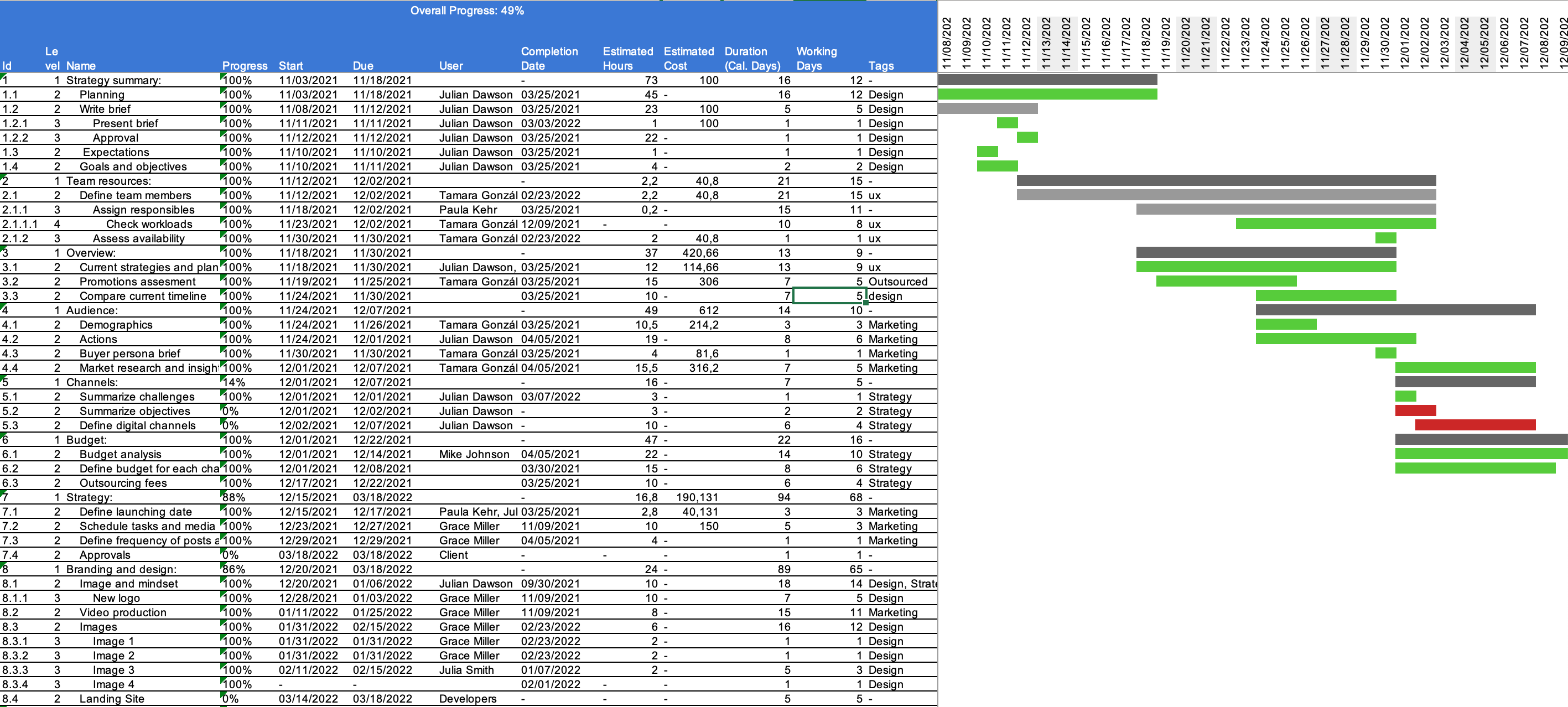
जब आप Excel में Gantt चार्ट एक्सपोर्ट करते हैं, तो Instagantt एक स्प्रेडशीट बनाता है जिसमें आपकी टास्क लिस्ट का डेटा और Gantt टाइमलाइन का विज़ुअल प्रतिनिधित्व (टास्क बार और तारीखों सहित) दोनों शामिल होते हैं।
यह Excel एक्सपोर्ट को रिपोर्टिंग, बाहरी स्टेकहोल्डर्स के साथ सहयोग करने और उन परिस्थितियों में प्रोजेक्ट डेटा के साथ काम करने के लिए आदर्श बनाता है जहाँ स्प्रेडशीट की आवश्यकता होती है।
⬇️ Gantt चार्ट को Excel में कैसे एक्सपोर्ट करें
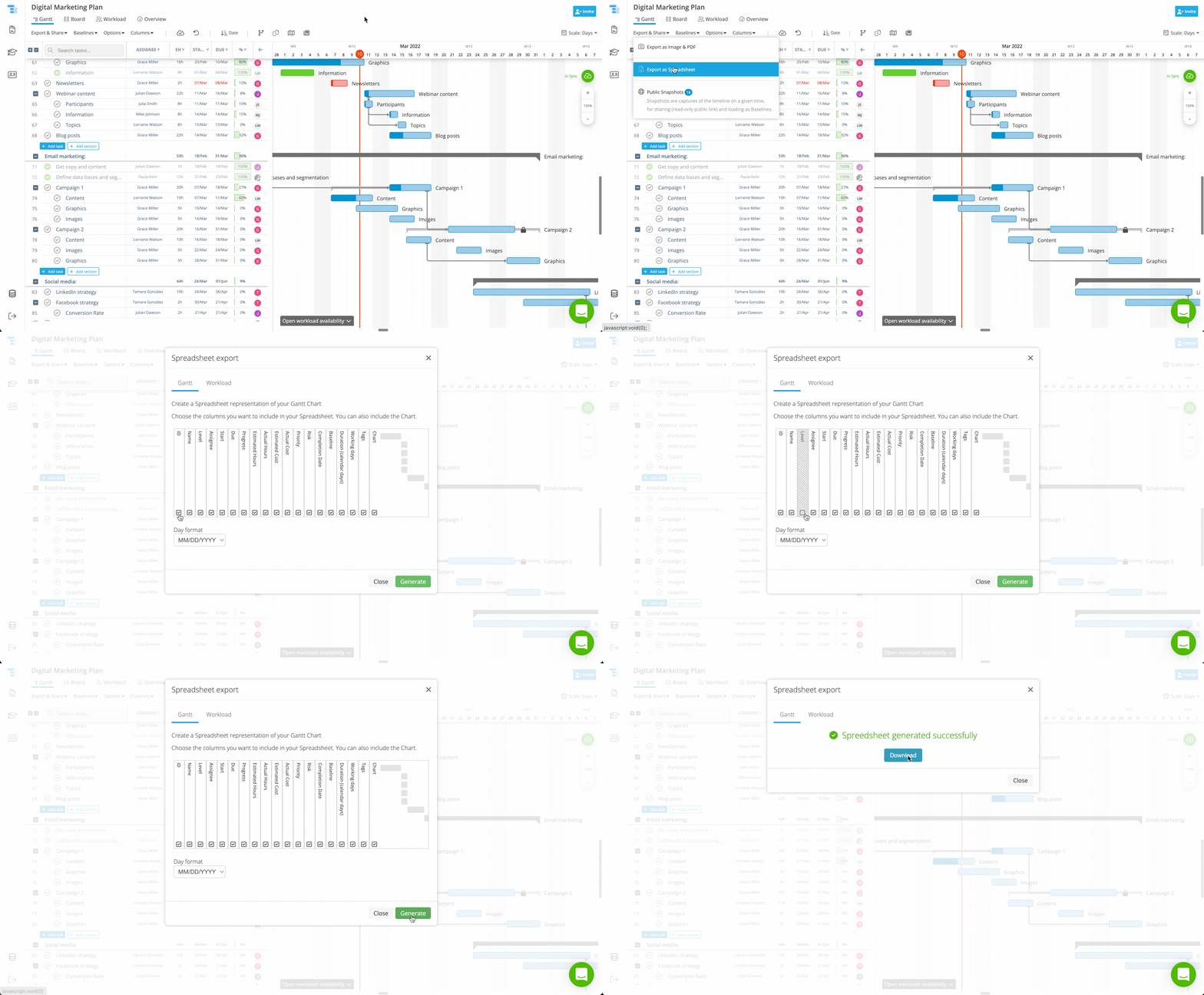
- Instagantt में अपना प्रोजेक्ट खोलें
- प्रोजेक्ट के शीर्ष पर Export & Share पर क्लिक करें
- Export as Spreadsheet चुनें
- एक्सपोर्ट प्रकार के रूप में Gantt chart चुनें
- उन कॉलम को चुनें जिन्हें आप शामिल करना चाहते हैं
- Generate पर क्लिक करें
- प्रोसेसिंग पूरी होने के बाद, Download पर क्लिक करें
सिस्टम आपके वर्तमान चार्ट कॉन्फ़िगरेशन के आधार पर एक Excel फ़ाइल जेनरेट करेगा।
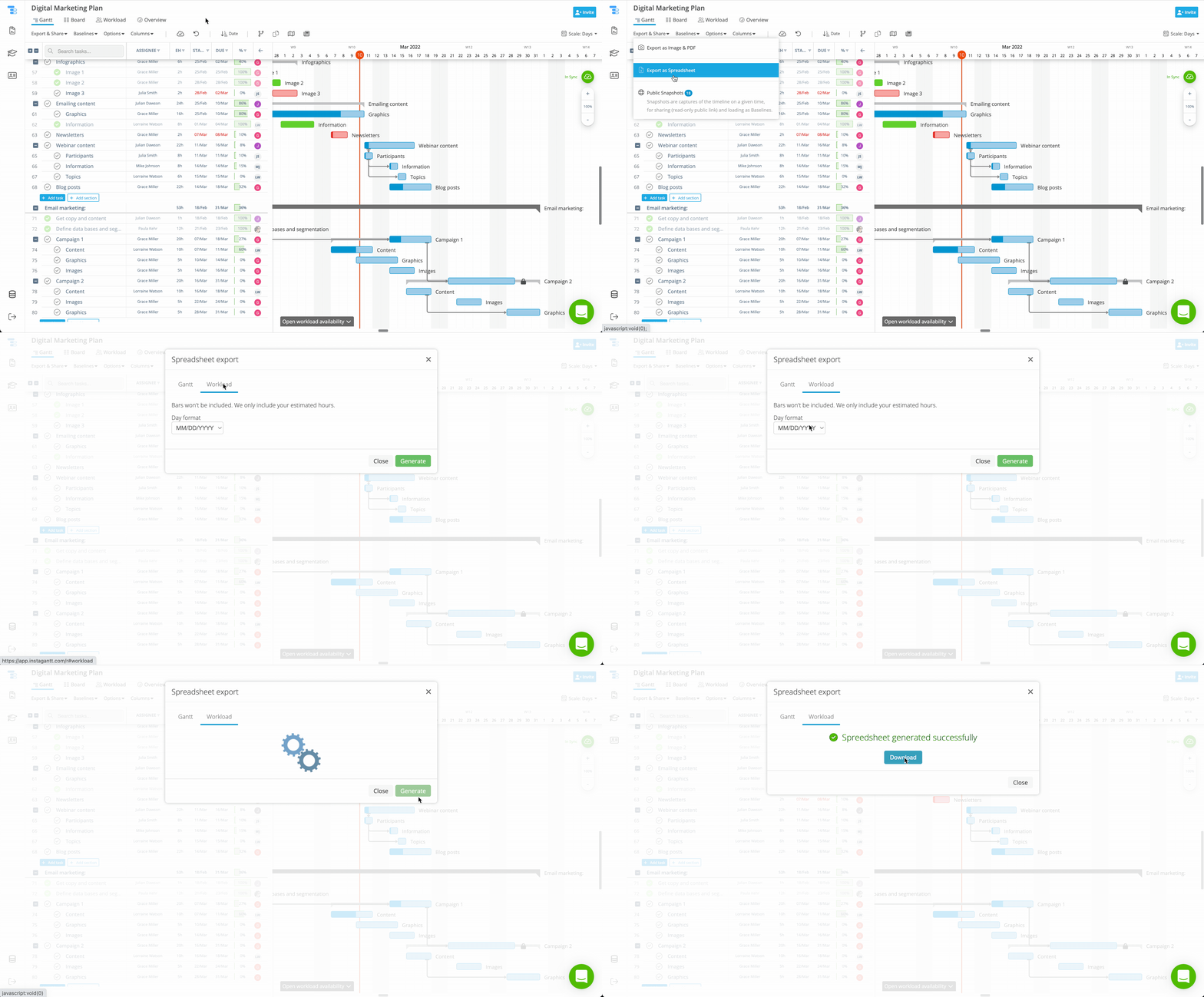
एक विकल्प के रूप में, आप उसी एक्सपोर्ट फ्लो का पालन कर सकते हैं लेकिन एक्सपोर्ट विकल्पों में सबसे ऊपर Gantt chart के बजाय Workload चुनें। यह एक्सपोर्ट स्टेप्स को दोहराए बिना, अनुमानित घंटों और रिसोर्स एलोकैशन पर केंद्रित एक वर्कलोड एक्सपोर्ट जेनरेट करेगा।
📄 Excel एक्सपोर्ट में क्या शामिल है
📄 Excel एक्सपोर्ट में क्या शामिल है
- टास्क और सब-टास्क के नाम
- प्रारंभ तिथियां और नियत तिथियां
- अवधि (Durations) और निर्भरताएं (Dependencies)
- Baselines
- असाइन किए गए यूज़र्स और रिसोर्स
- चार्ट पर दिखाई देने वाले कोई भी इनेबल किए गए कॉलम
- टास्क पंक्तियों के साथ संरेखित एक विजुअल Gantt टाइमलाइन
एक्सपोर्ट आपके प्रोजेक्ट की संरचना और पदानुक्रम (hierarchy) को दर्शाता है, जिससे Instagantt के बाहर टास्क संबंधों और शेड्यूलिंग लॉजिक को समझना आसान हो जाता है।
👥 वर्कलोड डेटा एक्सपोर्ट करना
👥 वर्कलोड डेटा एक्सपोर्ट करना
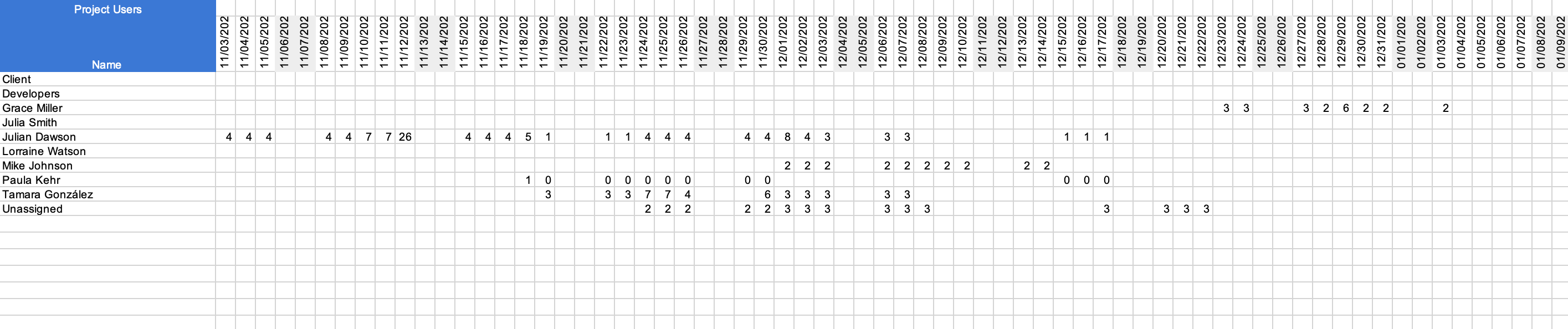
Gantt चार्ट के अलावा, Instagantt आपको Workload स्प्रेडशीट एक्सपोर्ट करने की अनुमति देता है।
ये स्प्रेडशीट प्रति उपयोगकर्ता या संसाधन के अनुमानित घंटों पर ध्यान केंद्रित करती हैं, जिससे टीमों को पूरे प्रोजेक्ट में क्षमता, प्रयास वितरण और वर्कलोड संतुलन का विश्लेषण करने में मदद मिलती है।
💡 Excel में एक्सपोर्ट करना कब उपयोगी होता है
💡 Excel में एक्सपोर्ट करना कब उपयोगी होता है
- उन स्टेकहोल्डर्स के साथ प्रोजेक्ट प्लान शेयर करना जो स्प्रेडशीट पसंद करते हैं
- कस्टम रिपोर्ट या सारांश बनाना
- प्रोजेक्ट डेटा की ऑफलाइन समीक्षा करना
- प्रोजेक्ट स्नैपशॉट्स को आर्काइव करना
- बजट बनाने, पूर्वानुमान करने या ऑडिट में सहायता करना
विजुअल टाइमलाइन को व्यवस्थित डेटा के साथ जोड़कर, Excel एक्सपोर्ट आपके Gantt सॉफ्टवेयर की उपयोगिता को चार्ट से कहीं अधिक बढ़ा देते हैं।
विजुअल टाइमलाइन को स्ट्रक्चर्ड डेटा के साथ जोड़कर, Excel एक्सपोर्ट आपके Gantt सॉफ्टवेयर की उपयोगिता को चार्ट से कहीं आगे बढ़ा देता है।
📌 सारांश
Gantt चार्ट को Excel में एक्सपोर्ट करना आपको अपने प्रोजेक्ट डेटा को पुन: उपयोग और साझा करने का एक शक्तिशाली तरीका देता है। टास्क विवरण और विजुअल टाइमलाइन दोनों के शामिल होने के साथ, Excel एक्सपोर्ट रिपोर्टिंग, सहयोग और गहन विश्लेषण में सहायता करते हैं, साथ ही आपके Gantt चार्ट की योजना को सुसंगत और सुलभ बनाए रखते हैं।
🚀 अपने Gantt डेटा का और भी बेहतर उपयोग करें
अपने Gantt चार्ट को Excel में एक्सपोर्ट करें और अपने प्रोजेक्ट प्लान को एक लचीली, साझा करने योग्य रिपोर्ट में बदलें जो आपकी टीम की ज़रूरत के अनुसार कहीं भी काम आ सके।
❓ अक्सर पूछे जाने वाले प्रश्न (FAQ)
हाँ। एक्सपोर्ट की गई स्प्रेडशीट में टास्क डेटा और Gantt टाइमलाइन का विजुअल रिप्रजेंटेशन दोनों शामिल होते हैं, यदि उपयोगकर्ता इसे एक्सपोर्ट के सेटअप डायलॉग में शामिल करना चुनता है।
हाँ। आप स्प्रेडशीट जनरेट करने से पहले यह चुन सकते हैं कि किन कॉलम को शामिल करना है।
हाँ। Instagantt प्रति उपयोगकर्ता या रिसोर्स के अनुमानित घंटों के साथ वर्कलोड स्प्रेडशीट को एक्सपोर्ट करने का समर्थन करता है।
नहीं। एक्सपोर्ट करने से आपके डेटा की एक कॉपी बन जाती है और इससे Instagantt में आपके प्रोजेक्ट में कोई बदलाव नहीं होता है।
नहीं। स्प्रेडशीट एक्सपोर्ट हमेशा दिनों (days) में जनरेट किए जाते हैं ताकि Gantt चार्ट बार को सही ढंग से बनाने के लिए प्रति दिन एक सेल उपलब्ध हो।
क्या एक्सपोर्ट करने से मेरे प्रोजेक्ट डेटा पर कोई प्रभाव पड़ता है?
नहीं। एक्सपोर्ट करने से आपके डेटा की एक कॉपी बन जाती है और यह Instagantt में आपके प्रोजेक्ट में कोई बदलाव नहीं करता है।
क्या मैं स्प्रेडशीट को हफ्तों, महीनों या तिमाहियों में एक्सपोर्ट कर सकता हूँ?
नहीं। स्प्रेडशीट एक्सपोर्ट हमेशा दिनों के आधार पर जेनरेट किए जाते हैं ताकि Gantt चार्ट बार को सही ढंग से दिखाने के लिए प्रति दिन एक सेल हो।