टास्क को कलर कोड करना
Instagantt में कलर कोडिंग आपके Gantt चार्ट के अंदर कार्यों को विज़ुअली व्यवस्थित करने का एक सरल तरीका है, जो टीमों को महत्वपूर्ण काम को जल्दी से पहचानने, संबंधित गतिविधियों को समूहबद्ध करने और Gantt चार्ट सॉफ्टवेयर का उपयोग करते समय प्रोजेक्ट की समग्र पठनीयता में सुधार करने में मदद करता है। कार्यों पर मैन्युअल रूप से रंग लागू किए जा सकते हैं और वे विशेष रूप से जटिल समयसीमाओं (timelines) में उपयोगी होते हैं जहां विज़ुअल संकेत योजना बनाने और ट्रैकिंग को आसान बनाते हैं।
🧭 विषय सूची
- Instagantt में कलर कोडिंग क्या है?
- टास्क पर रंग कैसे लागू करें
- डिफ़ॉल्ट कलर कोडिंग और टास्क स्टेटस
- अपनी कलर पैलेट को कस्टमाइज़ कैसे करें (केवल Standalone)
- मैन्युअल कलर कोडिंग नियम और सीमाएं
- सारांश
- अक्सर पूछे जाने वाले प्रश्न (FAQ)
🧠 Instagantt में कलर कोडिंग क्या है?
कलर कोडिंग आपको अपने Gantt चार्ट सॉफ्टवेयर में व्यक्तिगत कार्यों को एक विज़ुअल रंग असाइन करने की अनुमति देती है। ये रंग सीधे टास्क बार पर दिखाई देते हैं, जिससे समयसीमा (timelines) को स्कैन करना, कार्यों के बीच अंतर करना और आपकी Gantt चार्ट योजना प्रक्रिया में विज़ुअल संगठन लागू करना आसान हो जाता है।
Instagantt निम्नलिखित का समर्थन करता है:
- एक डिफ़ॉल्ट कलर कोडिंग सिस्टम (स्टेटस पर आधारित)
- 15 अतिरिक्त मैनुअल कलर्स जिन्हें टास्क को असाइन किया जा सकता है — जिन्हें आप Instagantt Standalone में अपनी वर्कबुक के लिए कस्टमाइज़ भी कर सकते हैं
कलर कोडिंग को जानबूझकर सरल और मैन्युअल रखा गया है, जिससे टीमों को इस बात पर पूरा नियंत्रण मिलता है कि उनके प्रोजेक्ट मैनेजमेंट वर्कफ़्लो के भीतर रंगों का उपयोग कैसे किया जाता है।
🎯 टास्क में कलर कैसे अप्लाई करें
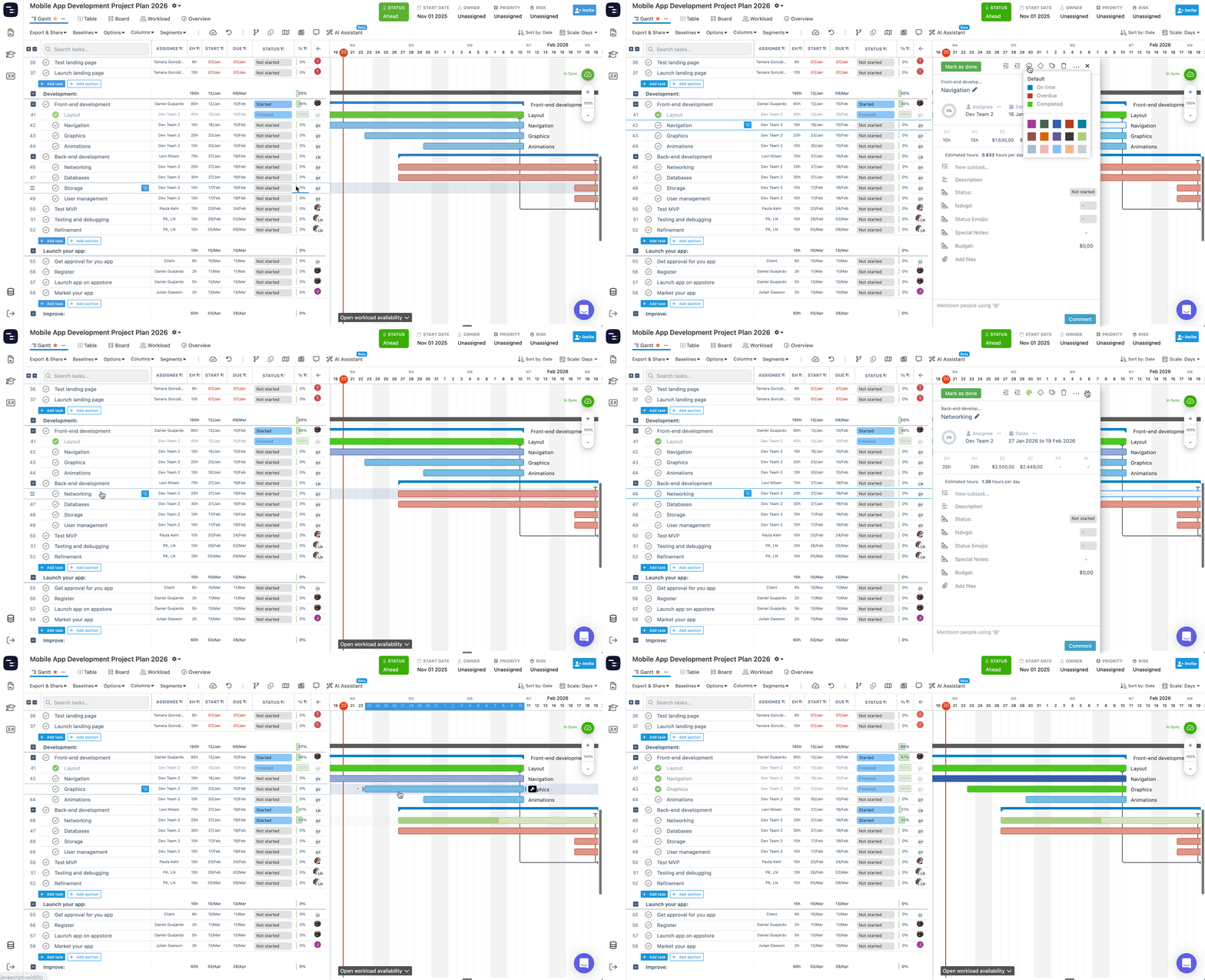
आप टास्क डिटेल्स पेन से सीधे किसी टास्क में कलर अप्लाई कर सकते हैं:
- टास्क डिटेल्स पेन खोलने के लिए Gantt चार्ट में किसी टास्क पर क्लिक करें
- पेन के टॉप पर, पैलेट आइकन 🎨 पर क्लिक करें
- उपलब्ध कलर्स में से एक चुनें
चुनने के बाद, कलर तुरंत चार्ट में टास्क बार पर अप्लाई हो जाता है।
Instagantt डिफॉल्ट टास्क कलर के अलावा 15 उपलब्ध कलर्स प्रदान करता है, जिससे टीमें किसी विशेष कार्यप्रणाली को थोपे बिना अपने स्वयं के विज़ुअल कन्वेंशन बना सकती हैं। Instagantt Standalone में, आप इनमें से किसी भी कलर को अपने कलर से बदल भी सकते हैं — नीचे 'अपनी कलर पैलेट को कस्टमाइज़ कैसे करें' देखें।
🔵 डिफॉल्ट कलर कोडिंग और टास्क स्टेटस
डिफॉल्ट कलर कोडिंग ही एकमात्र ऐसा कलर विकल्प है जो ऑटोमैटिक रूप से टास्क के स्टेटस पर प्रतिक्रिया करता है। डिफॉल्ट कलर का उपयोग करते समय:
- नीला → टास्क शेड्यूल किया गया है और ओवरड्यू नहीं है
- लाल → टास्क ओवरड्यू है
- हरा → टास्क पूरा हो गया है (चाहे वह समय पर पूरा हुआ हो या नहीं)
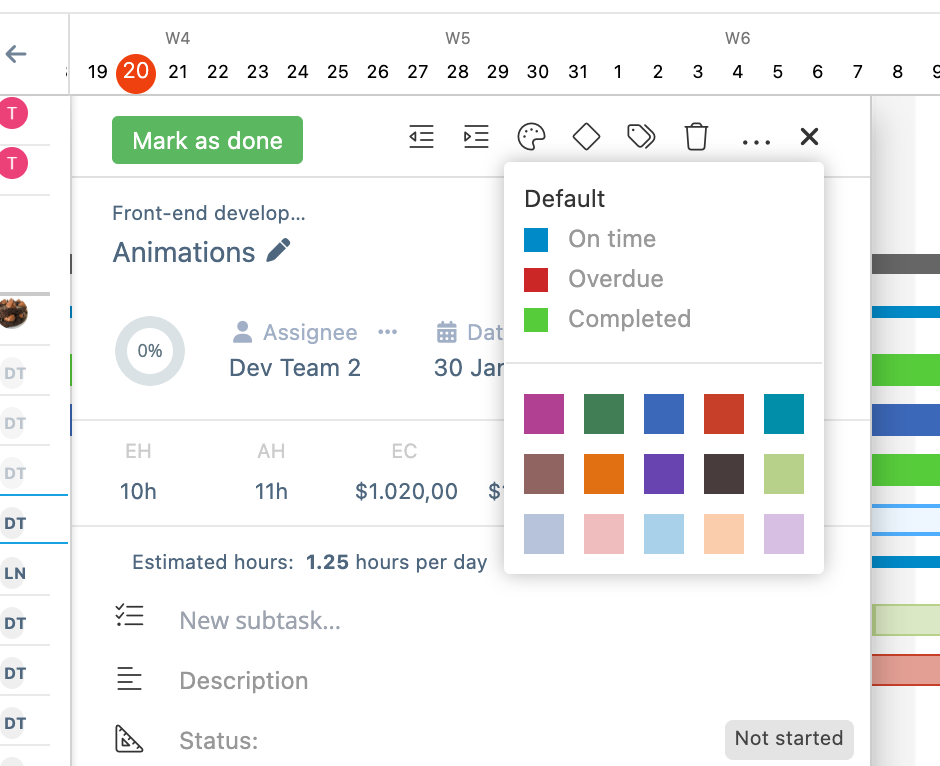
यह डायनामिक व्यवहार टीमों को टास्क डिटेल्स खोले बिना टास्क की स्थिति को तुरंत समझने में मदद करता है, जिससे यह रोजमर्रा की प्रोजेक्ट ट्रैकिंग में विशेष रूप से उपयोगी हो जाता है।
⚠️ एक बार जब किसी टास्क को 15 उपलब्ध कलर्स में से किसी एक का उपयोग करके मैन्युअल रूप से कलर कोड किया जाता है, तो वह टास्क स्टेटस के कलर बदलावों पर प्रतिक्रिया नहीं देगा।
🎨 अपनी कलर पैलेट को कस्टमाइज़ कैसे करें (केवल Standalone)
⚠️ कलर पैलेट को एडिट करने की सुविधा केवल Instagantt Standalone में उपलब्ध है। Instagantt for Asana में, आप अपने टास्क पर 15 पूर्व-निर्धारित कलर्स में से कोई भी अप्लाई कर सकते हैं, लेकिन खुद कलर्स को बदला नहीं जा सकता है और Edit palette… विकल्प दिखाई नहीं देता है।
यदि स्टैंडर्ड कलर्स आपके ब्रांड, आपके क्लाइंट के कलर्स या आपकी टीम के कन्वेंशन से मेल नहीं खाते हैं, तो आप उन्हें अपनी खुद की पैलेट से बदल सकते हैं।
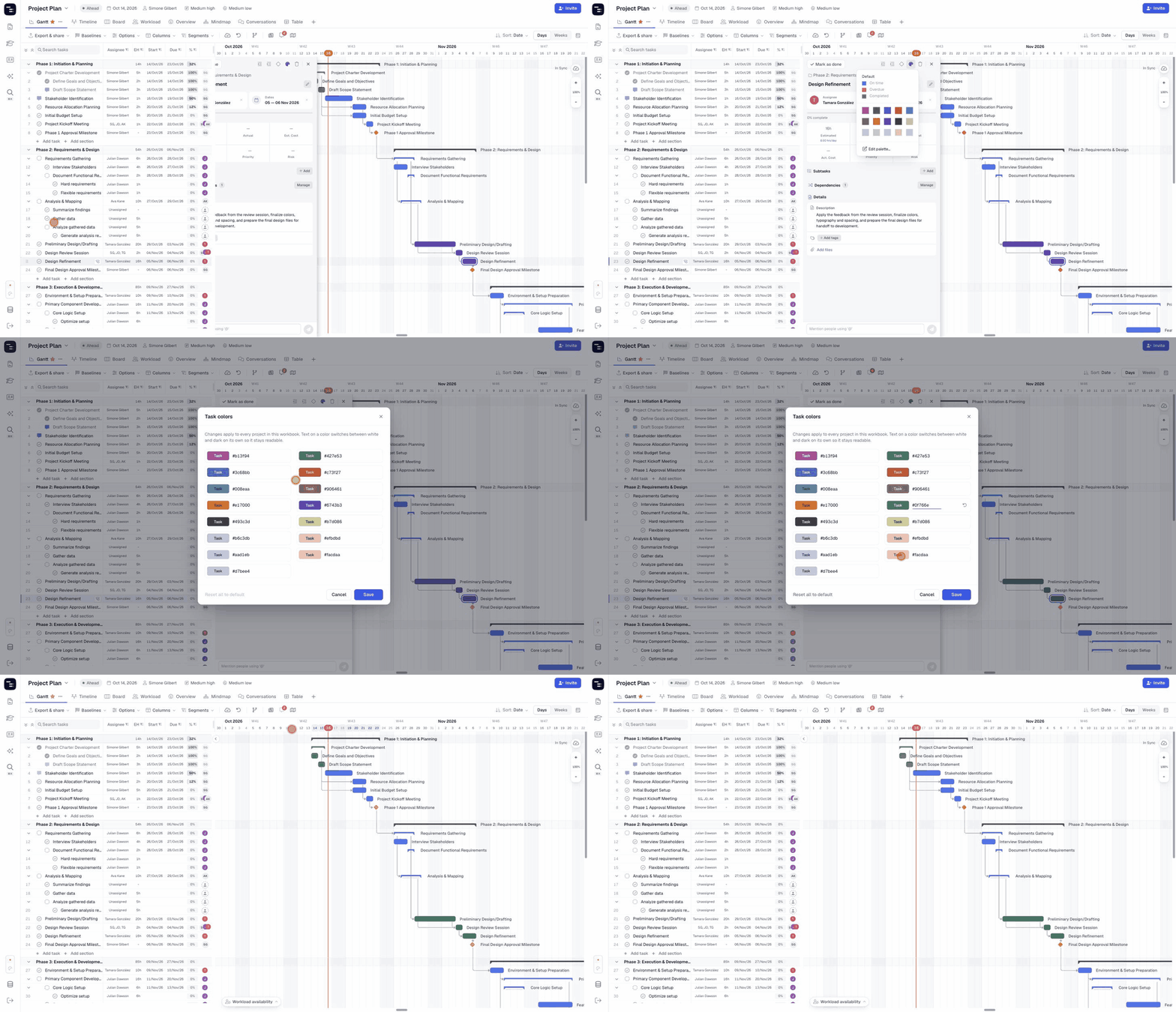
- टास्क डिटेल्स पेन खोलने के लिए किसी टास्क पर क्लिक करें।
- पेन के टॉप पर पैलेट आइकन 🎨 पर क्लिक करें।
- कलर पिकर के नीचे Edit palette… पर क्लिक करें।
- Task colors डायलॉग में, किसी कलर की हेक्स वैल्यू (उदाहरण के लिए #b7d086) पर क्लिक करें और नई वैल्यू टाइप करें।
- Save पर क्लिक करें।
जैसे-जैसे आप टाइप करते हैं, प्रत्येक वैल्यू के बगल में प्रिव्यू अपडेट होता है, ताकि आप सेव करने से पहले परिणाम देख सकें। एक बार सेव हो जाने पर, नया कलर पिकर में दिखाई देता है, जो किसी भी टास्क पर अप्लाई करने के लिए तैयार होता है।
जानना जरूरी है
- वर्कबुक का कोई भी सदस्य पैलेट को एडिट कर सकता है, और बदलाव वर्कबुक के हर प्रोजेक्ट पर लागू होते हैं।
- जो टास्क पहले से ही किसी कलर का उपयोग कर रहे हैं, वे उस कलर को बदलने पर ऑटोमैटिक रूप से अपडेट हो जाते हैं।
- टास्क बार पर टेक्स्ट ऑटोमैटिक रूप से व्हाइट और डार्क के बीच स्विच हो जाता है, ताकि यह किसी भी कलर पर पढ़ने योग्य बना रहे।
- बदले हुए कलर्स अपनी वैल्यू के बगल में एक रीसेट एरो दिखाते हैं — उस कलर को उसकी ओरिजिनल वैल्यू पर वापस लाने के लिए उस पर क्लिक करें।
- पूरी पैलेट को रीस्टोर करने के लिए Reset all to default पर क्लिक करें।
- डिफॉल्ट स्टेटस कलर्स (समय पर, ओवरड्यू और पूरा हुआ) एडिट करने योग्य पैलेट का हिस्सा नहीं हैं।
Mindmap व्यू में टास्क कलर्स (केवल Standalone)
Mindmap व्यू में, प्रत्येक टास्क कार्ड बाईं ओर एक स्ट्रिप के रूप में अपना टास्क कलर दिखाता है। उन्हें दिखाने या छिपाने के लिए मैप के टॉप-राइट कोने में Task colors बटन का उपयोग करें।
🚦 मैन्युअल कलर कोडिंग के नियम और सीमाएं
कलर के उपयोग को स्पष्ट और प्रेडिक्टेबल रखने के लिए, Instagantt कुछ महत्वपूर्ण नियमों का पालन करता है:
- केवल टास्क को कलर कोड किया जा सकता है
- सेक्शन्स और प्रोजेक्ट्स को कलर कोड नहीं किया जा सकता है
- मैन्युअल कलर्स टास्क स्टेटस के आधार पर नहीं बदलते हैं
- अन्य फ़ील्ड या कॉलम के आधार पर टास्क को स्वचालित रूप से कलर कोड नहीं किया जा सकता है
Instagantt में कलर कोडिंग को विज़ुअल सहायता के लिए बनाया गया है, न कि ऑटोमेशन सिस्टम के रूप में। टीमें यह तय करने के लिए स्वतंत्र हैं कि प्रत्येक रंग का क्या अर्थ है, जब तक कि सभी की समझ एक जैसी हो।
📌 सारांश
Instagantt में कलर कोडिंग टीमों को एक सरल, मैन्युअल दृष्टिकोण का उपयोग करके अपने Gantt चार्ट के अंदर विज़ुअल रूप से टास्क को व्यवस्थित करने में मदद करती है। जबकि डिफॉल्ट कलर टास्क स्टेटस पर ऑटोमैटिक रूप से प्रतिक्रिया करता है, वहीं अतिरिक्त 15 कलर्स — जिन्हें Instagantt Standalone में आपकी वर्कबुक के लिए कस्टमाइज़ किया जा सकता है — बिना नियमों या प्राथमिकताओं को थोपे फ्लेक्सिबल विज़ुअल ग्रुपिंग की अनुमति देते हैं।
कलर कोडिंग को सरल और स्पष्ट रखकर, Instagantt आधुनिक Gantt चार्ट सॉफ़्टवेयर के साथ बनाए गए प्रोजेक्ट्स में स्पष्टता, निरंतरता और बेहतर पठनीयता सुनिश्चित करता है।
🚀 अपने Gantt चार्ट को तेज़ी से विज़ुअली व्यवस्थित करें
टास्क पर रंग लागू करें और अपनी प्रोजेक्ट टाइमलाइन को एक नज़र में पढ़ना आसान बनाएं। Instagantt में कलर कोडिंग आज़माएं और अपनी Gantt चार्ट प्लानिंग में तत्काल विज़ुअल स्पष्टता लाएं।
❓ अक्सर पूछे जाने वाले प्रश्न (FAQ)
क्या प्रायोरिटी, रिस्क या अन्य फील्ड्स के आधार पर कलर्स ऑटोमैटिक रूप से अप्लाई किए जा सकते हैं?
नहीं। किसी भी कॉलम या पैरामीटर के आधार पर टास्क को स्वचालित रूप से कलर कोड नहीं किया जा सकता है।
क्या सेक्शन या प्रोजेक्ट्स को कलर कोड किया जा सकता है?
नहीं। केवल व्यक्तिगत टास्क ही कलर कोडिंग को सपोर्ट करते हैं।
क्या टास्क के ओवरड्यू या पूरा होने पर मैनुअल कलर्स बदल जाते हैं?
नहीं। केवल डिफ़ॉल्ट कलर कोडिंग ही टास्क स्टेटस में बदलाव पर प्रतिक्रिया देती है।
मैनुअल उपयोग के लिए कितने रंग उपलब्ध हैं?
Instagantt दोनों वर्जन्स में डिफॉल्ट टास्क कलर के अलावा 15 मैनुअल कलर्स प्रदान करता है। Instagantt Standalone में, आप Edit palette… के ज़रिए उनमें से किसी को भी बदल सकते हैं।
क्या मैं अपने खुद के ब्रांड कलर्स का उपयोग कर सकता हूँ?
हाँ, Instagantt Standalone में। टास्क के डिटेल्स पेन में पैलेट आइकन पर क्लिक करें, Edit palette… चुनें, अपनी hex वैल्यूज़ टाइप करें और Save पर क्लिक करें। नए कलर्स वर्कबुक के हर प्रोजेक्ट में उपलब्ध होते हैं।
क्या मैं Instagantt for Asana में कलर पैलेट को एडिट कर सकता हूँ?
नहीं। Instagantt for Asana में आप टास्क पर 15 पहले से तय कलर्स में से कोई भी अप्लाई कर सकते हैं, लेकिन पैलेट को एडिट करने की सुविधा केवल Instagantt Standalone में उपलब्ध है।
मैं ओरिजिनल कलर्स पर वापस कैसे जा सकता हूँ?
Instagantt Standalone में, Task colors डायलॉग खोलें और किसी एक कलर के बगल में रिसेट एरो पर क्लिक करें, या पूरे पैलेट को रीस्टोर करने के लिए Reset all to default पर क्लिक करें।