टाइमलाइन डे/वीक व्यू
प्रोजेक्ट मैनेजमेंट में, अपने Gantt चार्ट टाइमलाइन को सही स्केल पर देखना आवश्यक है। Instagantt का Day View और Week View आपको विस्तृत दैनिक योजना या व्यापक साप्ताहिक ओवरव्यू के लिए अपनी टाइमलाइन को अनुकूलित करने की सुविधा देता है। व्यूज़ के बीच स्विच करने से टीमों को टास्क ट्रैक करने, डिपेंडेंसीज़ मैनेज करने और ऑनलाइन प्रोजेक्ट प्लानिंग को कुशलतापूर्वक बेहतर बनाने में मदद मिलती है।
प्रोजेक्ट मैनेजमेंट में, अपने Gantt चार्ट टाइमलाइन को सही स्केल पर देखना आवश्यक है। Instagantt का Day View और Week View आपको विस्तृत दैनिक योजना या व्यापक साप्ताहिक ओवरव्यू के लिए अपनी टाइमलाइन को अनुकूलित करने की अनुमति देता है। व्यू के बीच स्विच करने से टीमों को टास्क ट्रैक करने, डिपेंडेंसी मैनेज करने और ऑनलाइन प्रोजेक्ट प्लानिंग को कुशलतापूर्वक ऑप्टिमाइज़ करने में मदद मिलती है।
- Day View और Week View क्या हैं?
- अपनी टाइमलाइन स्केल कैसे बदलें
- मुख्य फीचर्स: Custom Scale, Today Indicator और बहुत कुछ
- Day View बनाम Week View का उपयोग कब करें
- सारांश
- अक्सर पूछे जाने वाले प्रश्न (FAQ)
🔍 Day View और Week View क्या हैं?
🔍 Day View और Week View क्या हैं?
- Day View: अल्पकालिक शेड्यूलिंग, अंतिम समय के बदलावों या टास्क की विस्तृत समीक्षा के लिए अलग-अलग दिनों पर ध्यान केंद्रित करें।
- Week View: स्प्रिंट प्लानिंग, टीम कैपेसिटी रिव्यू या स्टेटस अपडेट के लिए एक साथ कई दिन देखें।
यह लचीलापन सुनिश्चित करता है कि आपके प्रोजेक्ट की टाइमलाइन हमेशा आवश्यक विवरण के स्तर से मेल खाती रहे, जिससे आपको टास्क, डिपेंडेंसी और डेडलाइन को अधिक कुशलता से प्रबंधित करने में मदद मिलती है।
यह लचीलापन सुनिश्चित करता है कि आपके प्रोजेक्ट की टाइमलाइन हमेशा आवश्यक विवरण के स्तर से मेल खाती रहे, जिससे आपको टास्क, डिपेंडेंसी और डेडलाइन को अधिक कुशलता से मैनेज करने में मदद मिलती है।
🛠 अपनी टाइमलाइन स्केल कैसे बदलें
- अपने Gantt चार्ट के ऊपर दाएं कोने में Scale बटन पर जाएं।
- Day View के लिए Days चुनें या Week View के लिए Weeks चुनें।
- Week View में, अपनी टाइमलाइन के लिए Calendar Days या Week Numbers में से चुनें।
- वैकल्पिक रूप से, वर्तमान तारीख को हाइलाइट करने के लिए Today इंडिकेटर (लाल वर्टिकल लाइन) को ऑन या ऑफ करें।
चार्ट तुरंत अपडेट हो जाता है, जिससे आप सेटिंग्स के बजाय प्रोजेक्ट प्लानिंग पर ध्यान केंद्रित कर सकते हैं।
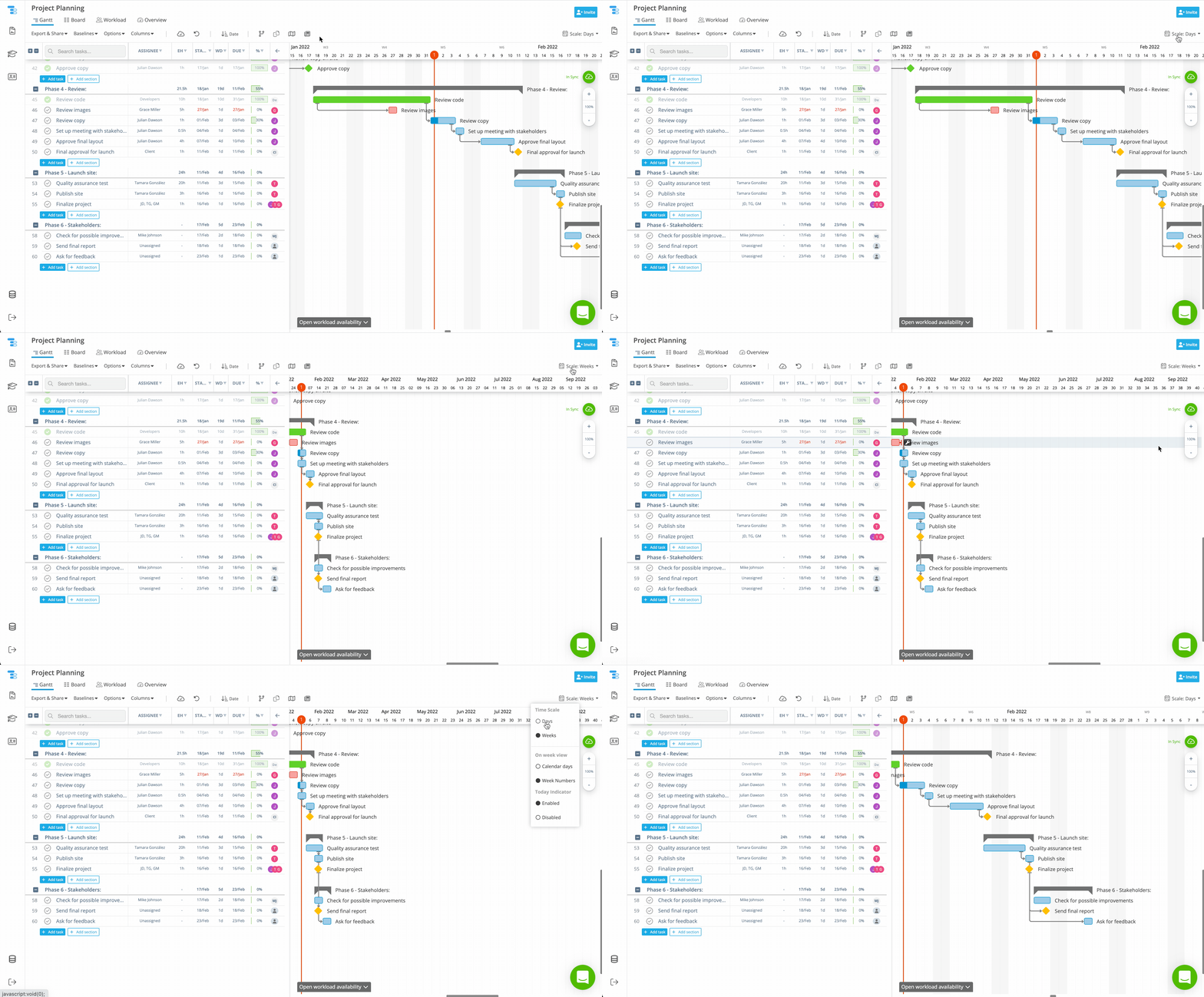
✅ मुख्य विशेषताएं: कस्टम स्केल, Today इंडिकेटर और बहुत कुछ
✅ मुख्य विशेषताएं: कस्टम स्केल, Today इंडिकेटर और बहुत कुछ
- कस्टम स्केल (Day/Week): सटीकता या ओवरव्यू के लिए दैनिक और साप्ताहिक टाइमलाइन के बीच आसानी से स्विच करें।
- Today इंडिकेटर: अपनी टाइमलाइन पर तुरंत वर्तमान तारीख को पहचानें।
- तत्काल अपडेट: व्यू स्विच करते समय Gantt चार्ट अपने आप रिफ्रेश हो जाता है।
- बेहतर प्लानिंग कॉन्टेक्स्ट: टास्क-स्तर के विवरण के लिए ज़ूम इन करें, रणनीतिक ओवरव्यू के लिए ज़ूम आउट करें।
- सहज यूजर अनुभव: निर्बाध नेविगेशन के लिए सभी विकल्प टॉप मेनू में एकीकृत हैं।
इसे कार्य करते हुए देखें: Instagantt में Today इंडिकेटर को छिपाएं/दिखाएं
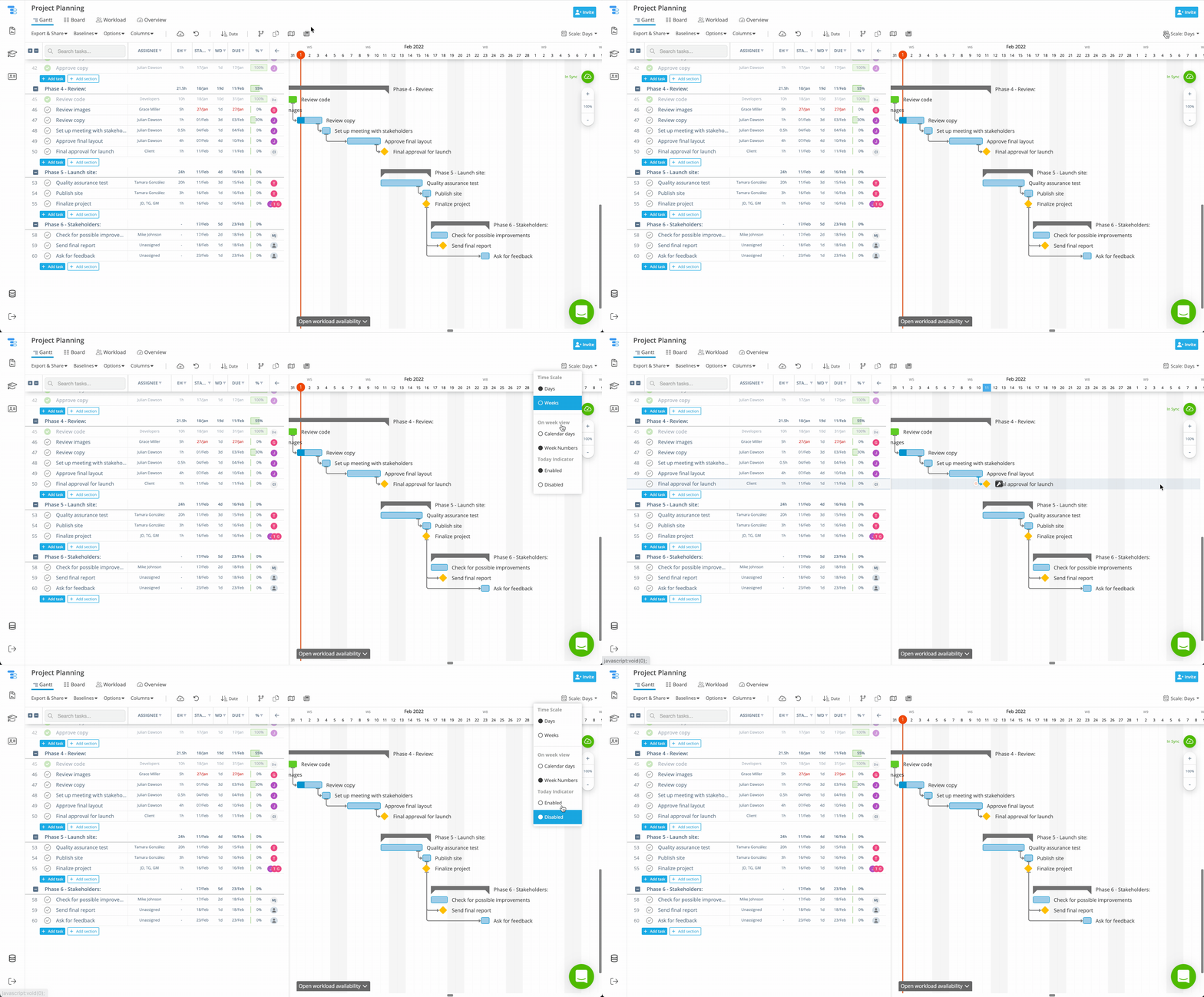
💡 डे व्यू बनाम वीक व्यू का उपयोग कब करें
सही व्यू चुनने से टास्क मैनेजमेंट कुशल बनता है, जो विस्तृत प्लानिंग और रणनीतिक निरीक्षण के बीच संतुलन बनाता है।
📌 सारांश
Instagantt के डे व्यू और वीक व्यू आपके Gantt चार्ट के लिए लचीली टाइमलाइन स्केलिंग प्रदान करते हैं, जिससे आप यह कर सकते हैं:
- दैनिक विवरणों को करीब से देखें या साप्ताहिक ओवरव्यू के लिए पीछे हटें।
- टास्क, माइलस्टोन और डेडलाइन को कुशलतापूर्वक ट्रैक करें।
- वर्तमान तिथि के साथ अपडेट रहने के लिए टुडे इंडिकेटर का उपयोग करें।
लचीले टाइमलाइन व्यू आपकी ऑनलाइन प्रोजेक्ट प्लानिंग को सहज, सहयोगी और सटीक बनाते हैं।
🚀 अपनी टाइमलाइन को ऑप्टिमाइज़ करें
डे और वीक व्यू के साथ अपने Gantt चार्ट पर नियंत्रण रखें। प्रोजेक्ट की दक्षता और टीम की उत्पादकता में सुधार के लिए विस्तृत दैनिक प्लानिंग और व्यापक साप्ताहिक समन्वय के बीच स्विच करें।👉 इसे अभी instagantt.com पर आज़माएं
❓ अक्सर पूछे जाने वाले प्रश्न (FAQ)
डे व्यू विस्तृत टास्क ट्रैकिंग के लिए व्यक्तिगत दिनों पर केंद्रित है; वीक व्यू हाई-लेवल प्लानिंग और स्प्रिंट मैनेजमेंट के लिए कई दिनों को दिखाता है।
Gantt चार्ट के ऊपरी-दाएं कोने में स्केल (Scale) बटन पर क्लिक करें, फिर दिन (Days) या सप्ताह (Weeks) चुनें।
हाँ — वर्तमान तिथि को हाइलाइट करने के लिए उसी स्केल मेनू से टुडे इंडिकेटर को चालू या बंद करें।
नहीं — यह व्यू केवल विज़ुअल टाइमलाइन को बदलता है। सभी टास्क की तारीखें, डिपेंडेंसी और डेटा वैसे ही बने रहते हैं।
क्या मैं Today इंडिकेटर को इनेबल कर सकता हूँ?
हाँ — वर्तमान तारीख को हाइलाइट करने के लिए उसी Scale मेनू से Today इंडिकेटर को ऑन या ऑफ करें।
क्या व्यू बदलने से मेरे टास्क डेटा या तारीखों पर असर पड़ता है?
नहीं — व्यू बदलने से केवल विज़ुअल टाइमलाइन बदलती है। सभी टास्क की तारीखें, डिपेंडेंसी और डेटा सुरक्षित रहते हैं।