Public Snapshots
Public Snapshots आपको अपने Gantt चार्ट का केवल-पढ़ने (read-only) वाला वर्ज़न किसी के भी साथ साझा करने की अनुमति देते हैं, भले ही उनके पास Instagantt अकाउंट न हो। इन्हें प्रोजेक्ट साझा करने की प्रक्रिया को सरल, नियंत्रित और विश्वसनीय बनाने के लिए डिज़ाइन किया गया है, जबकि आपका मूल प्रोजेक्ट पूरी तरह से संपादन योग्य बना रहता है।
Public Snapshots आपको किसी के भी साथ अपने Gantt चार्ट का रीड-ओनली वर्शन साझा करने की अनुमति देते हैं, भले ही उनके पास Instagantt अकाउंट न हो। इन्हें प्रोजेक्ट साझा करने को सरल, नियंत्रित और विश्वसनीय बनाने के लिए डिज़ाइन किया गया है, जबकि आपके मूल प्रोजेक्ट को पूरी तरह से एडिट करने योग्य रखा जाता है।
प्रोजेक्ट मैनेजमेंट में, जब आपको आकस्मिक परिवर्तनों के जोखिम के बिना स्टेकहोल्डर्स को सूचित करने की आवश्यकता होती है, तो रीड-ओनली व्यू महत्वपूर्ण होता है। यह टीमों को समयसीमा, निर्भरता और प्रगति को स्पष्ट रूप से संप्रेषित करने में मदद करता है, जबकि डेटा की अखंडता और प्रोजेक्ट प्लान के स्वामित्व को सुरक्षित रखता है।
यह फीचर विशेष रूप से प्रोजेक्ट रिपोर्टिंग, स्टेकहोल्डर संचार, और स्ट्रक्चर्ड Gantt चार्ट प्लानिंग वर्कफ़्लो के भीतर बाहरी दृश्यता के लिए उपयोगी है।
- Public Snapshots क्या हैं?
- Public Snapshot कैसे बनाएं
- Direct Link बनाम Master Link
- Public Snapshot को अपडेट करना (महत्वपूर्ण)
- Public Snapshot को बेसलाइन के रूप में उपयोग करना
- Public Snapshot को प्रोजेक्ट टेम्पलेट के रूप में उपयोग करना
- Public Snapshots का उपयोग करने के सर्वोत्तम तरीके
- सारांश
- अक्सर पूछे जाने वाले प्रश्न (FAQ)
🧠 Public Snapshots क्या हैं?
🧠 Public Snapshots क्या हैं?
एक Public Snapshot आपके Gantt चार्ट की एक स्थिर, केवल पढ़ने योग्य प्रति है जिसे एक सार्वजनिक URL के माध्यम से एक्सेस किया जा सकता है। जिसके पास भी लिंक है, वह लॉगिन किए बिना या आपके Instagantt वर्कस्पेस का एक्सेस प्राप्त किए बिना अपने ब्राउज़र में स्नैपशॉट देख सकता है।
- क्लाइंट या स्टेकहोल्डर्स के साथ प्रोजेक्ट टाइमलाइन साझा करें
- एडिट एक्सेस दिए बिना प्रोग्रेस अपडेट्स पेश करें
- प्रोजेक्ट प्लान का एक स्टेबल वर्जन प्रकाशित करें
- अपनी टीम के बाहर शेड्यूल के बारे में स्पष्ट रूप से सूचित करें
वे आपके Gantt चार्ट और Gantt सॉफ्टवेयर की उपयोगिता को आपके आंतरिक वर्कस्पेस से बाहर बढ़ाने में मदद करते हैं।
वे आपके Gantt चार्ट और Gantt सॉफ्टवेयर के महत्व को आपके आंतरिक वर्कस्पेस से बाहर बढ़ाने में मदद करते हैं।
➕ Public Snapshot कैसे बनाएं
- Instagantt में अपना प्रोजेक्ट खोलें
- चार्ट के शीर्ष पर Export & Share पर क्लिक करें
- Public Snapshots चुनें
- इन दो विकल्पों में से एक चुनें: Create Direct Link
- Create Master Link
जैसे ही आप अपने पसंदीदा विकल्प पर क्लिक करेंगे, Public Snapshot एक नए ब्राउज़र टैब में खुल जाएगा। इसके बाद आप ब्राउज़र के एड्रेस बार से सीधे URL कॉपी कर सकते हैं और इसे साझा कर सकते हैं।
जैसे ही आप अपने पसंदीदा विकल्प पर क्लिक करते हैं, Public Snapshot एक नए ब्राउज़र टैब में खुल जाएगा। फिर आप ब्राउज़र के एड्रेस बार से सीधे URL कॉपी कर सकते हैं और इसे साझा कर सकते हैं।
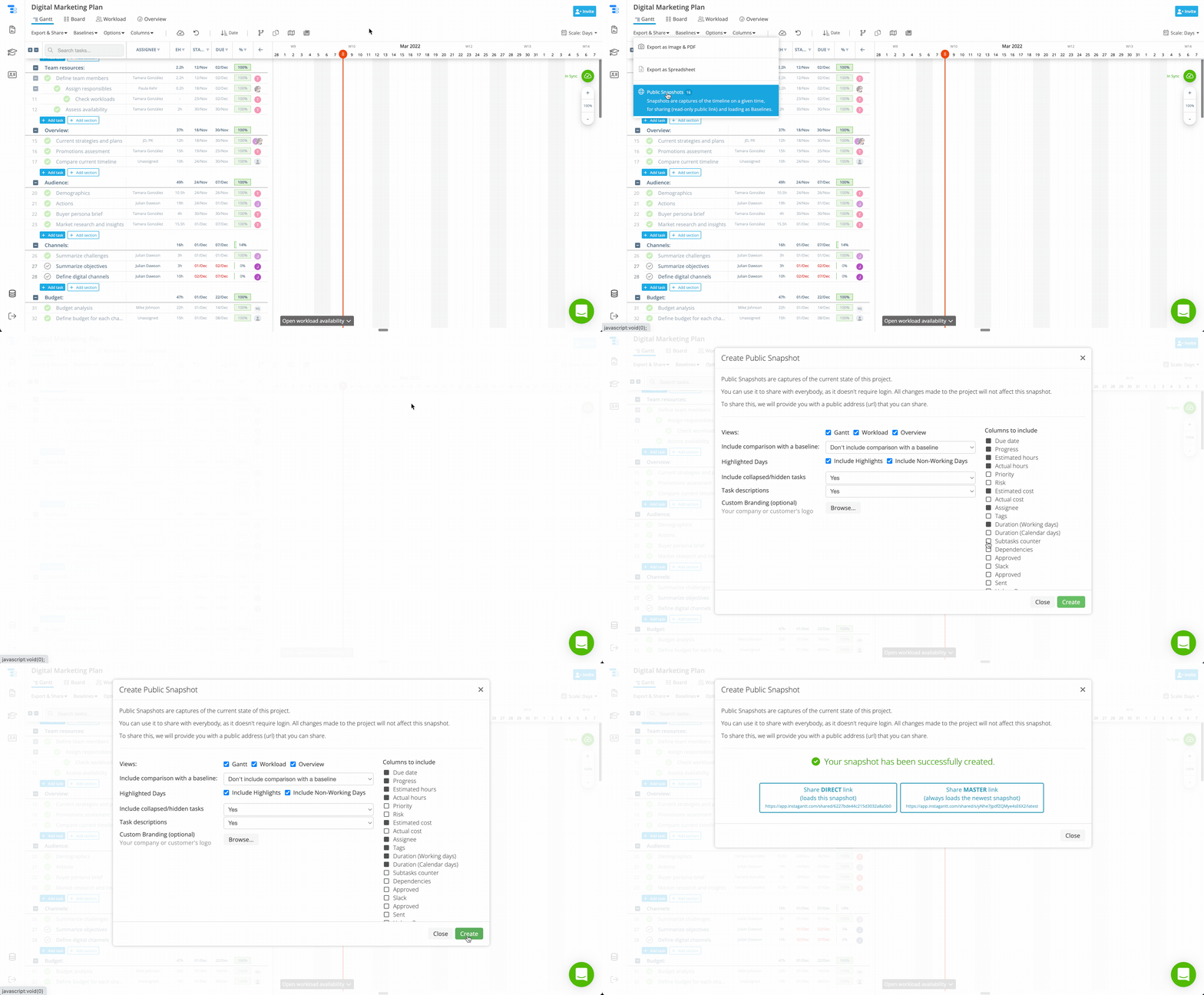
और यदि आप यह देखना चाहते हैं कि लिंक रखने वाले व्यक्ति को Public Snapshot कैसा दिखाई देता है, तो यहाँ क्लिक करें या अपने स्वयं के प्रोजेक्ट के साथ इसे आज़माएँ!
और यदि आप देखना चाहते हैं कि लिंक रखने वाले के लिए Public Snapshot कैसा दिखता है, तो यहाँ क्लिक करें या अपने प्रोजेक्ट के साथ इसे आज़माएँ!
🔗 Direct Link बनाम Master Link
Instagantt दो प्रकार के Public Snapshot लिंक प्रदान करता है, जिनमें से प्रत्येक को अलग-अलग उपयोग के मामलों के लिए डिज़ाइन किया गया है।
Direct Link हमेशा स्नैपशॉट को उसी स्थिति में लोड करता है जिसमें वह बनाए जाने के समय था। Direct link हर समय एक ही रहेगा, इसमें किसी भी तरह का अपडेट नहीं होगा, इसलिए यदि अपडेट की आवश्यकता है, तो उपयोगकर्ता को एक नया स्नैपशॉट बनाना होगा और उस नए स्नैपशॉट के लिए एक नया Direct link शेयर करना होगा।
Master Link हमेशा सबसे हालिया स्नैपशॉट (सबसे नया) लोड करता है। Master Link का URL स्थिर (static) है, इसलिए यह कभी नहीं बदलेगा, लेकिन नया स्नैपशॉट बनने पर इसकी सामग्री अपडेट हो जाएगी। Master link को केवल एक बार शेयर किया जा सकता है, फिर स्नैपशॉट की सामग्री को अपडेट करने के लिए उपयोगकर्ता को (लिंक शेयर किए बिना) नए स्नैपशॉट बनाने होंगे। इसके बाद लिंक प्राप्तकर्ता नवीनतम बदलावों को देखने के लिए बस Master Link को रिफ्रेश कर सकता है या फिर से खोल सकता है (अधिक जानकारी के लिए, अगले अनुभाग पर जाएँ)।
⚠️ महत्वपूर्ण: Master Link लाइव नहीं है। जब आपके प्रोजेक्ट में बदलाव होते हैं, तो यह अपने आप अपडेट नहीं होता है।
⚠️ महत्वपूर्ण: Master Link लाइव नहीं है। जब आपके प्रोजेक्ट में बदलाव होता है, तो यह अपने आप अपडेट नहीं होता है।
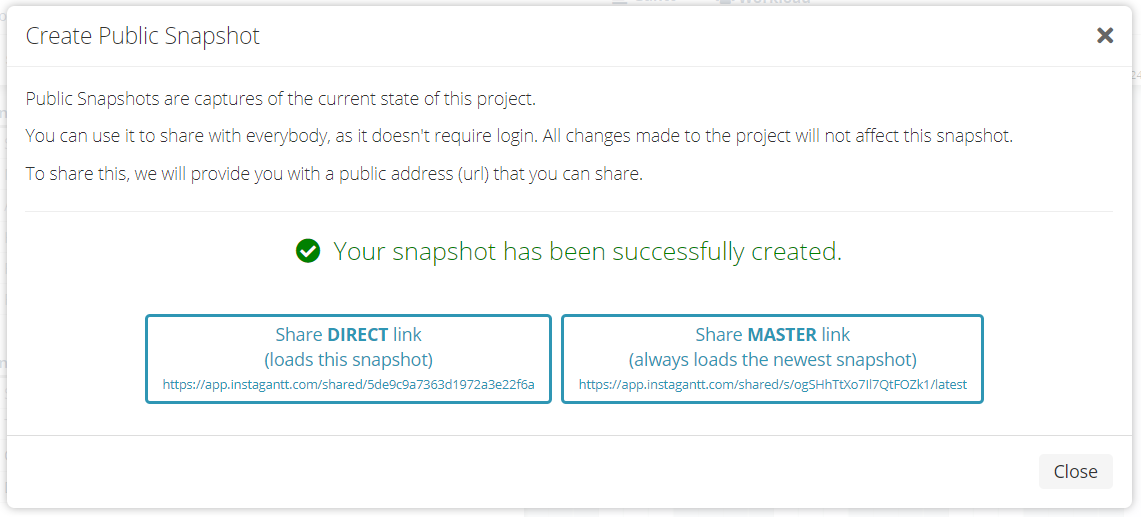
यहाँ कई उपयोगकर्ता भ्रमित हो जाते हैं, इसलिए स्पष्ट होना महत्वपूर्ण है।
पब्लिक स्नैपशॉट — जिसमें Master Link के साथ शेयर किए गए स्नैपशॉट भी शामिल हैं — आपके प्रोजेक्ट के लाइव व्यू (live views) नहीं हैं।
Master Link का उपयोग करते समय लोगों को दिखने वाली जानकारी को अपडेट करने के लिए:
Master Link का उपयोग करने वालों को दिखने वाली जानकारी अपडेट करने के लिए:
- अपना प्रोजेक्ट खोलें
- एक नया Public Snapshot बनाएं
- दोबारा Create Master Link चुनें
जब आप यह करते हैं:
- URL बिल्कुल वही रहता है
- लिंक में मौजूद कंटेंट नए स्नैपशॉट के अनुसार अपडेट हो जाता है
- आपको लिंक दोबारा शेयर करने की आवश्यकता नहीं है
यह मैन्युअल अपडेट प्रक्रिया अनुमानित, नियंत्रित प्रोजेक्ट शेयरिंग सुनिश्चित करती है और अनजाने में होने वाले बदलावों को प्रकाशित होने से बचाती है।
📊 पब्लिक स्नैपशॉट को बेसलाइन के रूप में उपयोग करना
पब्लिक स्नैपशॉट का उपयोग आपके वर्तमान प्रोजेक्ट की तुलना पिछले वर्शन से करने के लिए एक विज़ुअल बेसलाइन के रूप में भी किया जा सकता है — बिना स्नैपशॉट को स्थायी रूप से वास्तविक बेसलाइन में बदले।
पब्लिक स्नैपशॉट को बेसलाइन के रूप में प्रदर्शित करने के लिए:
Public Snapshot को बेसलाइन के रूप में प्रदर्शित करने के लिए:
- अपना प्रोजेक्ट खोलें
- Export & Share पर क्लिक करें
- Public Snapshots चुनें
- प्रोजेक्ट के लिए उपलब्ध स्नैपशॉट की सूची में, Load as Baseline पर क्लिक करें
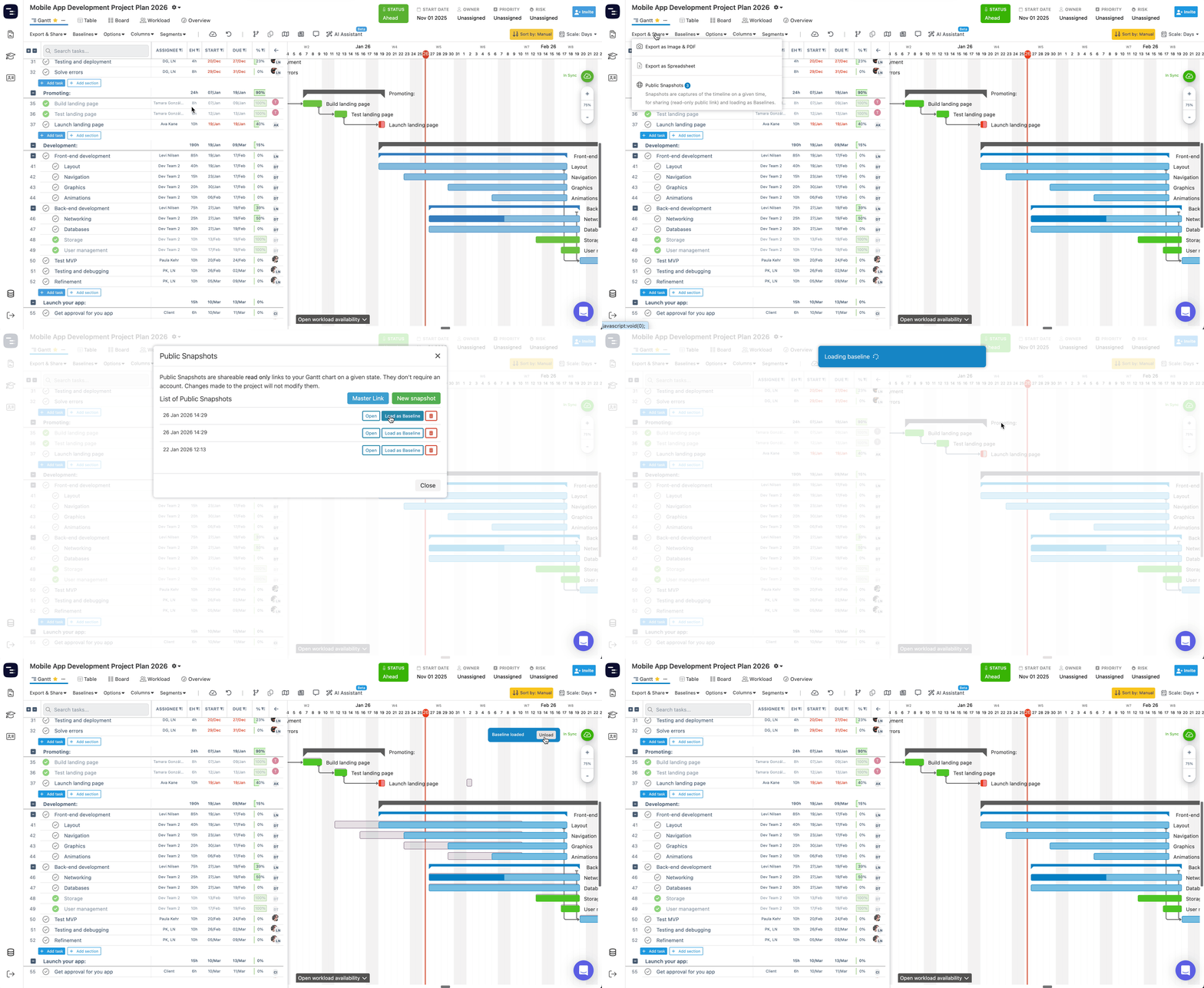
यह सीधे आपके Gantt चार्ट के भीतर एक त्वरित तुलना टूल प्रदान करके मानक बेसलाइन वर्कफ़्लो को पूरा करता है।
🧩 Public Snapshot को प्रोजेक्ट टेम्पलेट के रूप में उपयोग करना
आप एक नए प्रोजेक्ट के लिए शुरुआती बिंदु के रूप में Public Snapshot का उपयोग भी कर सकते हैं, जिससे यह प्रभावी रूप से एक रीयूजेबल टेम्पलेट बन जाता है।
Public Snapshot से नया प्रोजेक्ट बनाने के लिए:
Public Snapshot से एक नया प्रोजेक्ट बनाने के लिए:
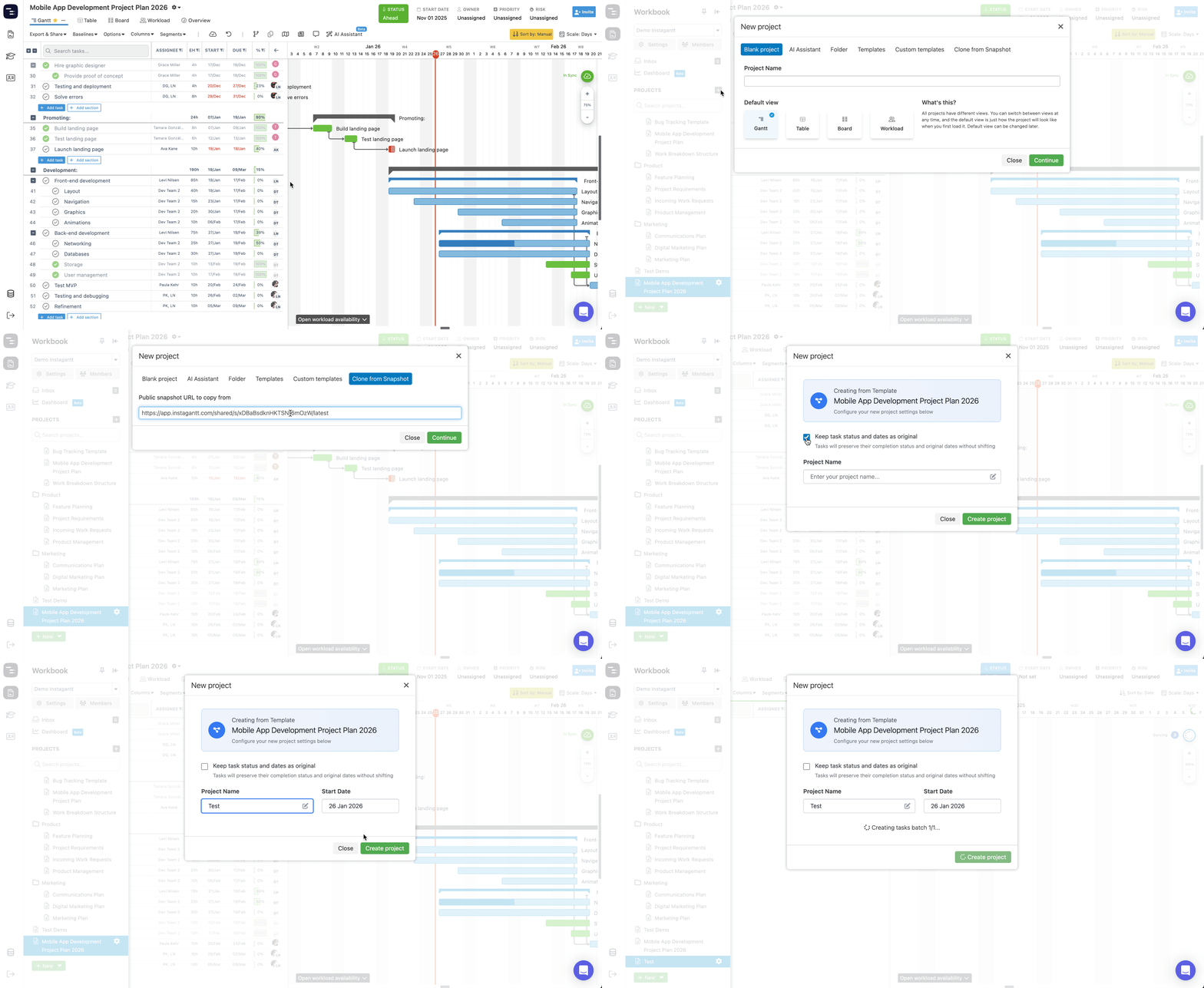
- Instagantt में लेफ्ट साइडबार को एक्सपैंड करें
- + बटन पर क्लिक करें
- Clone from snapshot टैब चुनें
- Public Snapshot लिंक (Direct या Master Link) पेस्ट करें
- Continue पर क्लिक करें
अगले चरण में, आप या तो प्लान को आगे रीशेड्यूल करने के लिए एक नई प्रोजेक्ट शुरू होने की तारीख दर्ज कर सकते हैं, या स्नैपशॉट को ठीक वैसा ही बनाए रखने के लिए Keep task status and dates as original को सक्षम कर सकते हैं। प्रोजेक्ट को क्लोन करने के लिए Direct Links और Master Links दोनों का उपयोग किया जा सकता है।
💡 Public Snapshots का उपयोग करने के लिए सर्वोत्तम अभ्यास
Public Snapshots से अधिकतम लाभ प्राप्त करने के लिए:
Public Snapshots का अधिकतम लाभ उठाने के लिए:
- ऑडिट, अप्रूवल या ऐतिहासिक रिकॉर्ड के लिए Direct Links का उपयोग करें
- क्लाइंट्स या स्टेकहोल्डर्स के साथ बार-बार होने वाले स्टेटस अपडेट्स के लिए Master Link का उपयोग करें
- उन टीम के साथियों के साथ रीड-ओनली व्यू शेयर करने के लिए Master Link का उपयोग करें जिन्हें एडिटिंग एक्सेस की आवश्यकता नहीं है।
- शेड्यूल या स्कोप में बड़े बदलावों के बाद स्नैपशॉट्स को फिर से जेनरेट करें
- संदर्भ के लिए टास्क में आवश्यकतानुसार अधिक से अधिक जानकारी जोड़ें
📌 सारांश
Public Snapshots किसी के भी साथ Gantt चार्ट शेयर करना आसान बनाते हैं, बिना कंट्रोल या एडिट एक्सेस से समझौता किए। Direct Links और Master Links के बीच के अंतर को समझकर — और यह याद रखते हुए कि स्नैपशॉट मैन्युअल होते हैं, लाइव नहीं — आप प्रोजेक्ट टाइमलाइन को आत्मविश्वास और स्पष्टता के साथ शेयर कर सकते हैं।
🚀 अपने Gantt चार्ट आत्मविश्वास के साथ शेयर करें
स्पष्ट, रीड-ओनली प्रोजेक्ट टाइमलाइन प्रकाशित करने और हितधारकों को सूचित रखने के लिए Public Snapshots का उपयोग करें — अपने प्रोजेक्ट प्लान का नियंत्रण खोए बिना।
❓ अक्सर पूछे जाने वाले प्रश्न (FAQ)
नहीं। सभी Public Snapshots स्थिर (static) होते हैं। बदलावों को दिखाने के लिए आपको मैन्युअल रूप से एक नया स्नैपशॉट बनाना होगा, भले ही आप Master Link शेयर कर रहे हों।
नहीं। Master Link हमेशा सबसे हाल ही में बनाया गया स्नैपशॉट दिखाता है, लाइव प्रोजेक्ट नहीं।
नहीं। लिंक रखने वाला कोई भी व्यक्ति बिना किसी प्रमाणीकरण या लॉग इन की आवश्यकता के अपने ब्राउज़र में Public Snapshot देख सकता है।
नहीं। Public Snapshots पूरी तरह से रीड-ओनली होते हैं, यूज़र्स इसमें Filters, टास्क या सेक्शन को सिकोड़कर/फैलाकर और टास्क विवरण पेन को देखकर इंटरैक्ट कर सकते हैं, लेकिन उन कार्यों से प्रोजेक्ट की सामग्री में किसी भी तरह का बदलाव नहीं होगा।
नहीं। Master Link हमेशा सबसे हाल ही में बनाया गया स्नैपशॉट दिखाता है, लाइव प्रोजेक्ट नहीं।
क्या व्यूअर्स को Instagantt अकाउंट की आवश्यकता है?
नहीं। लिंक रखने वाला कोई भी व्यक्ति बिना किसी प्रमाणीकरण या लॉग इन की आवश्यकता के अपने ब्राउज़र में Public Snapshot देख सकता है।
क्या व्यूअर्स Public Snapshot के माध्यम से प्रोजेक्ट को एडिट कर सकते हैं?
नहीं। Public Snapshots पूरी तरह से रीड-ओनली होते हैं, वे फिल्टर्स, टास्क या सेक्शन को कोलैप्स/एक्सपैंड करने और टास्क डिटेल्स पेन देखने जैसी क्रियाओं के ज़रिए इसके साथ इंटरैक्ट कर सकते हैं, लेकिन उन कार्यों से प्रोजेक्ट के कंटेंट में किसी भी तरह का बदलाव नहीं होगा।