Editar tarefas em massa
A edição em massa permite modificar várias tarefas de uma só vez, economizando tempo, reduzindo o trabalho manual e garantindo atualizações consistentes em todo o projeto. Quer esteja ajustando datas, alterando tarefas pai, editando campos personalizados ou criando uma cascata de dependências, a edição em massa ajuda você a gerenciar grandes fluxos de trabalho com eficiência e precisão.
A edição em massa permite que você modifique várias tarefas de uma só vez, economizando tempo, reduzindo o trabalho manual e garantindo atualizações consistentes em todo o seu projeto. Esteja você ajustando datas, alterando tarefas pai, editando campos personalizados ou criando uma cascata de dependências, a edição em massa ajuda a gerenciar grandes fluxos de trabalho com eficiência e precisão.
- Por que a Edição em Massa é importante (e como ela transforma seu fluxo de trabalho)
- Selecionando Múltiplas Tarefas
- Ações em Massa Disponíveis
- Melhores Práticas para uma Edição em Massa Eficiente
- Resumo
- Perguntas Frequentes (FAQ)
⚡ Por que a Edição em Massa é importante (e como ela transforma seu fluxo de trabalho)
⚡ Por que a edição em massa é importante (e como ela transforma seu fluxo de trabalho)
Ao gerenciar projetos grandes ou em constante evolução, pequenas edições tarefa por tarefa podem se tornar rapidamente demoradas e cansativas. É aqui que a Edição em Massa se torna uma vantagem estratégica.
- Economize tempo em atualizações estruturais, como reorganizar tarefas pai e subtarefas.
- Garanta a consistência entre datas, etiquetas e campos personalizados.
- Reestruture cronogramas em segundos, especialmente ao conectar tarefas em uma sequência em cascata.
- Mantenha o foco em trabalhos de alto impacto, em vez de ficar preso realizando edições manuais.
- Reaja mais rápido às mudanças, mantendo seu projeto fluido e adaptável.
Em equipes dinâmicas, a edição em massa se torna um multiplicador silencioso de produtividade — permitindo que você gaste menos tempo clicando e mais tempo planejando, coordenando e executando o trabalho real.
Em equipes dinâmicas, a edição em massa se torna um multiplicador silencioso de produtividade — permitindo que você gaste menos tempo clicando e mais tempo planejando, coordenando e executando o trabalho real.
🧩 Selecionando Múltiplas Tarefas
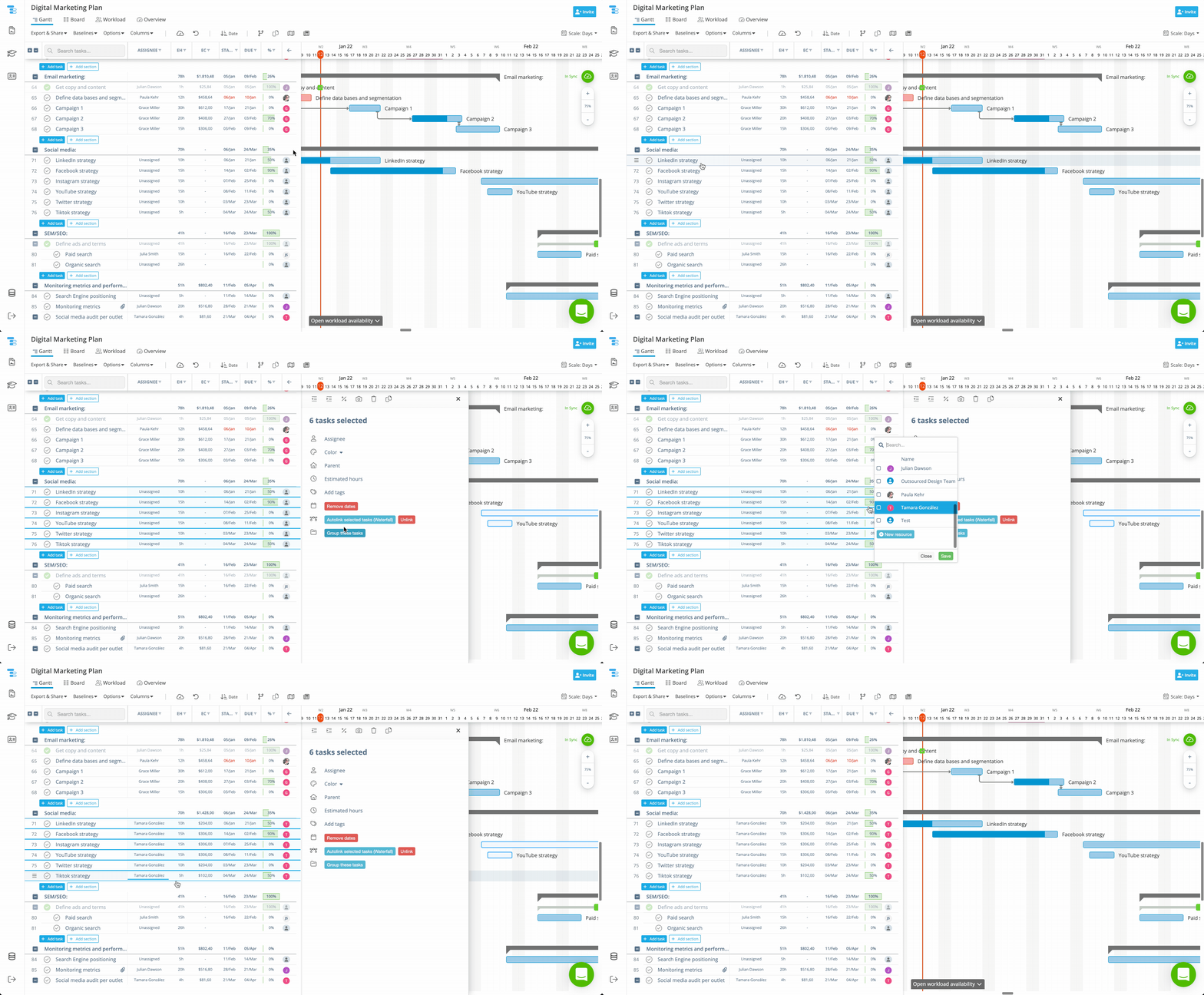
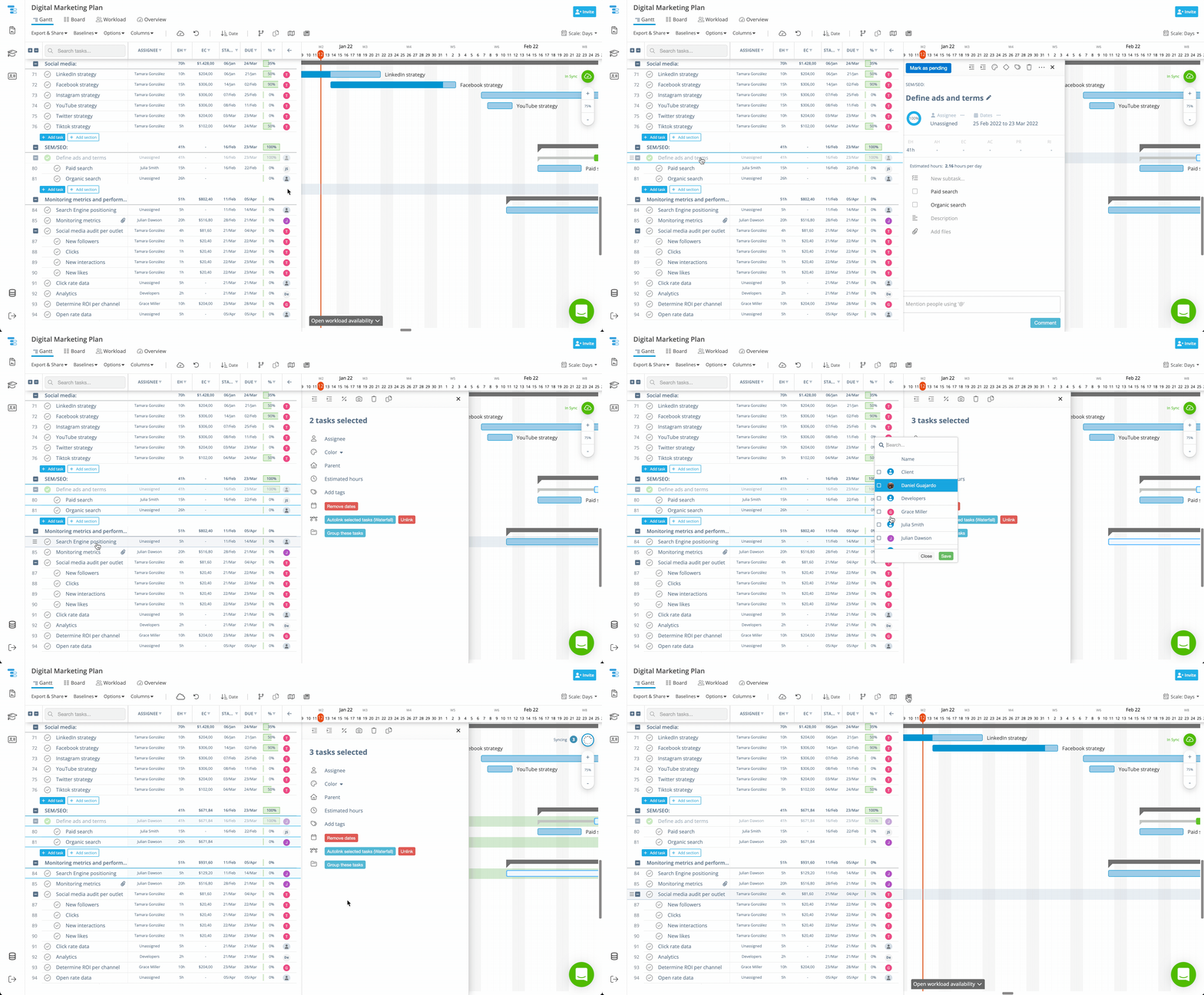
A edição em massa começa com a seleção de múltiplas tarefas na sua lista de tarefas. O Instagantt suporta ações de seleção intuitivas projetadas para operações rápidas em várias tarefas:
Clique — Selecionar uma única tarefa. Shift + Clique — Selecionar um grupo contínuo de tarefas. Ctrl/Cmd + Clique — Selecionar múltiplas tarefas não adjacentes.
🔧 Ações em Massa Disponíveis
🔧 Ações em Massa Disponíveis
A edição em massa abre uma ampla gama de ações que ajudam você a reestruturar e atualizar seu projeto mais rapidamente.
Altere datas de início, datas de vencimento ou remova as datas completamente. Todas as tarefas selecionadas refletirão a alteração imediatamente.
Você pode reatribuir várias tarefas a uma nova tarefa pai de uma só vez, reorganizando sua hierarquia em segundos.
O recuo em massa transforma as tarefas selecionadas em subtarefas da tarefa logo acima da seleção. O recuo negativo em massa as move um nível acima na hierarquia. Isso é ideal para estruturar grandes listas importadas.
Adicione ou remova tags de todas as tarefas selecionadas em uma única ação.
Qualquer campo personalizado ativo (números, texto, menus suspensos, etc.) pode ser atualizado em massa, ajudando você a alinhar os metadados em grandes conjuntos de tarefas.
Crie cópias de todas as tarefas selecionadas — inclusive com atalhos de teclado para fluxos de trabalho de duplicação mais rápidos.
Para copiar e colar tarefas usando atalhos:
🔢 Editar campos personalizados em massa
📌 Importante: As tarefas serão coladas apenas na seção em que você clicou. Se as tarefas copiadas incluírem diferentes níveis de hierarquia, o Instagantt as colará com a mesma estrutura de tarefa pai–subtarefa que possuíam originalmente.
Você pode conectar instantaneamente todas as tarefas selecionadas com dependências em uma sequência em cascata:
Tarefa 1 → Tarefa 2 → Tarefa 3 → Tarefa 4 → …
Isso cria a clássica cascata do gráfico de Gantt, ideal para fluxos de trabalho sequenciais.
- Selecione as tarefas que você deseja duplicar.
- Pressione Ctrl/Cmd + C para copiar.
- Clique na seção onde deseja colar as tarefas (no mesmo projeto ou em outro).
- Pressione Ctrl/Cmd + V para colar.
💡 Melhores Práticas para uma Edição em Massa Eficiente
Para aproveitar ao máximo a Edição em massa:
Você pode conectar instantaneamente todas as tarefas selecionadas com dependências em uma sequência em cascata:
A edição em massa transforma o Instagantt em um mecanismo de gerenciamento de projetos de alta velocidade, oferecendo ferramentas poderosas para atualizar, reestruturar e otimizar seus fluxos de trabalho instantaneamente.
📌 Resumo
A Edição em massa de tarefas permite atualizar várias tarefas de uma só vez, acelerando seu fluxo de trabalho e garantindo um planejamento de projeto consistente e preciso. Desde o ajuste de datas e a reorganização de tarefas pai até a edição de campos personalizados e a criação de cascatas de dependência, a edição em massa oferece a flexibilidade e o controle necessários para gerenciar projetos grandes e complexos em segundos.
🚀 Aumente a eficiência do seu projeto com a Edição em Lote
Comece a usar a Edição em Lote para atualizar várias tarefas de uma só vez, reestruturar hierarquias e criar cadeias de dependência — tudo com apenas alguns cliques. Economize tempo, reduza o trabalho manual e foque no planejamento de alto impacto.
- Defina as durações antes de criar cascatas de dependência para obter um cronograma mais preciso.
- Mantenha a estrutura das tarefas organizada para recuar em massa ou reatribuir tarefas pai facilmente.
- Use campos personalizados de forma estratégica — a edição em massa facilita mantê-los consistentes.
- Selecione as tarefas cuidadosamente com Shift e Ctrl/Cmd para evitar edições indesejadas.
- Revise suas alterações visualmente no gráfico de Gantt após reestruturações importantes.
Sim — use Ctrl/Cmd + Clique para selecionar tarefas individualmente.
Sim — você pode recuar, retirar o recuo ou atribuir um novo item pai a todas as tarefas selecionadas de uma só vez.
Sim — qualquer campo personalizado ativo pode ser atualizado para todas as tarefas selecionadas em uma única ação.
Com certeza — a remoção de datas em lote funciona da mesma forma que a aplicação em lote.
Sim — o Instagantt pode conectar automaticamente as tarefas selecionadas com dependências no estilo cascata.
❓ Perguntas Frequentes (FAQ)
Posso selecionar tarefas não adjacentes?
Sim — use Ctrl/Cmd + Clique para escolher tarefas individualmente.
Posso reorganizar a hierarquia de tarefas com a edição em massa?
Sim — você pode aumentar ou diminuir o recuo, ou atribuir um novo pai a todas as tarefas selecionadas de uma só vez.
Posso editar campos personalizados em massa?
Sim — qualquer campo personalizado ativo pode ser atualizado para todas as tarefas selecionadas em uma única ação.
Posso remover datas de várias tarefas ao mesmo tempo?
Com certeza — a remoção de datas em massa funciona da mesma forma que a aplicação em massa.
Posso criar uma cascata de dependências usando a edição em lote?
Sim — o Instagantt pode conectar automaticamente as tarefas selecionadas com dependências em estilo cascata.