Visualização de Conversas
A Visualização de Conversas reúne todos os tópicos de comentários de um projeto em um só lugar. Em vez de abrir as tarefas uma por uma para descobrir o que sua equipe está discutindo, você pode percorrer todas as conversas ativas, ler o tópico completo e responder — sem sair da visualização.
🧭 Sumário
- O que é a Visualização de Conversas no Instagantt?
- Como abrir a Visualização de Conversas
- Como ler e responder a uma conversa
- Menções, atalhos e busca
- Visualização de Conversas vs. Comentários de Tarefas
- Resumo
- Perguntas Frequentes (FAQ)
🧠 O que é a Visualização de Conversas no Instagantt?
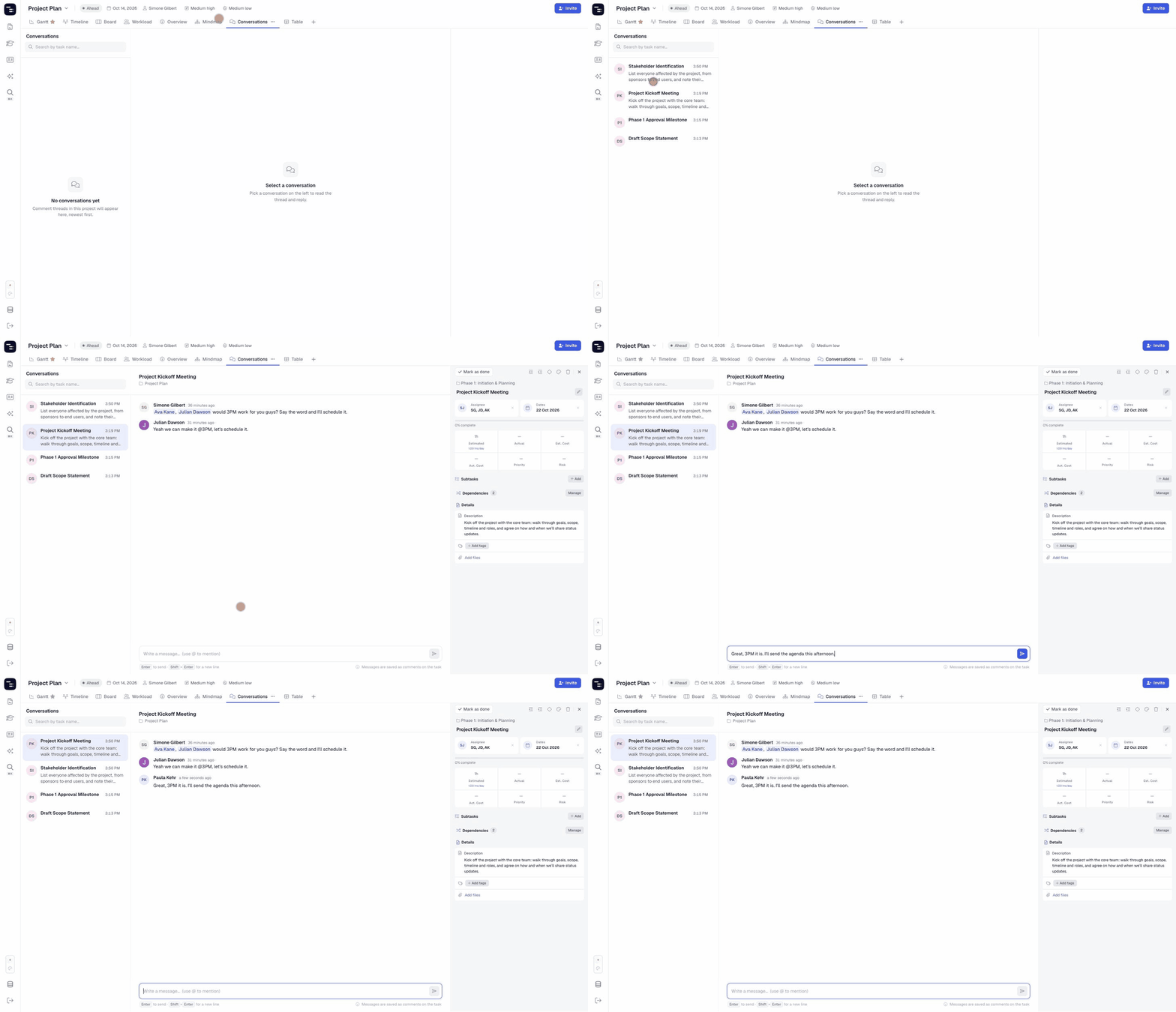
A Visualização de Conversas é uma visualização de projeto dedicada à comunicação. Cada tarefa ou subtarefa que possui pelo menos um comentário aparece como uma conversa, ordenada da atividade mais recente para a mais antiga.
A visualização tem três áreas:
- Lista de conversas (esquerda) — cada tarefa com comentários, seu avatar com as iniciais e o horário da mensagem mais recente. Use a caixa de busca na parte superior para filtrá-la.
- Tópico (centro) — o histórico completo de comentários da tarefa selecionada, com a caixa de mensagem na parte inferior.
- Painel de detalhes da tarefa (direita) — os detalhes da tarefa selecionada, para que você possa atualizar datas, responsáveis, status ou subtarefas enquanto fala sobre eles.
Mensagens enviadas a partir da Visualização de Conversas são salvas como comentários regulares da tarefa, por isso também aparecem na parte inferior do painel de detalhes da tarefa em todas as outras visualizações.
🎯 Como abrir a Visualização de Conversas
- Abra seu projeto no Instagantt.
- Na linha de abas de visualização na parte superior do projeto, clique em Conversas.
- Se você não vir a aba Conversas, clique no botão + ao final das abas de visualização e marque Conversas para adicioná-la ao projeto.
Se ninguém tiver comentado em uma tarefa do projeto ainda, você verá a mensagem “Ainda não há conversas”. Assim que alguém comentar em uma tarefa, o tópico dela aparecerá na lista.
💬 Como ler e responder a uma conversa
- Clique em uma conversa na lista à esquerda.
- Leia o tópico completo no centro — cada mensagem mostra o autor e quando foi postada.
- Digite sua resposta na caixa Escrever uma mensagem… na parte inferior.
- Pressione Enter (ou clique no botão de enviar) para postá-la.
A conversa que você respondeu vai para o topo da lista, para que as discussões mais recentes fiquem sempre em primeiro.
🔎 Menções, atalhos e busca
@Menções
Digite @ na caixa de mensagem para abrir a lista de membros do projeto e escolha um nome. A menção é adicionada como um nome destacado em sua mensagem para que o colega de equipe seja notificado e possa encontrar a conversa em sua Inbox.
Atalhos de teclado
- Enter — enviar a mensagem
- Shift + Enter — adicionar uma nova linha sem enviar
Buscar conversas
Use a caixa Buscar por nome da tarefa… no topo da lista para encontrar uma conversa rapidamente. Limpe a busca com o botão × para ver todas as conversas novamente.
🔄 Visualização de Conversas vs. Comentários de Tarefa
A Visualização de Conversas não substitui os comentários de tarefa — ela oferece uma maneira melhor de trabalhar com eles:
- Cada mensagem é um comentário de tarefa, e cada comentário de tarefa faz parte de uma conversa.
- Comentários postados no painel de detalhes da tarefa no Gantt, Tabela ou Quadro aparecem instantaneamente na Visualização de Conversas, e vice-versa.
- As menções, a Inbox e o indicador de comentários não lidos funcionam da mesma forma, independentemente de onde o comentário foi postado.
Para saber mais sobre comentários, menções e a Inbox, confira o nosso guia de Comentários.
📌 Sumário
A Visualização de Conversas oferece a cada projeto um único lugar para a comunicação da equipe. Ela ajuda você a:
- Ver todas as discussões ativas em um projeto de uma só vez
- Responder rapidamente com menções e atalhos de teclado
- Encontrar um tópico pelo nome da tarefa em segundos
- Atualizar a tarefa que você está discutindo sem trocar de visualização
🚀 Mantenha todas as conversas do projeto em um só lugar
Ative a Visualização de Conversas em seus projetos e pare de procurar por comentários tarefa por tarefa — leia, responda e aja a partir de uma única tela.
❓ Perguntas Frequentes (FAQ)
As mensagens na Visualização de Conversas são diferentes dos comentários de tarefa?
Não. As mensagens são salvas como comentários na tarefa, então você as verá no painel de detalhes da tarefa em todas as visualizações.
Posso iniciar uma nova conversa a partir desta visualização?
As conversas são criadas a partir de tarefas. Poste o primeiro comentário em uma tarefa (no seu painel de detalhes) e ela aparecerá na Visualização de Conversas.
Como as conversas são ordenadas?
Pela atividade mais recente. Quando uma nova mensagem é postada, sua conversa correspondente vai para o topo da lista.
Posso mencionar pessoas na Visualização de Conversas?
Sim. Digite @ e escolha um membro do projeto na lista.
Por que não consigo ver a aba Conversas no meu projeto?
As visualizações podem ser ativadas e desativadas por projeto. Clique no botão + ao final das abas de visualização e marque Conversas.