Codificação por cores de tarefas
A codificação por cores no Instagantt é uma maneira simples de organizar visualmente as tarefas dentro do seu gráfico de Gantt, ajudando as equipes a identificar rapidamente trabalhos importantes, agrupar atividades relacionadas e melhorar a legibilidade geral do projeto ao usar o software de gráfico de Gantt. As cores podem ser aplicadas manualmente às tarefas e são especialmente úteis em cronogramas complexos, onde as pistas visuais facilitam o planejamento e o acompanhamento.
🧭 Sumário
- O que é a codificação por cores no Instagantt?
- Como aplicar cores às tarefas
- Codificação por cores padrão e status das tarefas
- Como personalizar sua paleta de cores (Apenas Standalone)
- Regras e limitações da codificação manual por cores
- Resumo
- Perguntas frequentes (FAQ)
🧠 O que é a codificação por cores no Instagantt?
A codificação por cores permite atribuir uma cor visual a tarefas individuais no seu software de gráfico de Gantt. Essas cores aparecem diretamente nas barras de tarefas, facilitando a visualização rápida de cronogramas, a distinção de tarefas e a aplicação de organização visual ao seu processo de planejamento no gráfico de Gantt.
O Instagantt suporta:
- Um sistema padrão de codificação por cores (baseado em status)
- 15 cores manuais adicionais que podem ser atribuídas às tarefas — as quais você também pode personalizar para sua pasta de trabalho no Instagantt Standalone
A codificação por cores é intencionalmente simples e manual, dando às equipes total controle sobre como as cores são interpretadas em seu fluxo de trabalho de gerenciamento de projetos.
🎯 Como Aplicar Cores às Tarefas
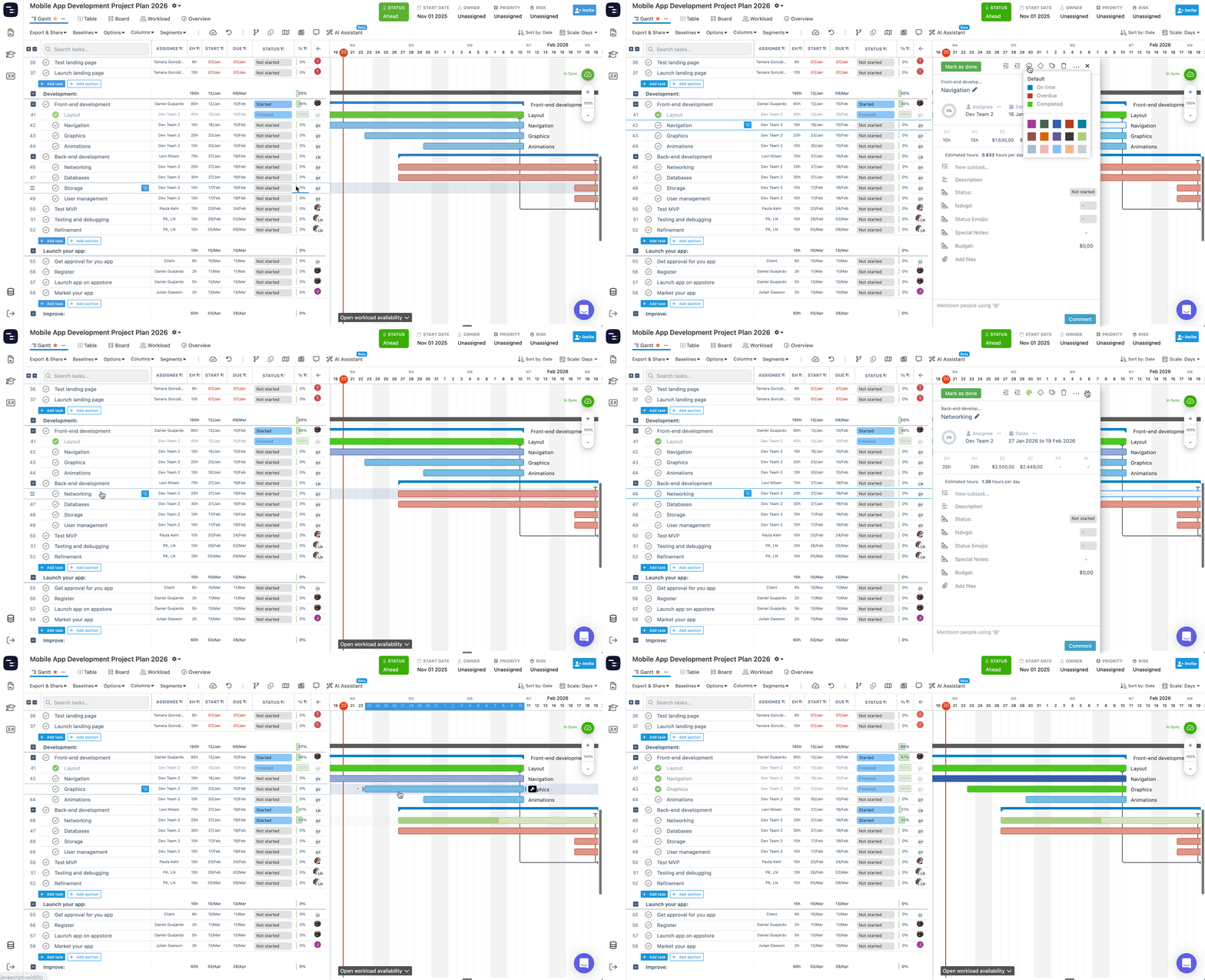
Você pode aplicar uma cor a uma tarefa diretamente do painel de detalhes da tarefa:
- Clique em uma tarefa no gráfico de Gantt para abrir o painel de detalhes da tarefa
- No topo do painel, clique no ícone da paleta 🎨
- Selecione uma das cores disponíveis
Uma vez selecionada, a cor é aplicada imediatamente à barra da tarefa no gráfico.
O Instagantt oferece 15 cores disponíveis, além da cor padrão da tarefa, permitindo que as equipes criem suas próprias convenções visuais sem impor uma metodologia específica. No Instagantt Standalone, você também pode substituir qualquer uma dessas cores pela sua própria — veja Como personalizar sua paleta de cores abaixo.
🔵 Codificação por Cor Padrão e Status da Tarefa
A codificação por cor padrão é a única opção de cor que reage automaticamente ao status da tarefa. Ao usar a cor padrão:
- Azul → A tarefa está agendada e não está atrasada
- Vermelho → A tarefa está atrasada
- Verde → A tarefa está concluída (independentemente de ter sido concluída no prazo ou não)
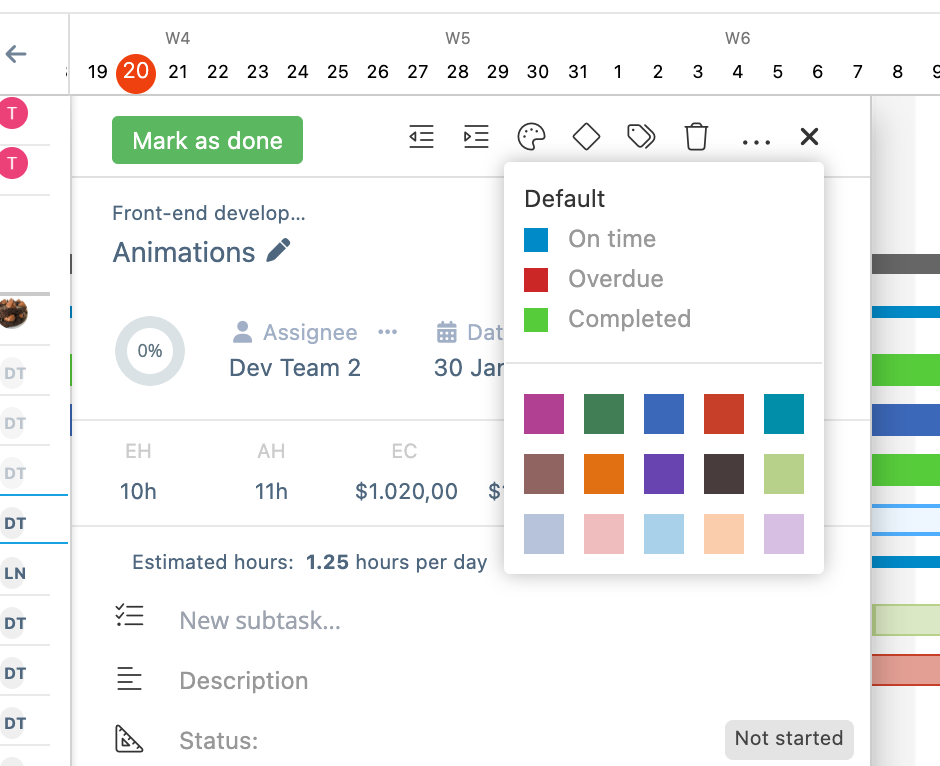
Este comportamento dinâmico ajuda as equipes a entenderem rapidamente a saúde da tarefa sem abrir os detalhes, tornando-o especialmente útil no acompanhamento diário do projeto.
⚠️ Uma vez que uma tarefa é codificada por cores manualmente usando uma das 15 cores disponíveis, ela não reagirá mais às mudanças de cor de status da tarefa.
🎨 Como personalizar sua paleta de cores (Apenas Standalone)
⚠️ A edição da paleta de cores está disponível apenas no Instagantt Standalone. No Instagantt for Asana, você pode aplicar qualquer uma das 15 cores predeterminadas às suas tarefas, mas as cores em si não podem ser alteradas e a opção Editar paleta… não aparece.
Se as cores padrão não corresponderem à sua marca, às cores do seu cliente ou às convenções da sua equipe, você poderá substituí-las por sua própria paleta.
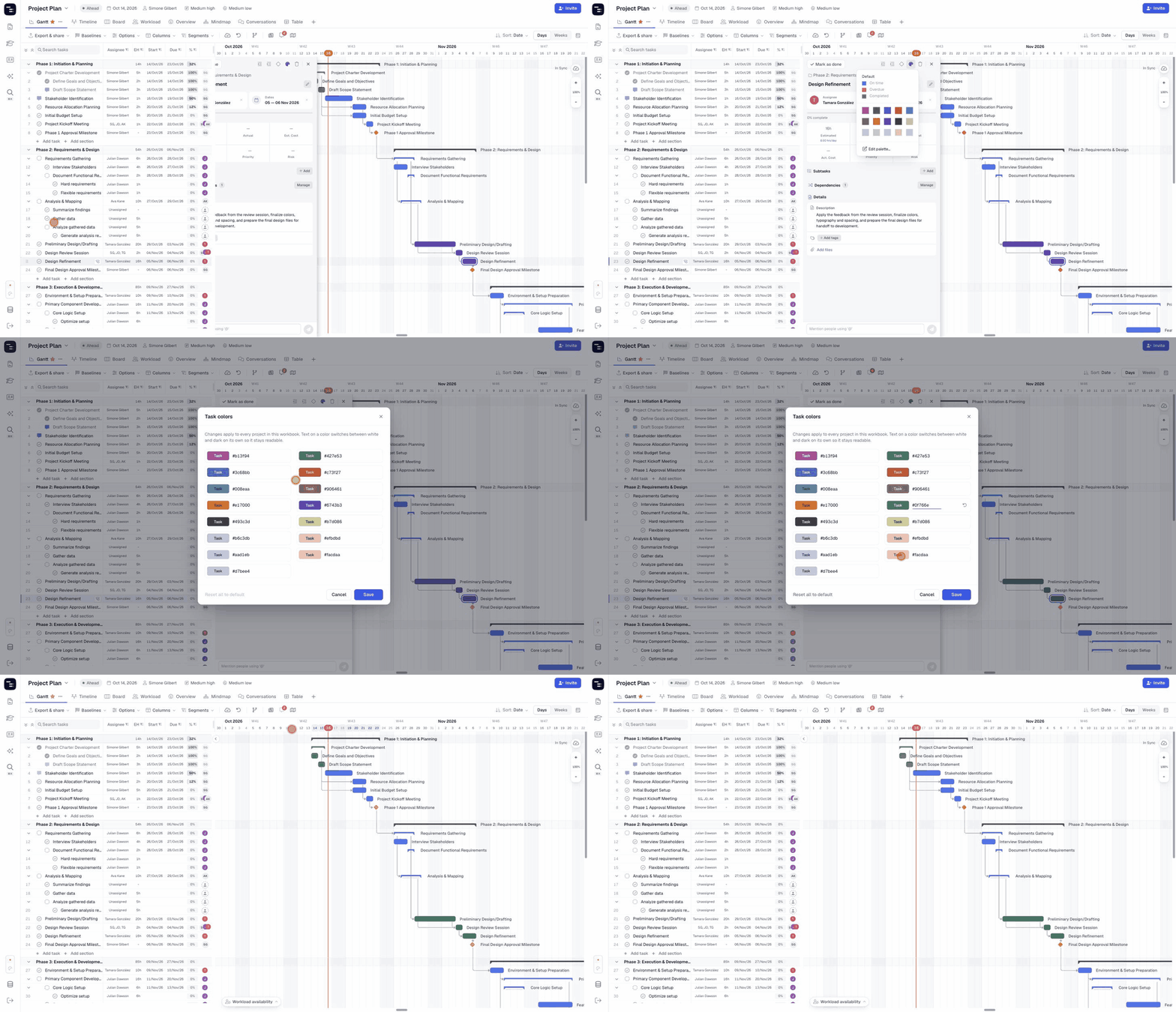
- Clique em uma tarefa para abrir o painel de detalhes da tarefa.
- Clique no ícone da paleta 🎨 no topo do painel.
- Clique em Editar paleta… na parte inferior do seletor de cores.
- Na caixa de diálogo Cores da tarefa, clique no valor hex de uma cor (por exemplo, #b7d086) e digite um novo.
- Clique em Salvar.
A visualização ao lado de cada valor é atualizada conforme você digita, para que possa verificar o resultado antes de salvar. Uma vez salva, a nova cor aparecerá no seletor, pronta para ser aplicada a qualquer tarefa.
É bom saber
- Qualquer membro da pasta de trabalho pode editar a paleta, e as alterações se aplicam a todos os projetos na pasta de trabalho.
- Tarefas que já utilizam uma cor são atualizadas automaticamente quando você altera essa cor.
- O texto na barra de uma tarefa alterna entre branco e escuro automaticamente, mantendo-se legível em qualquer cor.
- Cores alteradas exibem uma seta de redefinição ao lado de seu valor — clique nela para retornar essa cor ao seu valor original.
- Clique em Redefinir tudo para o padrão para restaurar toda a paleta.
- As cores de status padrão (No prazo, Atrasada e Concluída) não fazem parte da paleta editável.
Cores das tarefas na Visualização de Mapa Mental (Apenas Standalone)
Na Visualização de Mapa Mental, cada cartão de tarefa mostra a cor da sua tarefa como uma faixa à esquerda. Use o botão Cores da tarefa no canto superior direito do mapa para exibi-las ou ocultá-las.
🚦 Regras e Limitações da Codificação Manual por Cores
Para manter o uso das cores claro e previsível, o Instagantt segue algumas regras importantes:
- Apenas as tarefas podem ser coloridas
- Seções e projetos não podem ser coloridos
- Cores manuais não mudam com base no status da tarefa
- As tarefas não podem ser codificadas por cores automaticamente com base em outros campos ou colunas
A codificação por cores no Instagantt foi projetada para ser um auxílio visual, não um sistema de automação. As equipes são livres para definir o significado de cada cor, desde que todos compartilhem o mesmo entendimento.
📌 Resumo
A codificação por cores no Instagantt ajuda as equipes a organizar visualmente as tarefas dentro de seu gráfico de Gantt usando uma abordagem manual simples. Embora a cor padrão reaja automaticamente ao status da tarefa, as 15 cores adicionais — que podem ser personalizadas para sua pasta de trabalho no Instagantt Standalone — permitem um agrupamento visual flexível sem impor regras ou prioridades.
Ao manter a codificação por cores simples e intencional, o Instagantt garante clareza, consistência e melhor legibilidade em projetos criados com um software de gráfico Gantt moderno.
🚀 Organize Visualmente seus Gráficos Gantt Mais Rápido
Aplique cores às tarefas e torne os cronogramas de seus projetos mais fáceis de ler à primeira vista. Experimente a codificação por cores no Instagantt e traga clareza visual instantânea para o planejamento do seu gráfico Gantt.
❓ Perguntas Frequentes (FAQ)
As cores podem ser aplicadas automaticamente com base em prioridade, risco ou outros campos?
Não. As tarefas não podem ser codificadas por cores automaticamente com base em qualquer coluna ou parâmetro.
As seções ou projetos podem ser codificados por cores?
Não. Apenas tarefas individuais suportam a codificação por cores.
As cores manuais mudam quando uma tarefa fica atrasada ou é concluída?
Não. Apenas a codificação de cores padrão reage a alterações no status da tarefa.
Quantas cores estão disponíveis para uso manual?
O Instagantt oferece 15 cores manuais além da cor padrão da tarefa, em ambas as versões. No Instagantt Standalone, você também pode alterar qualquer uma delas com Editar paleta….
Posso usar as cores da minha própria marca?
Sim, no Instagantt Standalone. Clique no ícone da paleta no painel de detalhes da tarefa, escolha Editar paleta…, digite seus valores hexadecimais e clique em Salvar. As novas cores estarão disponíveis em todos os projetos da pasta de trabalho.
Posso editar a paleta de cores no Instagantt for Asana?
Não. No Instagantt for Asana, você pode aplicar qualquer uma das 15 cores predeterminadas às tarefas, mas a edição da paleta está disponível apenas no Instagantt Standalone.
Como faço para voltar às cores originais?
No Instagantt Standalone, abra a caixa de diálogo Cores da tarefa e clique na seta de redefinição ao lado de uma cor individual ou em Redefinir tudo para o padrão para restaurar a paleta completa.