Busca e Comandos
Busca e Comandos é a maneira mais rápida de navegar no Instagantt. Abra-o na barra lateral esquerda ou com um atalho de teclado, digite algumas letras e vá direto para um projeto, troque de visualização ou execute uma ação, como exportar, criar uma baseline ou ativar o modo escuro.
🧭 Sumário
- O que é Busca e Comandos?
- Como abrir a Busca e Comandos
- O que você pode encontrar e fazer?
- Navegação por Teclado
- Resumo
- Perguntas Frequentes (FAQ)
🧠 O que é Busca e Comandos?
Busca e Comandos é uma paleta de comandos: uma caixa de busca única que encontra projetos em seus workbooks e lista as ações disponíveis no projeto em que você está trabalhando. Em vez de abrir menus um por um, você digita o que precisa e pressiona Enter.
🎯 Como abrir a Busca e Comandos
- Clique no ícone de lupa na barra lateral esquerda (sua tooltip indica Busca e comandos) ou
- Pressione ⌘K no Mac ou Ctrl + K no Windows.
Pressione Esc ou o mesmo atalho novamente para fechá-la.
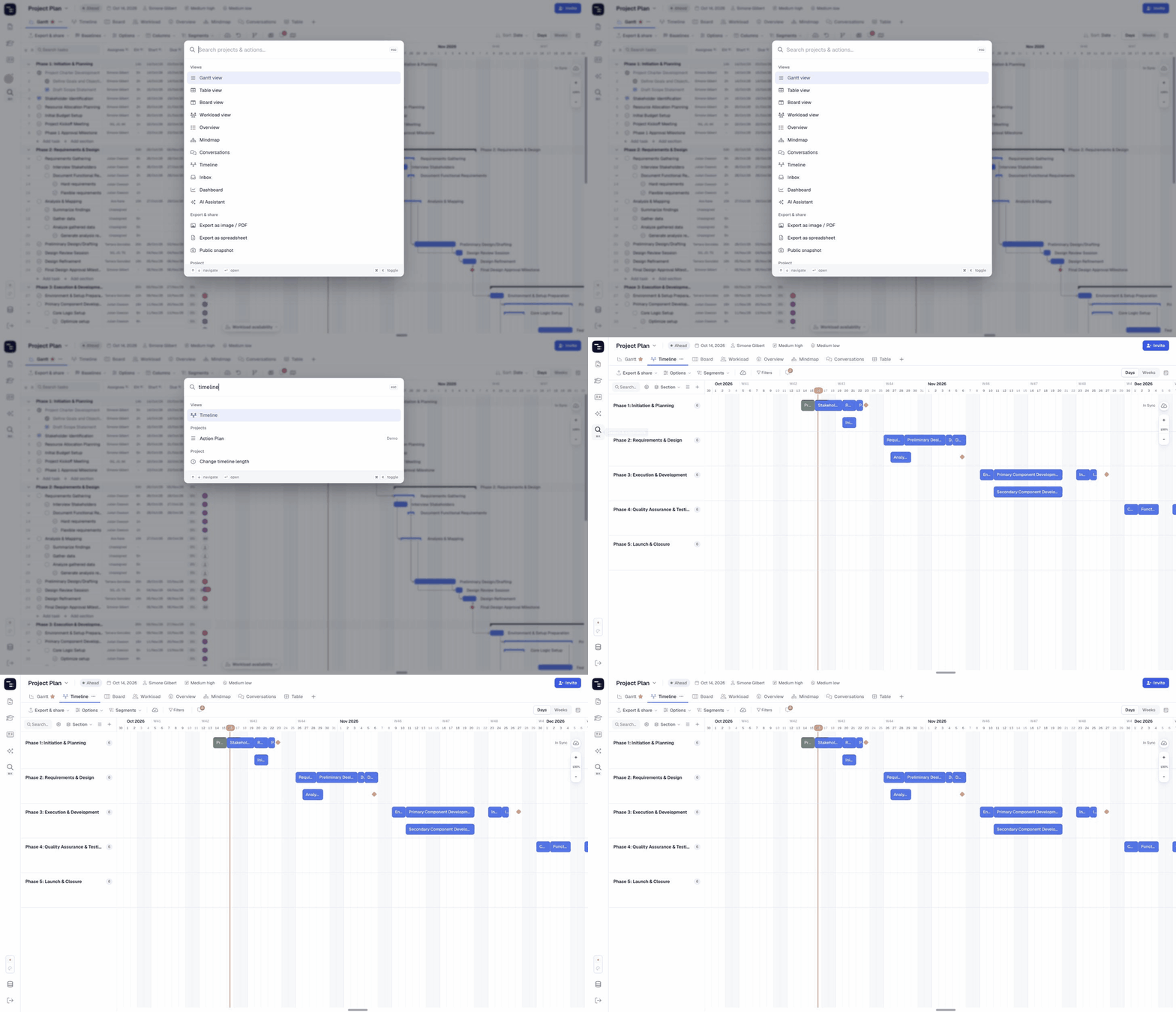
📋 O que você pode encontrar e fazer?
Quando a caixa de busca estiver vazia, você verá todos os comandos disponíveis agrupados por categoria. Comece a digitar para filtrá-los e para buscar seus projetos.
Projetos
Projetos de todos os seus workbooks. Cada resultado mostra à direita o workbook ao qual ele pertence, para que você possa diferenciar nomes de projetos semelhantes.
Visualizações
Visualização de Gantt, Visualização de Tabela, Visualização de Quadro, Visualização de Carga de Trabalho, Visão Geral, Mapa Mental, Conversas, Linha do Tempo, Inbox, Dashboard e Assistente de IA.
Exportar e compartilhar
Exportar como imagem / PDF, Exportar como planilha e Snapshot público.
Projeto
Dias úteis, Alterar duração da linha do tempo, Criar baseline, Mostrar / ocultar colunas, Gerenciar campos personalizados, Mostrar caminho crítico, Configurações do projeto e Duplicar projeto.
Workbook
Novo projeto, Novo projeto a partir de modelo, Configurações do workbook, Membros e Novo workbook (Instagantt Standalone).
App
Modo escuro, Perfil, Configurações de notificação e Sair.
⌨️ Navegação por Teclado
- ↑ / ↓ — navegar pelos resultados
- Enter — abrir o projeto selecionado ou executar o comando selecionado
- ⌘K — abrir ou fechar a Busca e Comandos
- Esc — fechar sem realizar nenhuma ação
📌 Sumário
A Busca e Comandos coloca todo o Instagantt a um atalho de distância. Use-a para:
- Ir para qualquer projeto em qualquer workbook
- Alternar visualizações sem precisar usar o mouse
- Executar ações comuns como exportações, baselines e duplicações
- Alterar configurações do app, como o modo escuro
🚀 Navegue pelo Instagantt na velocidade da sua digitação
Pressione ⌘K, digite o que precisa e aperte Enter. Depois de experimentar, você não voltará mais a clicar em menus.
❓ Perguntas Frequentes (FAQ)
Qual é o atalho de teclado para a Busca e Comandos?
⌘K no Mac ou Ctrl + K no Windows.
Ela pesquisa projetos em outros workbooks?
Sim. Os resultados de projetos incluem todos os workbooks aos quais você tem acesso, e cada resultado mostra o nome do seu workbook correspondente.
Posso pesquisar por tarefas?
A Busca e Comandos encontra projetos, visualizações e ações. Para encontrar uma tarefa dentro de um projeto, use a caixa Buscar tarefas no topo da lista de tarefas.
Posso ativar o modo escuro por aqui?
Sim. Digite “dark” e escolha Modo escuro. Você também pode usar o interruptor claro/escuro na parte inferior da barra lateral esquerda.