Campos Personalizados
Os campos personalizados no Instagantt oferecem o poder de personalizar seus projetos, adicionar dados extras às tarefas e criar fluxos de trabalho que atendam às necessidades da sua equipe. Eles ajudam você a rastrear detalhes específicos do projeto, categorizar o trabalho e estruturar informações de formas que os campos de tarefa padrão não permitem. Entender como funcionam os campos personalizados, a visibilidade e a ativação garante que você possa criar relatórios mais precisos e um fluxo de trabalho mais flexível.
Os campos personalizados no Instagantt oferecem o poder de personalizar seus projetos, adicionar dados adicionais às tarefas e criar fluxos de trabalho que atendam às necessidades da sua equipe. Eles ajudam a acompanhar detalhes específicos do projeto, categorizar o trabalho e estruturar informações de formas que os campos de tarefa padrão não conseguem. Entender como os campos personalizados, a visibilidade e a ativação funcionam garante que você possa criar relatórios mais precisos e um fluxo de trabalho mais flexível.
- O que são Campos Personalizados?
- 🛠️ Gerenciando Campos Personalizados 2.1 Criando e Editando Campos Personalizados 2.2 Controle de Ativação e Visibilidade de Campos Personalizados no Instagantt 2.3 Usando Campos Personalizados para Filtrar e Rastrear o Trabalho 2.4 Excluindo Campos Personalizados (⚠️ Irreversível)
- Onde os Campos Personalizados podem ser visualizados
- Resumo
- Perguntas Frequentes (FAQ)
💡 O que são Campos Personalizados?
💡 O que são Campos Personalizados?
Os campos personalizados permitem que você adicione metadados personalizados às suas tarefas, tornando seu fluxo de trabalho mais flexível e melhor alinhado às necessidades exclusivas de seus projetos. Eles ajudam você a capturar informações que não estão incluídas nos campos de tarefa padrão e oferecem mais controle sobre como o trabalho é organizado e analisado. Os campos personalizados são criados no nível do workbook, e cada projeto pode decidir se deseja ativá-los ou ocultá-los com base na relevância.
Abaixo estão os tipos de campos personalizados que você pode criar, juntamente com usos típicos e exemplos para ajudar você a escolher a opção certa:
📝 Texto: Ótimo para informações abertas que não se encaixam em categorias predefinidas, como nome do cliente, ID externo, fornecedor ou localização.
🗂️ Lista suspensa: Ideal para categorizações estruturadas e rotulagem consistente; por exemplo, tipo de tarefa (Recurso/Bug/Pesquisa), departamento, estágio do fluxo de trabalho ou nível de esforço.
🔢 Número decimal: Útil para valores precisos que exigem decimais, como custo por unidade ou medições de materiais.
💰 Moeda: Projetado para acompanhamento financeiro, como alocação de orçamento, taxas de prestadores de serviço ou estimativas monetárias.
🔟 Número inteiro: Melhor para valores numéricos inteiros, como story points, contagem de revisões ou número de ativos.
✅ Checkbox: Perfeito para indicadores simples de sim/não ou verdadeiro/falso; alguns exemplos incluem se uma aprovação é necessária, se há uma revisão obrigatória ou um status de bloqueio.
📊 Porcentagem: Útil para métricas baseadas em porcentagem, por exemplo, nível de confiança, expectativa de ROI ou medidas de progresso complementares.
Adicionar a combinação certa de campos personalizados permite transformar qualquer projeto em um espaço de trabalho estruturado, pesquisável e altamente contextual. Esteja você acompanhando entradas financeiras, categorizando tipos de tarefas, monitorando ciclos de revisão ou registrando detalhes de clientes, os campos personalizados oferecem a flexibilidade para construir um fluxo de trabalho que reflete como sua equipe realmente trabalha — sem comprometer a clareza ou o controle.
⚠️ Importante: O Instagantt não suporta fórmulas ou cálculos entre campos personalizados.
🛠️ Gerenciando Campos Personalizados
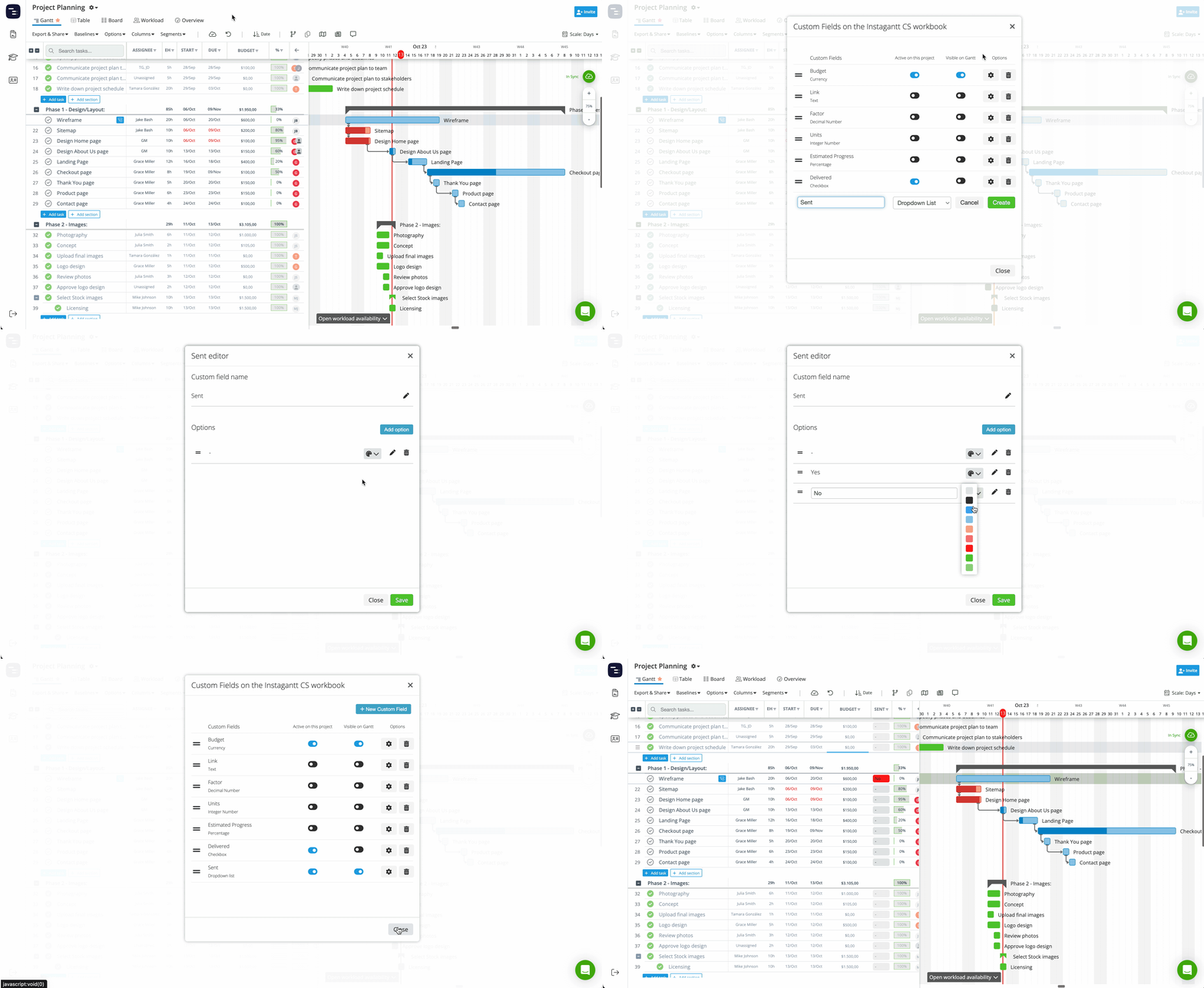
Para criar um novo campo personalizado:
- Abra o menu Colunas.
- Clique em Gerenciar Campos Personalizados.
- Clique em Novo Campo Personalizado.
- Insira o nome do campo e escolha um tipo de campo no menu suspenso.
Qualquer pessoa que tenha acesso à pasta de trabalho pode criar, editar ou renomear campos personalizados.
Criar os campos certos permite que as equipes acompanhem tudo, desde aprovações, detalhes de orçamento, quantidades ou qualquer informação especializada vinculada ao seu planejamento no gráfico Gantt.
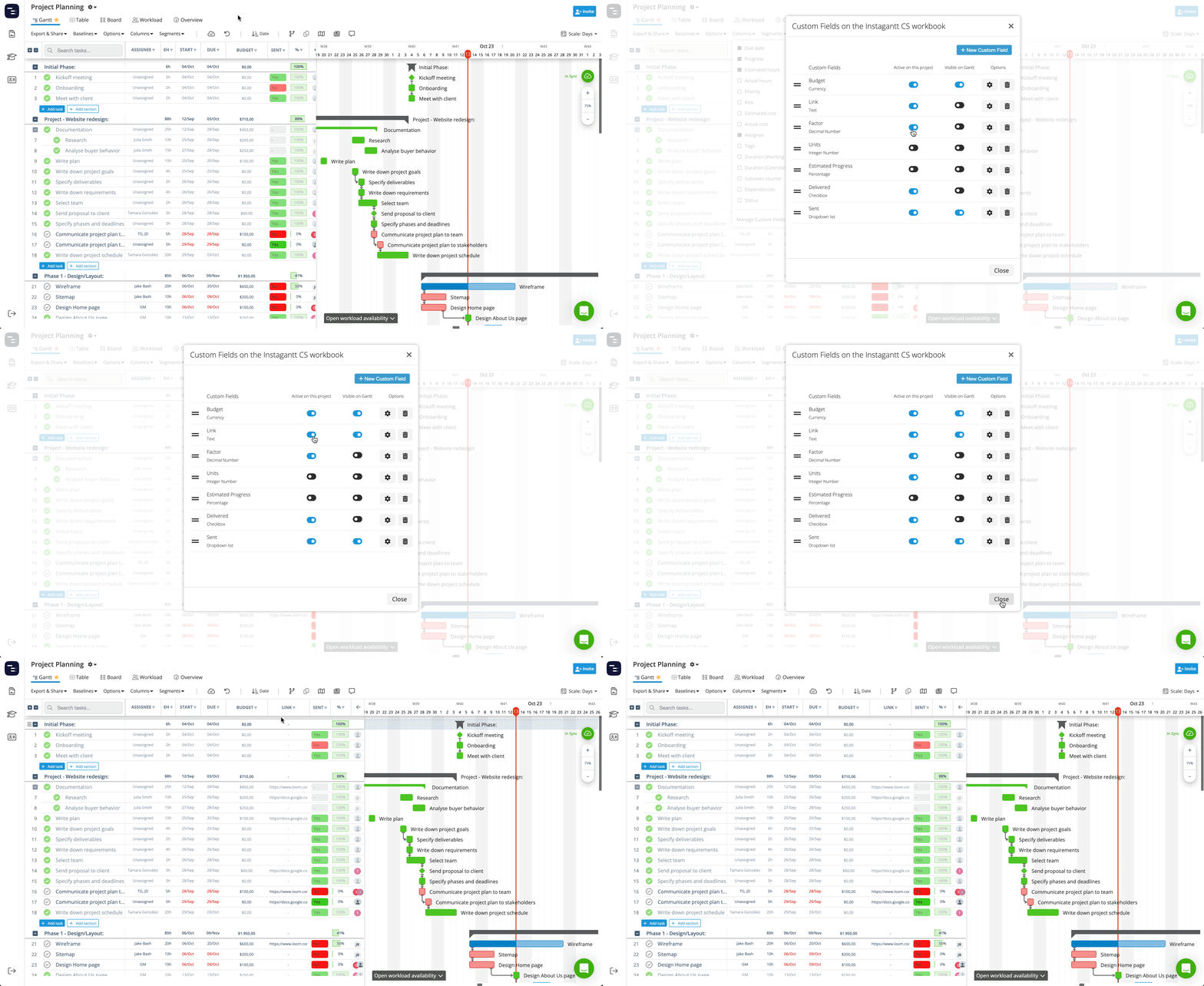
A janela Gerenciar Campos Personalizados inclui dois botões de alternância:
A janela Gerenciar Campos Personalizados inclui duas opções de alternância:
- Ativo neste projeto → Controla se o campo está habilitado para o projeto.
- Visível no Gantt → Controla se o campo é exibido como uma coluna na lista de tarefas.
Mesmo que um campo não esteja visível na lista de tarefas, ele ainda aparecerá dentro do painel de detalhes da tarefa, desde que esteja ativo. Embora os campos personalizados sejam criados no nível do workbook, cada projeto pode escolher se deseja ativá-los ou desativá-los.
- Quando um campo é desativado, seus valores não são excluídos, apenas ocultados.
- Quando reativado, todos os valores armazenados anteriormente reaparecem.
💡 Notas importantes:
💡 Observações importantes:
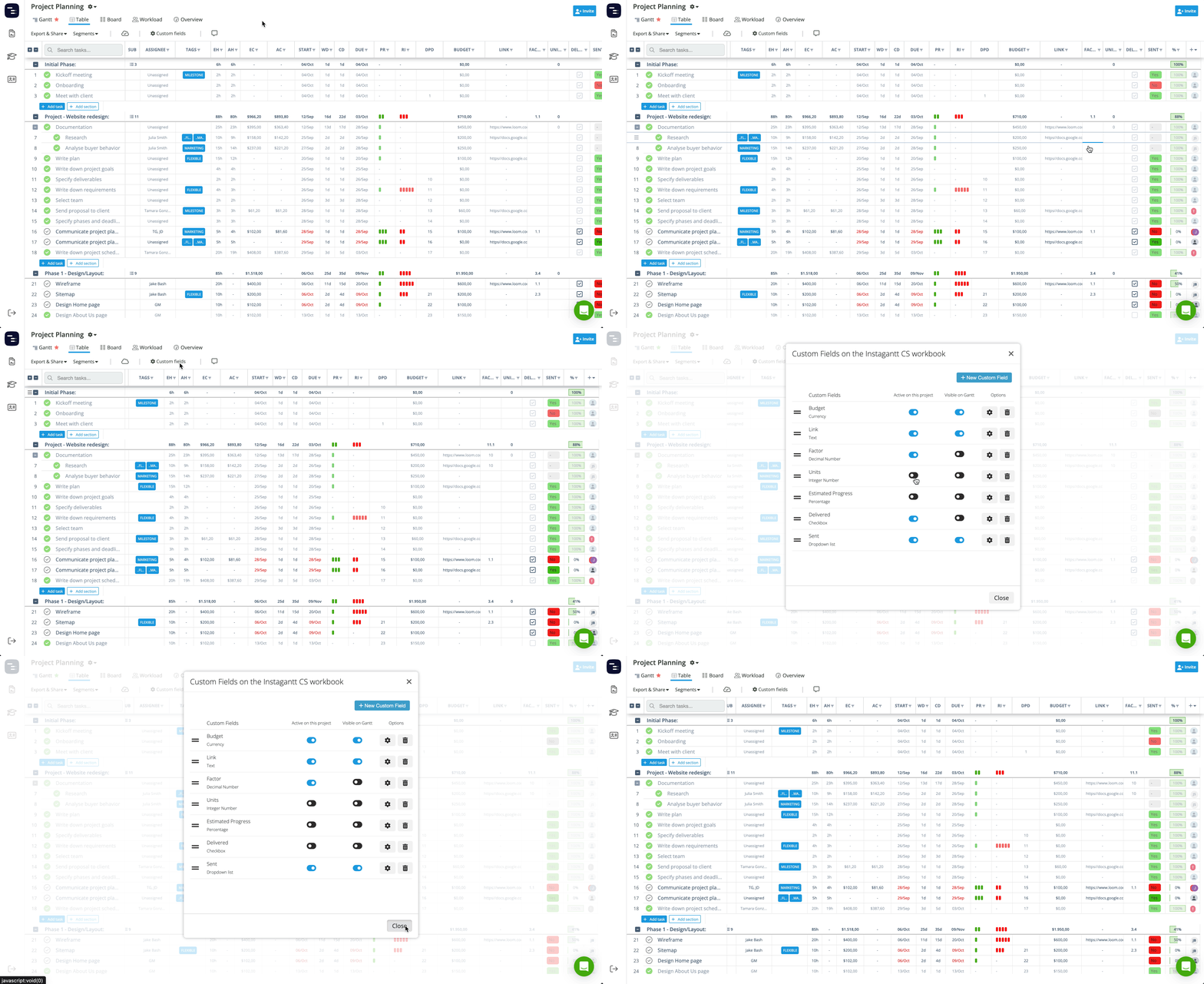
- Campos personalizados não podem aparecer como elementos visuais dentro do gráfico Gantt — apenas como colunas de tabela.
- Se um campo personalizado estiver ativo em um projeto, ele sempre estará visível na Visualização de Tabela.
🔎 Usando Campos Personalizados para Filtrar e Acompanhar o Trabalho
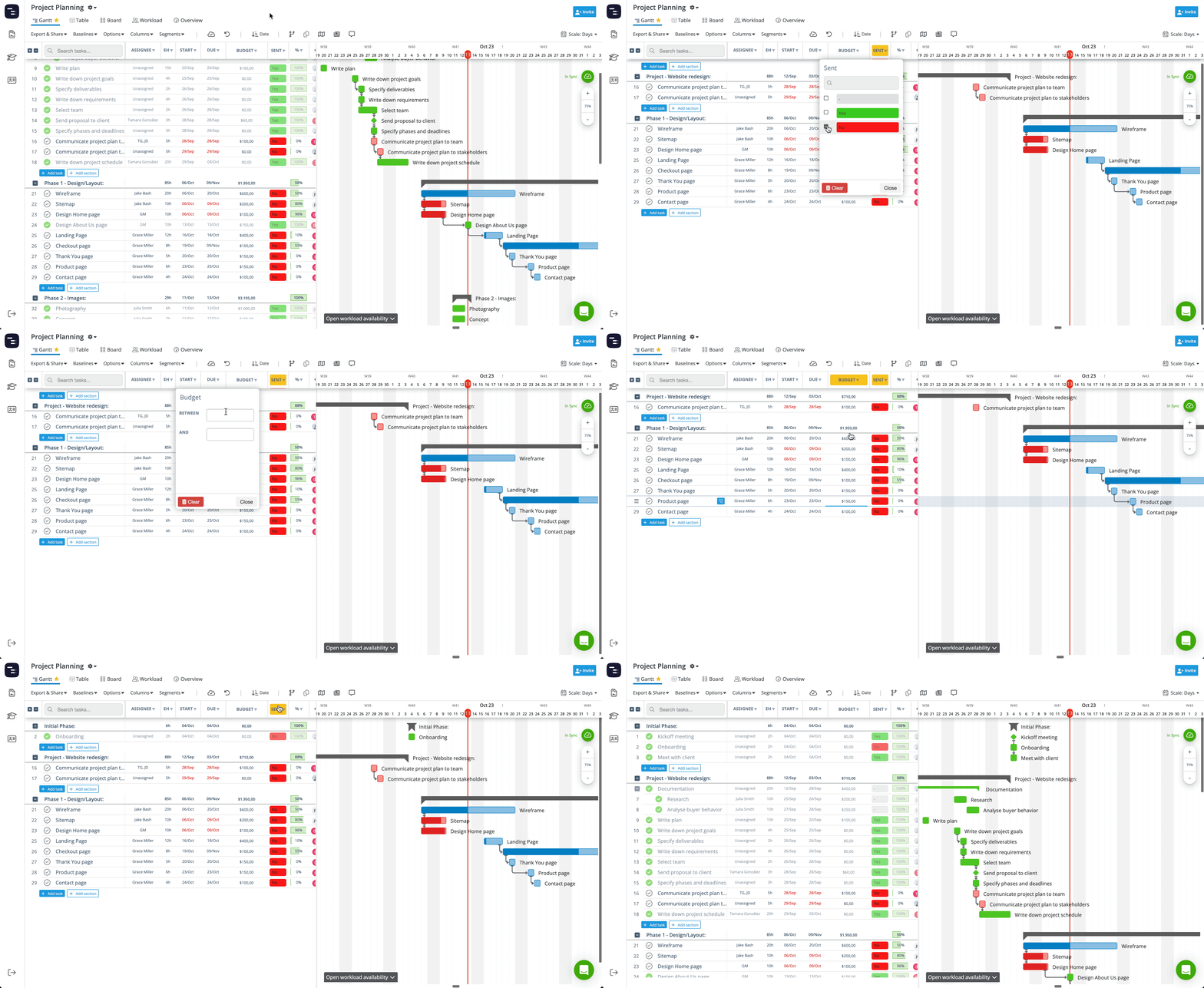
Usar campos personalizados para filtragem transforma sua lista de tarefas em um painel de acompanhamento pessoal adaptado ao seu fluxo de trabalho
- Quando um campo está visível como uma coluna, você pode filtrar ou classificar tarefas com base no valor desse campo.
- Campos de lista suspensa, caixas de seleção, números ou campos de texto podem ser usados para destacar tarefas relevantes (ex: filtrar por “Categoria do cliente: VIP”).
- Campos visíveis são incluídos em exportações de planilhas, PDF e imagens para relatórios completos.
Excluir um campo personalizado remove permanentemente:
Para excluir um campo personalizado, vá em Gerenciar Campos Personalizados e clique no ícone de lixeira ao lado do campo.
⚠️ Aviso: Esta ação não pode ser desfeita. Uma vez excluídos, os dados do campo personalizado não podem ser recuperados.
- O campo em si
- Todos os valores armazenados em todos os projetos no workbook
Os campos personalizados aparecem em:
⚠️ Aviso: Esta ação não pode ser desfeita. Uma vez excluídos, os dados do campo personalizado não podem ser recuperados.
Campos personalizados não aparecem em:
Campos personalizados aparecem em:
- A lista de tarefas na Visualização de Gantt (quando a visibilidade está ativada)
- O painel de detalhes da tarefa em todas as visualizações
- A Visualização em Tabela
- Exportações de planilha, PDF e imagem
- Snapshots Públicos
Os campos personalizados aprimoram a forma como você organiza, categoriza e gera relatórios sobre seus projetos. Com controles flexíveis para tipo de campo, ativação, visibilidade, filtragem e exclusão, o Instagantt permite que você crie um fluxo de trabalho que atenda exatamente às suas necessidades — sem sacrificar a estrutura ou a clareza. Esteja você organizando clientes, acompanhando orçamentos ou gerenciando fluxos de trabalho, os campos personalizados do Instagantt ajudam você a trabalhar de forma mais inteligente e a manter o controle sobre seus dados.
- Modelos
- Projetos duplicados
Use campos personalizados para adicionar contexto, rastrear informações importantes e criar relatórios melhores. Comece a gerenciar seus projetos hoje mesmo em instagantt.com!
❓ Perguntas frequentes (FAQ)
🚀 Melhore seu fluxo de trabalho com Campos Personalizados
Não. Campos desativados simplesmente ficam ocultos no projeto e todos os valores são preservados até que o campo seja reativado.
Não. A exclusão de um campo personalizado é permanente e todos os valores armazenados são perdidos.
Sim — campos personalizados incluídos nas colunas Visíveis no Gantt aparecerão em exportações de planilha, PDF e imagem.
- Ativo significa que o projeto pode armazenar e usar valores para esse campo.
- Visível no Gantt significa que ele aparece como uma coluna na lista de tarefas. Um campo pode estar ativo, mas oculto, e ainda assim aparecerá no painel de detalhes da tarefa.
Não, campos personalizados é um recurso disponível apenas no Instagantt Standalone.
Não. Campos desativados simplesmente ficam ocultos no projeto, e todos os valores são preservados até que o campo seja reativado.
Posso recuperar um campo personalizado excluído?
Não. A exclusão de um campo personalizado é permanente e todos os valores armazenados são perdidos.
Os campos personalizados aparecem nas exportações?
Sim — os campos personalizados incluídos nas colunas Visível no Gantt aparecerão nas exportações de planilha, PDF e imagem.
Membros da equipe sem acesso de administrador podem criar campos personalizados?
Sim. Qualquer pessoa com acesso à pasta de trabalho pode criar, editar, gerenciar e excluir campos personalizados.
Posso criar campos personalizados no Instagantt for Asana?
Não, os campos personalizados são um recurso disponível apenas no Instagantt Standalone.