Zoom
O Instagantt oferece controle total sobre como você visualiza seus projetos — seja para uma visão detalhada de tarefas individuais ou uma visão geral de todo o cronograma. Com o recurso de Aumentar e Diminuir Zoom, você pode ajustar facilmente a escala do seu gráfico de Gantt online para atender às suas necessidades de planejamento, melhorar a legibilidade e otimizar seu fluxo de trabalho de gerenciamento de projetos.
O Instagantt oferece controle total sobre como você visualiza seus projetos — quer você queira uma visão detalhada de tarefas individuais ou uma visão geral ampla de toda a linha do tempo. Com o recurso de Ampliar e Reduzir Zoom, você pode ajustar facilmente a escala do seu gráfico Gantt online para atender às suas necessidades de planejamento, melhorar a legibilidade e otimizar seu fluxo de trabalho de gestão de projetos.
- O que é o Zoom no Instagantt?
- Como Aumentar e Diminuir o Zoom
- Quando Usar os Níveis de Zoom
- Resumo
- Perguntas Frequentes (FAQ)
📌 O que é o Zoom no Instagantt?
📌 O que é o Zoom no Instagantt?
O recurso de zoom no Instagantt permite alterar dinamicamente a escala da linha do tempo do seu projeto. Você pode ampliar para focar profundamente nos detalhes das tarefas ou reduzir para ver uma perspectiva mais ampla da estrutura e das dependências do seu projeto. Essa flexibilidade é essencial tanto para o microplanejamento quanto para revisões de projeto de alto nível.
⚙️ Como ampliar e reduzir o zoom
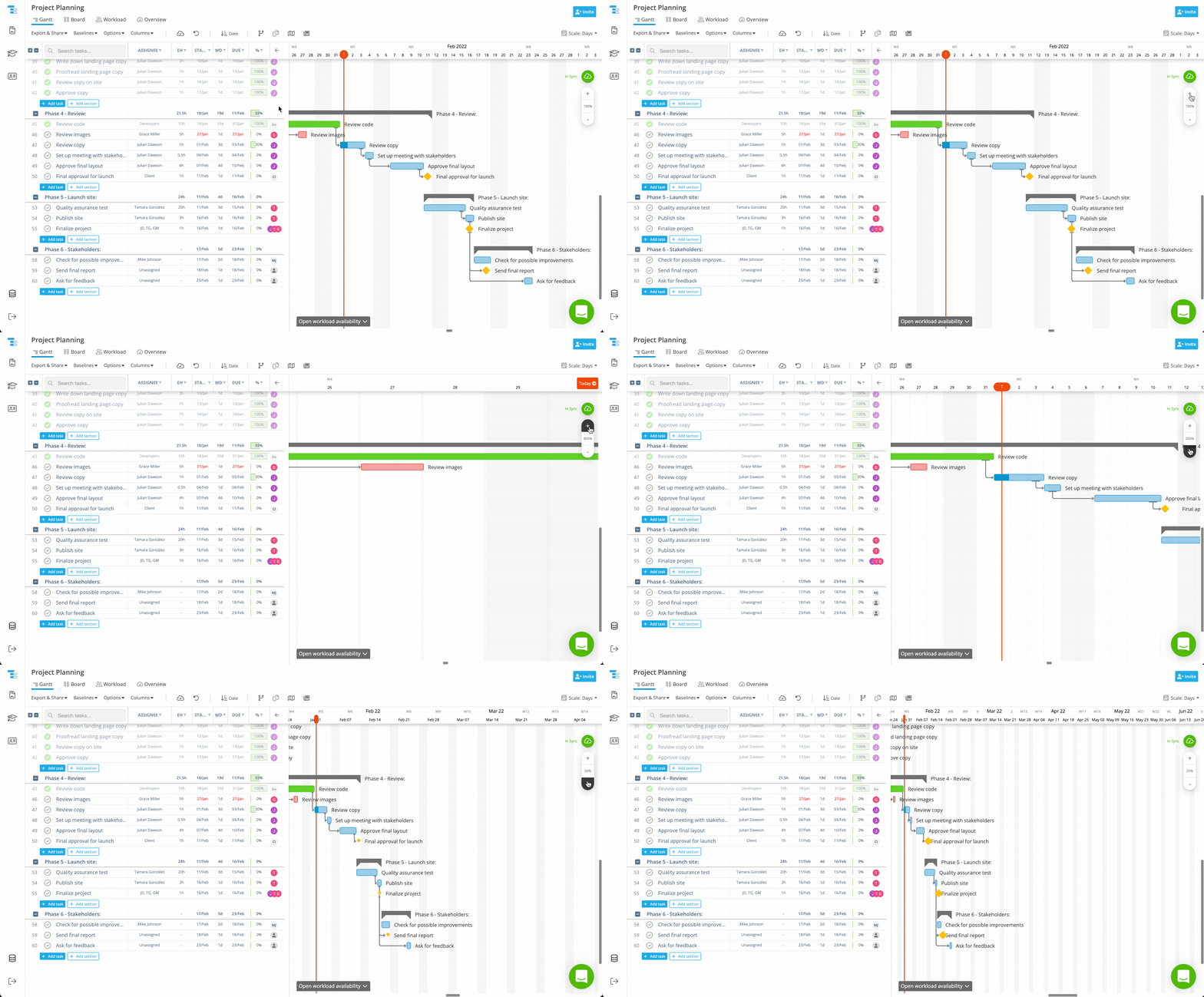
- Olhe para o lado direito da sua tela, onde os controles de zoom estão localizados.
- Clique no sinal “+” para aumentar o zoom e obter uma visão mais detalhada.
- Clique no sinal “–” para diminuir o zoom e ter uma visão mais panorâmica.
- Repita conforme necessário até que seu gráfico esteja na escala que melhor se adapta ao seu fluxo de trabalho.
Nota: O intervalo de zoom no Instagantt vai de 25% (zoom mínimo) a 800% (zoom máximo), oferecendo total flexibilidade para ajustar a visualização do seu gráfico de Gantt.
💡 Quando usar os níveis de zoom
💡 Quando usar os níveis de zoom
Ideal para editar, revisar ou trabalhar em detalhes precisos das tarefas — perfeito para dependências, subtarefas e cronogramas apertados.
Use ao planejar fases, apresentar cronogramas de alto nível ou realizar planejamento estratégico de recursos em seu projeto.
Ajustar o zoom ajuda você a transitar de forma fluida entre as visões detalhada e macro, melhorando a clareza e a eficiência no seu gerenciamento de projetos online.
📌 Resumo
Com o recurso de zoom do Instagantt, você pode controlar quanto do seu gráfico Gantt visualiza — focando em detalhes minuciosos ou recuando para uma visão geral. Isso torna seu criador de gráficos Gantt mais flexível e alinhado com a forma como você planeja, executa e apresenta os cronogramas do seu projeto.
🚀 Use o zoom para personalizar sua visualização
Comece a usar os controles de zoom hoje mesmo no Instagantt para encontrar a escala perfeita para criar, editar e apresentar seus projetos. 👉 Experimente agora para tornar seu planejamento de projetos mais intuitivo.
❓ Perguntas Frequentes (FAQ)
Sim — o recurso de controle de zoom funciona tanto no Instagantt Standalone quanto no Instagantt para Asana.
Não — o zoom afeta apenas a forma como o cronograma é exibido. Ele não modifica as durações das tarefas, dependências ou datas.
Você pode diminuir o zoom para visualizações mais amplas, o que é particularmente útil para o planejamento estratégico ou para apresentar fases de vários meses ou anos.
Se os números de carga de trabalho não estiverem visíveis, geralmente é porque o nível de zoom está muito baixo. Quando o gráfico está com muito zoom reduzido, o espaço dentro de cada célula de carga de trabalho torna-se pequeno demais para exibir o número. Aumentar o zoom levemente fará com que os valores de carga de trabalho apareçam novamente.
O zoom altera os dados ou as datas das minhas tarefas?
Não — o zoom afeta apenas a forma como a linha do tempo é exibida. Ele não modifica as durações, dependências ou datas das tarefas.
Posso diminuir o zoom para ver linhas do tempo de longo prazo, como trimestres ou anos?
Você pode diminuir o zoom para visões mais amplas, o que é particularmente útil para o planejamento estratégico ou para apresentar fases de vários meses ou anos.
Por que não consigo ver os números de carga de trabalho na visualização de Workload?
Se os números de carga de trabalho não estiverem visíveis, geralmente é porque o nível de zoom está muito baixo. Quando o zoom do gráfico é reduzido demais, o espaço dentro de cada célula de carga de trabalho torna-se pequeno demais para exibir o número. Aumentar o zoom levemente fará com que os valores de carga de trabalho apareçam novamente.