Personalizar visualizações
Cada equipe trabalha de forma diferente. Alguns projetos ficam no gráfico Gantt, outros em um Quadro ou em uma Linha do Tempo. Com o Personalizar Visualizações, você decide quais abas de visualização cada projeto mostra, em qual ordem elas aparecem e com qual configuração os novos projetos em seu workbook começam.
🧭 Sumário
- O que você pode personalizar?
- Como adicionar ou remover visualizações
- Como reordenar abas de visualização
- Padrões do Workbook e Redefinição de Visualizações
- Definindo a Visualização Padrão
- Resumo
- Perguntas Frequentes (FAQ)
🧠 O que você pode personalizar?
As abas de visualização na parte superior de um projeto (Gantt, Tabela, Quadro, Carga de Trabalho, Visão Geral, Mapa Mental, Conversas e Linha do Tempo) podem ser configuradas por projeto:
- Quais visualizações ficam visíveis — oculte as visualizações que sua equipe não usa e adicione novas, como Mapa Mental, Conversas ou Linha do Tempo.
- A ordem das abas — coloque as visualizações que sua equipe mais usa primeiro.
- O padrão do workbook — salve uma configuração para que os novos projetos no workbook comecem com as mesmas visualizações.
- A visualização padrão — escolha qual visualização abre primeiro quando alguém carrega o projeto.
A Visualização de Gantt está sempre disponível e não pode ser ocultada.
➕ Como adicionar ou remover visualizações
- Abra seu projeto.
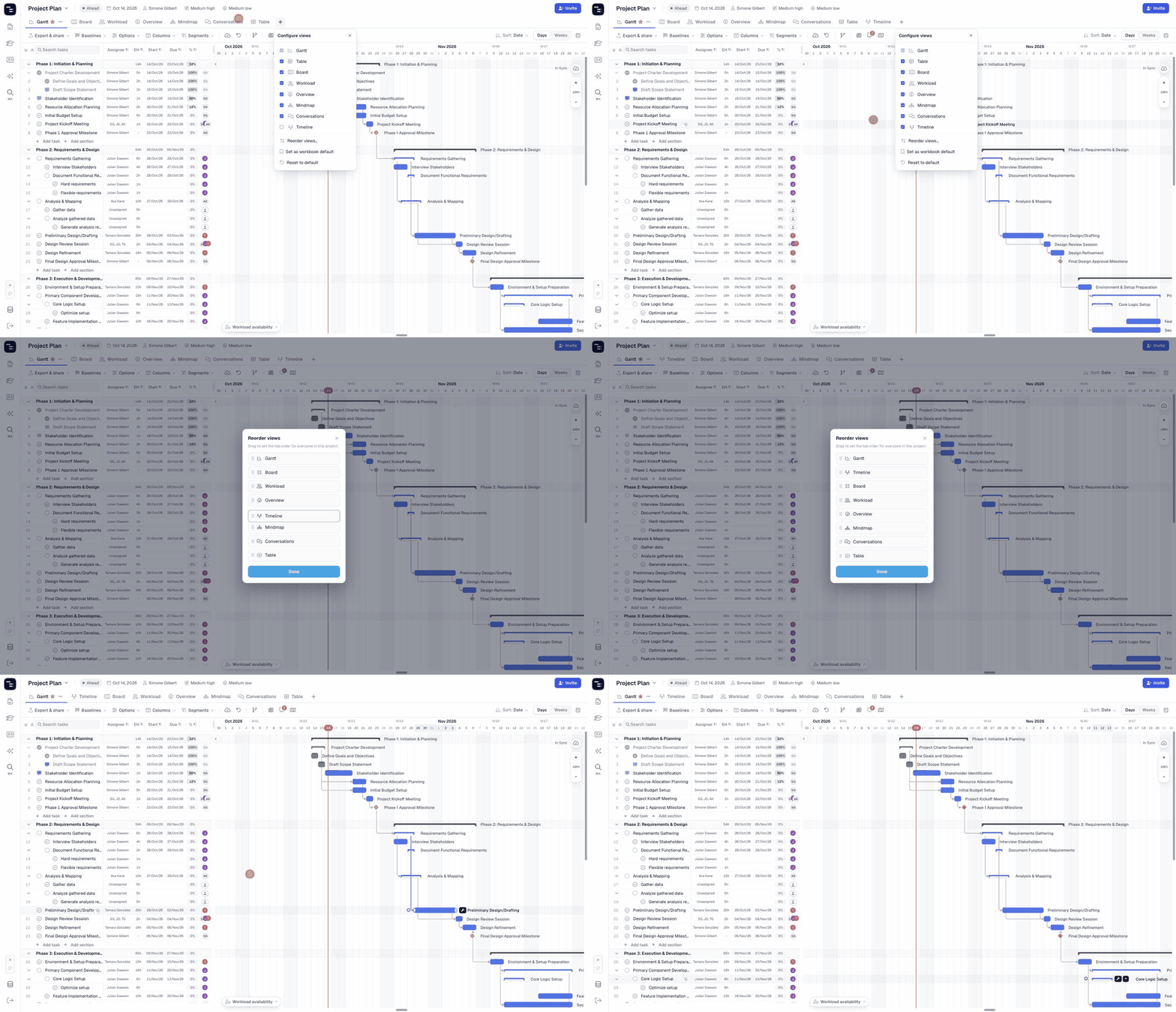
- Clique no botão + ao final das abas de visualização para abrir Configurar visualizações.
- Marque uma visualização para adicionar sua aba ou desmarque-a para ocultar a aba.
- As alterações são aplicadas imediatamente — a aba aparece ou desaparece assim que você clica.
Ocultar uma visualização nunca exclui dados. Todas as visualizações compartilham as mesmas tarefas, então você pode ativar uma visualização novamente a qualquer momento.
↕️ Como reordenar abas de visualização
- Clique no botão + ao final das abas de visualização.
- Escolha Reordenar visualizações….
- Arraste as visualizações pela alça (⋮⋮) para a ordem desejada.
- Clique em Concluído.
Qualquer pessoa no projeto pode reordenar as abas. A nova ordem é salva para todos no projeto, para que toda a equipe veja as mesmas abas na mesma ordem.
🗂 Padrões do Workbook e Redefinição de Visualizações
Na parte inferior do menu Configurar visualizações, você encontrará mais duas opções:
- Definir como padrão do workbook — salva as visualizações visíveis do projeto atual e sua ordem como o padrão para o workbook. Qualquer membro do workbook pode usar essa opção.
- Redefinir para o padrão — retorna o projeto atual para a configuração padrão do workbook.
Esta é a maneira mais fácil de manter um conjunto consistente de visualizações em todos os projetos de um workbook.
⭐ Definindo a Visualização Padrão
A visualização padrão é a aba que abre primeiro quando alguém carrega o projeto. Ela é marcada com uma estrela (★) ao lado do nome. Você pode alterá-la de duas maneiras:
- Abra a visualização, clique no botão ··· ao lado do nome da aba e escolha Definir como visualização padrão.
- Clique na seta ao lado do nome do projeto, vá em Definir visualização padrão e escolha uma visualização.
Leia mais em nosso guia de Visualização Padrão.
📌 Resumo
Personalizar visualizações permite que cada projeto mostre exatamente as visualizações que sua equipe precisa. Você pode:
- Adicionar ou ocultar abas de visualização pelo menu +
- Reordenar abas para todos no projeto
- Salvar um padrão do workbook e redefinir projetos para ele
- Escolher a visualização que abre primeiro
🚀 Faça com que cada projeto abra da maneira que sua equipe trabalha
Configure suas visualizações uma vez, salve-as como o padrão do workbook e dê a cada novo projeto o mesmo espaço de trabalho focado.
❓ Perguntas Frequentes (FAQ)
Ocultar uma visualização exclui algum dado?
Não. As visualizações são formas diferentes de olhar para as mesmas tarefas. Ocultar uma visualização apenas remove sua aba.
Posso ocultar a Visualização de Gantt?
Não. A Visualização de Gantt está sempre disponível em todos os projetos.
A ordem das abas é pessoal ou compartilhada?
Compartilhada. A ordem definida em Reordenar visualizações se aplica a todos no projeto.
O que o Redefinir para o padrão faz?
Ele substitui as visualizações visíveis e a ordem das abas do projeto pelo padrão do workbook.
O Personalizar visualizações está disponível no Instagantt for Asana?
Não. O Personalizar visualizações está disponível atualmente apenas no Instagantt Standalone.
Como adiciono Mapa Mental, Conversas ou Linha do Tempo a um projeto?
Clique no botão + ao final das abas de visualização e marque a visualização que deseja.