Snapshots Públicos
Os Snapshots Públicos permitem que você compartilhe uma versão de apenas leitura do seu gráfico Gantt com qualquer pessoa, mesmo que elas não tenham uma conta no Instagantt. Eles foram projetados para tornar o compartilhamento de projetos simples, controlado e confiável, mantendo seu projeto original totalmente editável.
Na gestão de projetos, ter uma visualização de apenas leitura é fundamental quando você precisa informar os stakeholders sem o risco de alterações acidentais. Isso ajuda as equipes a comunicar cronogramas, dependências e progresso de forma clara, preservando a integridade dos dados e a propriedade do plano do projeto.
Este recurso é especialmente útil para relatórios de projeto, comunicação com stakeholders e visibilidade externa dentro de fluxos de trabalho estruturados de planejamento de gráficos Gantt.
🧭 Sumário
- O que são Snapshots Públicos?
- Como criar um Snapshot Público
- Link deste snapshot vs Link do snapshot mais recente
- Atualizando um Snapshot Público (Importante)
- Usando um Snapshot Público como Baseline
- Usando um Snapshot Público como Modelo de Projeto
- Melhores Práticas para usar Snapshots Públicos
- Resumo
- Perguntas Frequentes (FAQ)
🧠 O que são Snapshots Públicos?
Um Snapshot Público é uma cópia estática e apenas para leitura do seu gráfico de Gantt que pode ser acessada por meio de uma URL pública. Qualquer pessoa com o link pode visualizar o snapshot em seu navegador, sem precisar fazer login ou ter acesso ao seu espaço de trabalho no Instagantt.
Os Snapshots Públicos são ideais quando você deseja:
- Compartilhar cronogramas de projetos com clientes ou stakeholders
- Apresentar atualizações de progresso sem conceder acesso de edição
- Publicar uma versão estável de um plano de projeto
- Comunicar cronogramas de forma clara fora da sua equipe
Eles ajudam a ampliar o valor do seu gráfico de Gantt e do software de Gantt para além do seu espaço de trabalho interno.
➕ Como criar um Snapshot Público
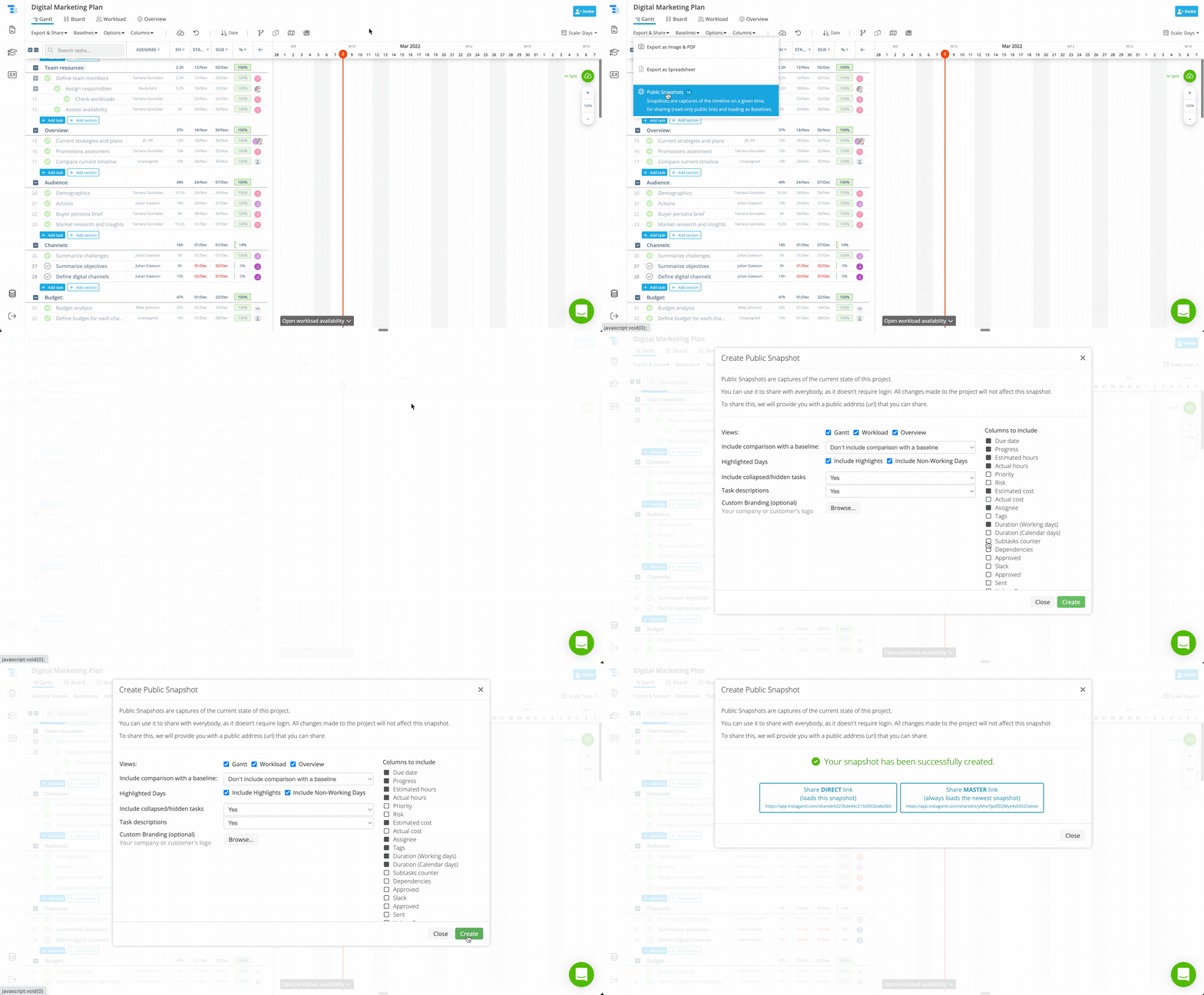
Para criar um Snapshot Público:
- Abra seu projeto no Instagantt
- Clique em Export & share no topo do gráfico
- Selecione Public snapshots
- Clique em New snapshot
- Opcionalmente, dê um nome ao snapshot (por exemplo, “Revisão do cliente, Março”) e escolha o que incluir: as Visualizações (Gantt, Workload, Overview), uma baseline para Comparar (Compare with), dias em destaque (Highlighted days), dias não úteis (Non-working days), folgas dos membros (Members’ time off), tarefas recolhidas e ocultas, descrições de tarefas, as colunas a serem exibidas e o logotipo da sua empresa ou cliente
- Clique em Create snapshot
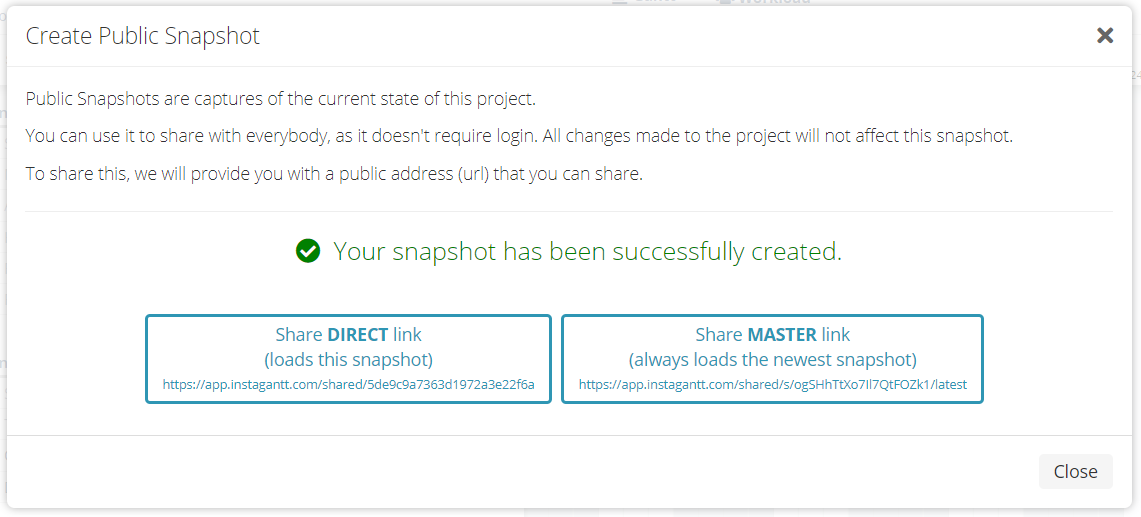
A caixa de diálogo Snapshot ready mostra dois links, cada um com os botões Copy e Open:
- Este snapshot — abre o projeto exatamente como ele está agora, mesmo após alterações posteriores.
- Snapshot mais recente — sempre abre o snapshot mais novo do projeto. Compartilhe-o uma vez e atualize-o tirando um novo snapshot.
O snapshot reflete o estado do seu projeto no momento exato em que é criado.
E caso você queira conferir como um Snapshot Público aparece para quem possui o link, clique aqui ou experimente com seu próprio projeto!
🔗 Link deste snapshot vs Link do snapshot mais recente
Cada snapshot vem com dois tipos de links, cada um projetado para casos de uso diferentes. Você verá ambos na caixa de diálogo Snapshot ready, e o link do snapshot mais recente está sempre disponível no topo da janela Public snapshots.
Link deste snapshot (anteriormente “Direct Link”)
O link deste snapshot sempre carrega o snapshot no estado em que estava no momento em que foi criado. Ele nunca mudará ou será atualizado; portanto, se forem necessárias atualizações, crie um novo snapshot e compartilhe seu novo link.
Link do snapshot mais recente (anteriormente “Master Link”)
O link do snapshot mais recente sempre carrega o snapshot mais recente do projeto. Sua URL nunca muda, mas seu conteúdo é atualizado toda vez que você cria um novo snapshot. Compartilhe-o uma vez; depois, sempre que quiser que os visualizadores vejam uma atualização, basta criar um novo snapshot. Os visualizadores simplesmente atualizam ou reabrem o link para ver a versão mais recente (para mais detalhes, continue para a próxima seção).
⚠️ Importante: O link do snapshot mais recente não é dinâmico. Ele não é atualizado automaticamente quando seu projeto muda.
🔄 Atualizando um link de snapshot mais recente
É aqui que muitos usuários se confundem, por isso é importante ser bem claro.
Snapshots Públicos — incluindo aqueles compartilhados com um link de snapshot mais recente — não são visualizações ao vivo do seu projeto.
Para atualizar o que as pessoas veem ao usar um link de snapshot mais recente:
- Abra seu projeto
- Clique em Export & share e selecione Public snapshots
- Clique em New snapshot e depois em Create snapshot
Quando você faz isso:
- A URL permanece exatamente a mesma
- O conteúdo do link é atualizado para o novo snapshot
- Você não precisa compartilhar o link novamente
Se você não criar um novo snapshot, os visualizadores continuarão vendo a versão antiga, mesmo que seu projeto tenha mudado.
Este processo de atualização manual garante um compartilhamento de projeto previsível e controlado, evitando que alterações acidentais sejam publicadas.
Gerenciando seus snapshots
A janela Public snapshots lista todos os snapshots em All snapshots, com seu nome, data e hora. Passe o mouse sobre um snapshot para abri-lo (Open) no navegador, carregá-lo como baseline (Load it as a baseline) ou excluí-lo (Delete).
📊 Usando um Snapshot Público como uma Baseline
Snapshots Públicos também podem ser usados como uma baseline visual para comparar seu projeto atual com uma versão anterior — sem converter permanentemente o snapshot em uma baseline real.
Para exibir um Snapshot Público como uma baseline:
- Abra seu projeto
- Clique em Export & share
- Selecione Public Snapshots
- Em Todos os snapshots, passe o mouse sobre o snapshot e clique no botão Carregar como linha de base (o ícone entre Abrir e Excluir)
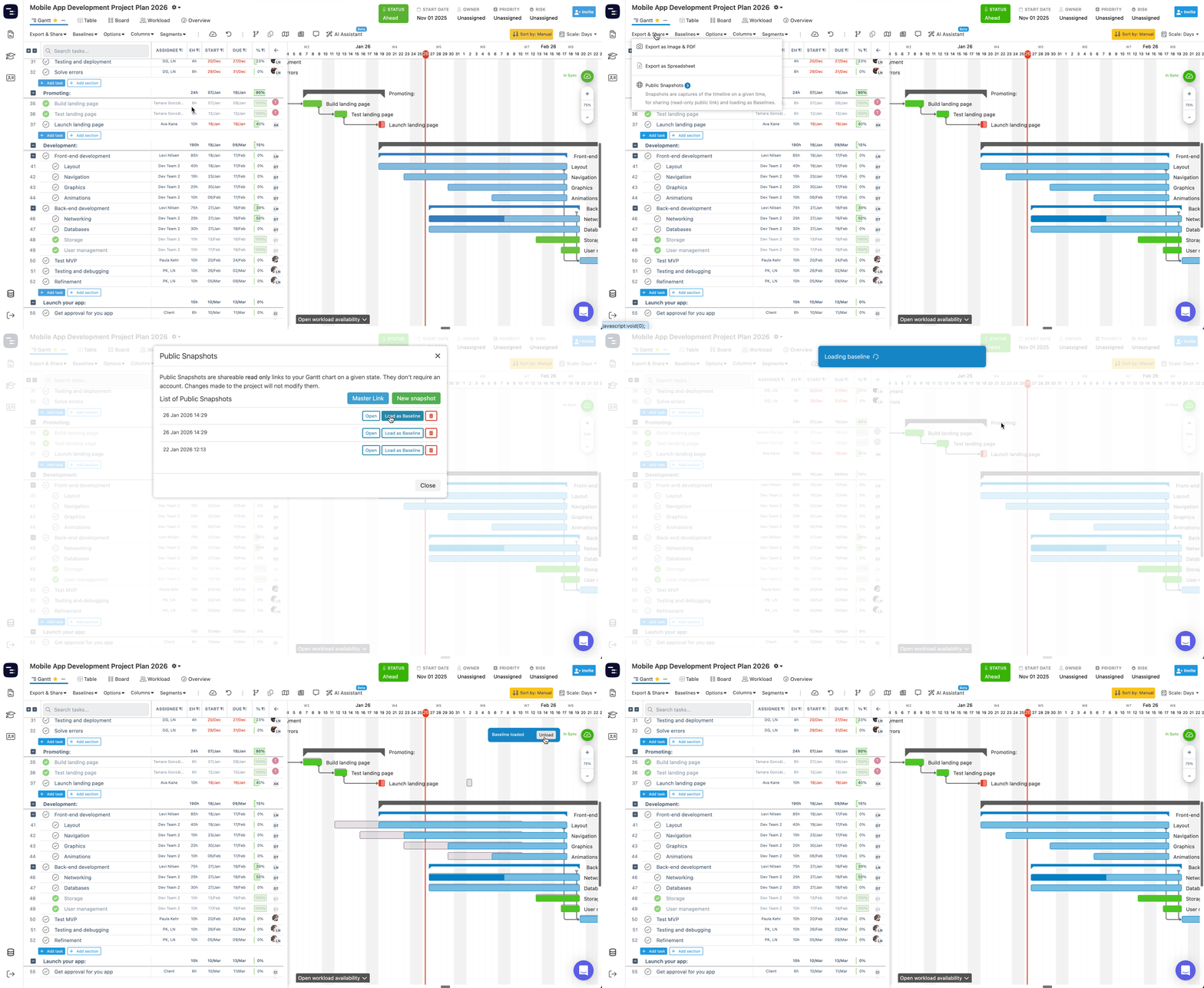
Quando carregado, o snapshot é exibido visualmente exatamente como uma baseline para fins de comparação. Ele não se torna uma baseline salva, e nenhuma de suas baselines existentes é modificada ou substituída. Isso o torna uma forma segura e não destrutiva de comparar o progresso, revisar desvios de cronograma ou analisar mudanças em relação a um snapshot compartilhado ou aprovado anteriormente, mantendo sua configuração de baseline intacta.
Ele complementa os fluxos de trabalho padrão de baseline, oferecendo uma ferramenta de comparação rápida diretamente dentro do seu gráfico de Gantt.
🧩 Usando um Snapshot Público como um Modelo de Projeto
Você também pode usar um Snapshot Público como ponto de partida para um novo projeto, tratando-o efetivamente como um modelo reutilizável.
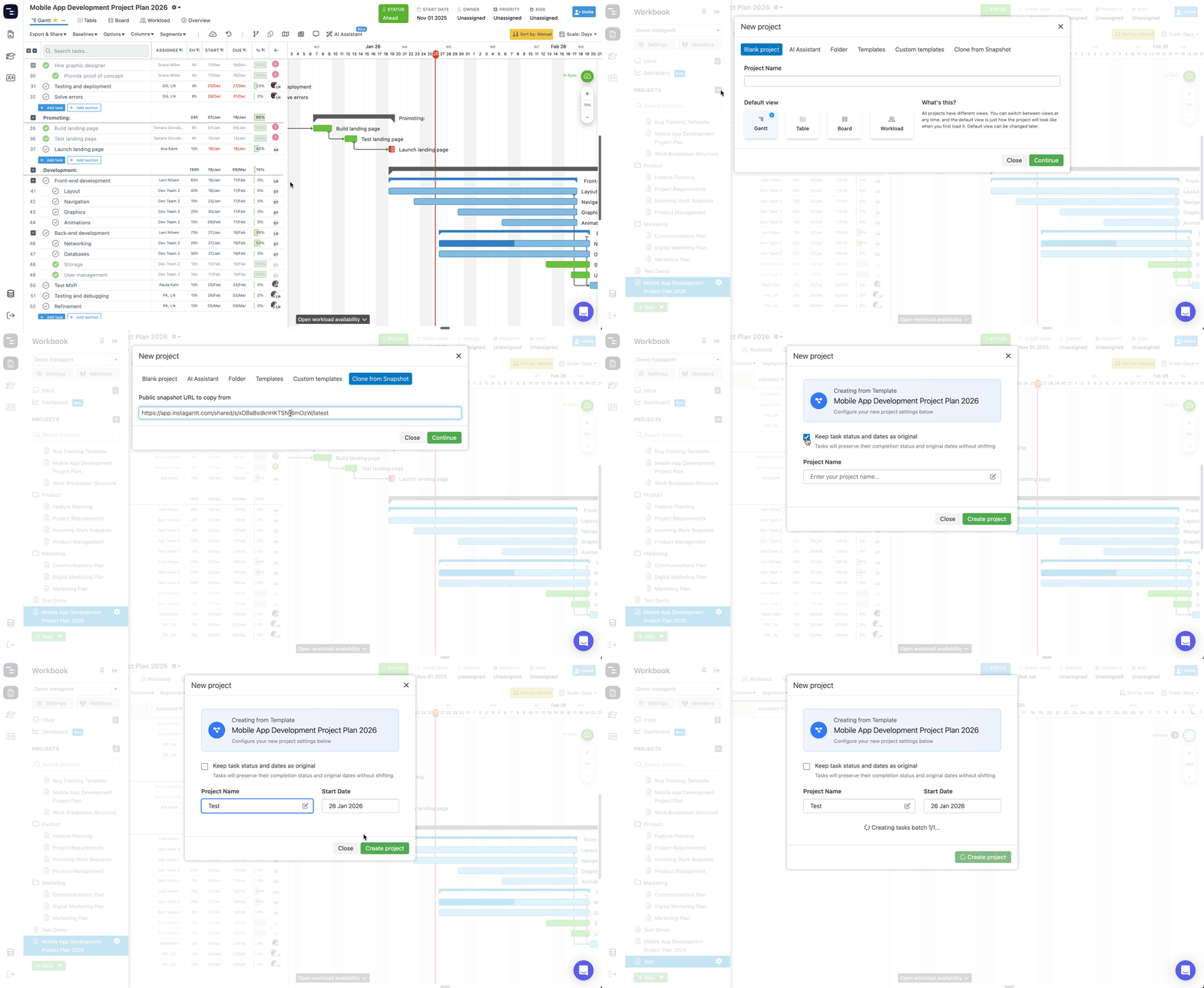
Para criar um novo projeto a partir de um Snapshot Público:
- Expanda a barra lateral esquerda no Instagantt
- Clique no botão +
- Selecione a aba Clonar de um snapshot
- Cole o link do Snapshot Público (Este snapshot ou Último snapshot)
- Clique em Continuar
Na próxima etapa, você pode inserir uma nova data de início do projeto para reagendar o plano adiante, ou ativar Manter status e datas das tarefas como originais para preservar o snapshot exatamente como ele está. Ambos os links — Este snapshot e Último snapshot — podem ser usados para clonar um projeto.
Essa abordagem é especialmente útil para reutilizar estruturas de projeto comprovadas, padronizar cronogramas em iniciativas semelhantes e transformar planos aprovados ou compartilhados em modelos de projeto repetíveis.
💡 Melhores Práticas para Usar Snapshots Públicos
Para obter o máximo de valor dos Snapshots Públicos:
- Use os links de Este snapshot para auditorias, aprovações ou registros históricos
- Use o link do Último snapshot para atualizações de status recorrentes com clientes ou stakeholders
- Use o link do Último snapshot para compartilhar visualizações apenas para leitura com colegas de equipe que não precisam de acesso de edição.
- Gere novamente os snapshots após mudanças significativas no cronograma ou escopo
- Adicione o máximo de informações necessárias às tarefas para fornecer contexto
Quando usadas corretamente, as visualizações somente leitura dos Snapshots Públicos podem se tornar um complemento poderoso para o seu software de gráfico de Gantt e para o processo geral de gerenciamento de projetos.
📌 Resumo
Os Snapshots Públicos facilitam o compartilhamento de gráficos de Gantt com qualquer pessoa, sem comprometer o controle ou o acesso de edição. Ao entender a diferença entre os links de Este snapshot e Último snapshot — e lembrando que os snapshots são manuais, não em tempo real — você pode compartilhar cronogramas de projetos com confiança e clareza.
🚀 Compartilhe seus Gráficos de Gantt com Confiança
Use Snapshots Públicos para publicar cronogramas de projeto claros e somente leitura, mantendo os stakeholders alinhados — sem abrir mão do controle do seu plano de projeto.
❓ Perguntas Frequentes (FAQ)
Os Snapshots Públicos são atualizados automaticamente?
Não. Todos os Snapshots Públicos são estáticos. Você deve criar manualmente um novo snapshot para refletir as alterações, mesmo ao compartilhar um link do Último snapshot.
O link do Último snapshot é uma visualização em tempo real do meu projeto?
Não. O link do Último snapshot sempre mostra o snapshot criado mais recentemente, não um projeto em tempo real.
Os visualizadores precisam de uma conta no Instagantt?
Não. Qualquer pessoa com o link pode visualizar um Snapshot Público em seu navegador sem a necessidade de autenticação ou login.
Os visualizadores podem editar o projeto por meio de um Public Snapshot?
Não. Os Snapshots Públicos são estritamente somente leitura; os usuários podem interagir com Filtros, recolher/expandir tarefas ou seções e visualizar painéis de detalhes das tarefas, mas essas ações não alterarão o conteúdo do projeto de forma alguma.