Tags
As Tags no Instagantt ajudam você a organizar tarefas e subtarefas usando etiquetas flexíveis que facilitam a filtragem, a busca e a geração de relatórios entre projetos. Elas são especialmente úteis para a organização de tarefas, filtragem entre projetos e como uma alternativa leve aos campos personalizados, particularmente no Instagantt para Asana. Elas permitem um planejamento de gráfico de Gantt mais claro, adicionando informações contextuais sem alterar cronogramas ou dependências.
As tags no Instagantt ajudam você a organizar tarefas e subtarefas usando etiquetas flexíveis que facilitam a filtragem, a busca e a geração de relatórios em todos os projetos. Elas são especialmente úteis para a organização de tarefas, filtragem entre projetos e como uma alternativa leve aos campos personalizados, particularmente no Instagantt para Asana. Elas permitem um planejamento de gráfico de Gantt mais claro, adicionando informações contextuais sem alterar cronogramas ou dependências.
As tags funcionam da mesma forma no Instagantt Standalone e no Instagantt para Asana e, quando conectadas ao Asana, permanecem totalmente sincronizadas com as tags nativas do Asana. Isso garante visibilidade consistente dos dados do projeto entre as ferramentas.
- O que são tags no Instagantt?
- Como as tags funcionam no Instagantt e no Asana
- Como adicionar e ativar tags em tarefas
- Como gerenciar tags no nível da pasta de trabalho
- Filtrando tarefas usando tags
- Usando tags para organização e relatórios
- Resumo
- Perguntas Frequentes (FAQ)
🏷️ O Que São Tags no Instagantt?
🏷️ O Que São Tags no Instagantt?
Tags são etiquetas que podem ser aplicadas a tarefas e subtarefas para ajudar a categorizar o trabalho sem afetar cronogramas, dependências ou cálculos de progresso. Elas fornecem uma camada organizacional adicional dentro do seu gráfico de Gantt on-line.
- Agrupamento de trabalhos relacionados (ex: Design, Bug, Cliente A)
- Filtragem de tarefas em vários projetos
- Melhoria da visibilidade sem adicionar complexidade estrutural. Isso torna as tags especialmente eficazes para o acompanhamento de projetos de alto nível.
As tags não:
- Aplicar a projetos ou seções
- Possuir cores
- Reagir automaticamente a outros parâmetros de tarefa. Isso mantém as tags leves e fáceis de manter.
🔄 Como as Tags Funcionam no Instagantt
🔄 Como as Tags Funcionam no Instagantt
- No Instagantt Standalone, as tags existem inteiramente dentro do Instagantt.
- No Instagantt for Asana, as tags são sincronizadas diretamente com as tags do Asana. Qualquer tag adicionada no Instagantt aparece no Asana
- Qualquer tag adicionada no Asana aparece no Instagantt
Isso garante o alinhamento entre o gerenciamento de tarefas e o planejamento Gantt. As tags podem ser especialmente valiosas para usuários do Instagantt for Asana que precisam de uma melhor categorização de tarefas sem depender de campos personalizados. Também melhora a rastreabilidade entre as ferramentas.
Isso garante o alinhamento entre a gestão de tarefas e o planejamento no Gantt. As tags podem ser especialmente valiosas para usuários do Instagantt para Asana que precisam de uma melhor categorização de tarefas sem depender de campos personalizados. Também melhora a rastreabilidade entre as ferramentas.
🧩 Como Adicionar Tags em Tarefas
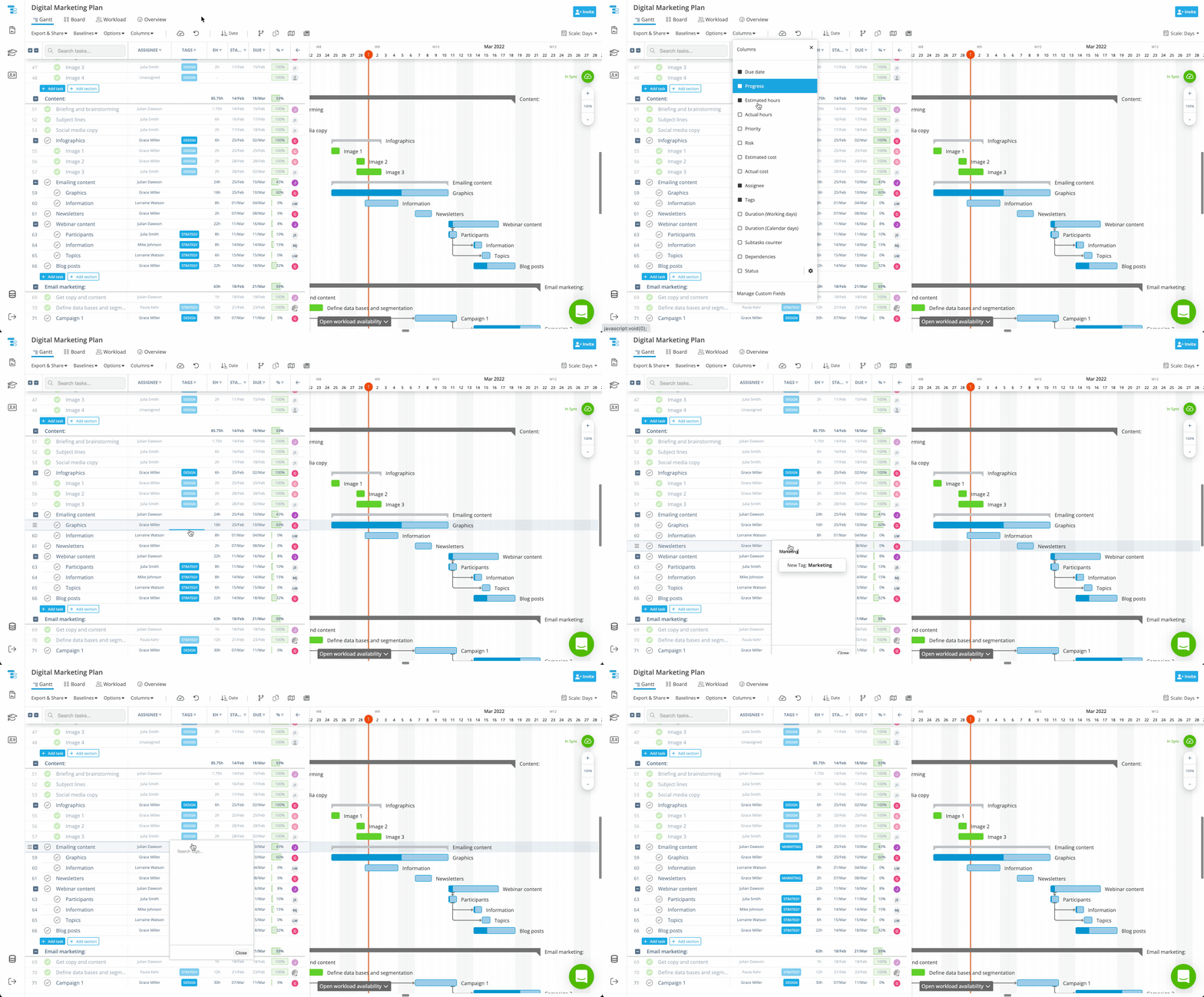
Para trabalhar com tags no Instagantt, primeiro você precisa habilitar a coluna Tags e depois atribuir tags a tarefas ou subtarefas. Isso permite que as tags fiquem visíveis diretamente na lista de tarefas.
- Abrir o menu de Colunas
- Ativar a coluna de Tags
Uma vez ativadas, as tags passam a fazer parte da sua Visualização de Gantt (lista de tarefas) e podem ser adicionadas de duas maneiras:
- Clique na célula de Tags de uma tarefa
- Selecione uma tag existente ou crie uma nova na hora. Isso é ideal para marcação rápida durante o planejamento.
- Clique na célula de Tags de uma tarefa
- Selecione uma tag existente ou crie uma nova na hora. Isso é ideal para a marcação rápida durante o planejamento.
- Adicione ou remova tags conforme necessário. Este método funciona em várias visualizações.
As tags podem ser reutilizadas em todos os projetos dentro da mesma pasta de trabalho ou espaço de trabalho. Isso incentiva uma rotulagem consistente em todo o seu portfólio.
⚙️ Como Gerenciar Tags em uma Pasta de Trabalho (Apenas Standalone)
⚙️ Como gerenciar tags em um Workbook (Apenas Standalone)
As tags são gerenciadas globalmente no nível do workbook, tornando-as disponíveis em todos os projetos. Isso suporta uma taxonomia de projeto padronizada.
- Expandir a barra lateral esquerda
- Clique em Configurações
- Vá para a seção de Tags
- Criar, editar ou excluir tags
Todas as alterações são refletidas automaticamente em todas as tarefas e projetos. Isso mantém seus dados atualizados sem a necessidade de retrabalho manual.
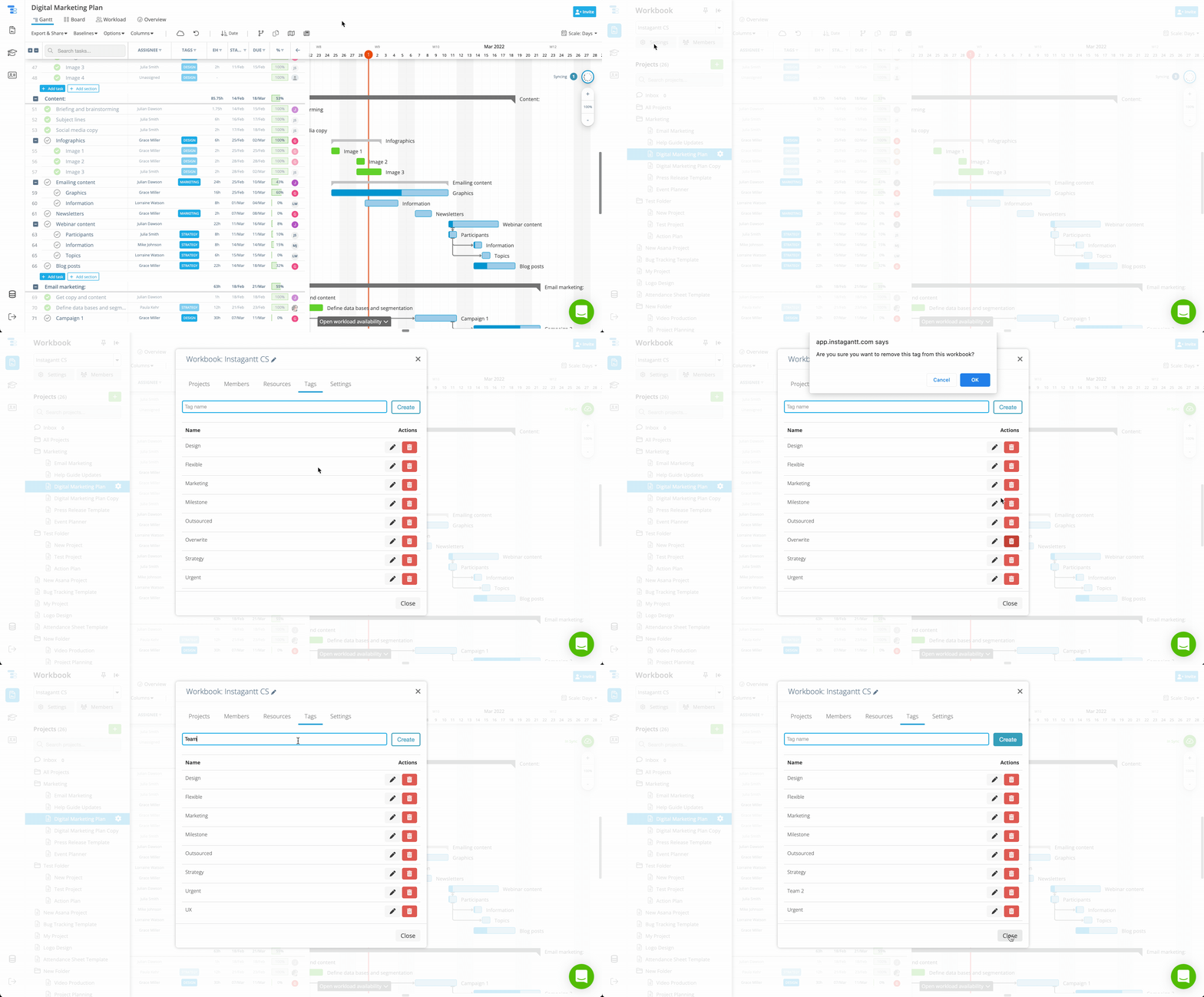
⚠️ Aviso: Excluir uma tag é irreversível. Uma vez excluída, a tag é removida permanentemente de todas as tarefas. Isso ajuda a evitar que etiquetas obsoletas ou não utilizadas sobrecarreguem seu espaço de trabalho.
⚠️ Aviso: A exclusão de uma tag é irreversível. Uma vez excluída, a tag é removida permanentemente de todas as tarefas. Isso ajuda a evitar que rótulos desatualizados ou não utilizados sobrecarreguem seu workspace.
🛠️ Como gerenciar tags no Instagantt para Asana
Você pode criar novas tags facilmente no Instagantt para Asana seguindo as etapas explicadas na primeira parte deste artigo. Mas há uma grande chance de essas tags sofrerem modificações, então como gerenciá-las após criá-las? Aqui está a resposta: acesse sua conta do Asana, localize uma tarefa com a tag que deseja gerenciar e clique na tag. Em seguida, faça as alterações desejadas clicando no ícone de chevron ao lado do seu nome, desde alterar o seu nome até excluí-la!
🔍 Filtrando tarefas usando tags
- Gantt
- Tabela
- Quadro
- Carga de Trabalho
Isso facilita o foco no trabalho relevante, independentemente de como você visualiza seu projeto.
Isso torna mais fácil focar no trabalho relevante, independentemente de como você visualiza seu projeto.
Filtrar por tags permite encontrar rapidamente tarefas relevantes em projetos e cronogramas. Quando várias tags são selecionadas, o Instagantt aplica uma lógica OU (OR), o que significa que as tarefas que correspondem a qualquer uma das tags selecionadas aparecerão. Essa flexibilidade auxilia na análise exploratória e no planejamento de alto nível.
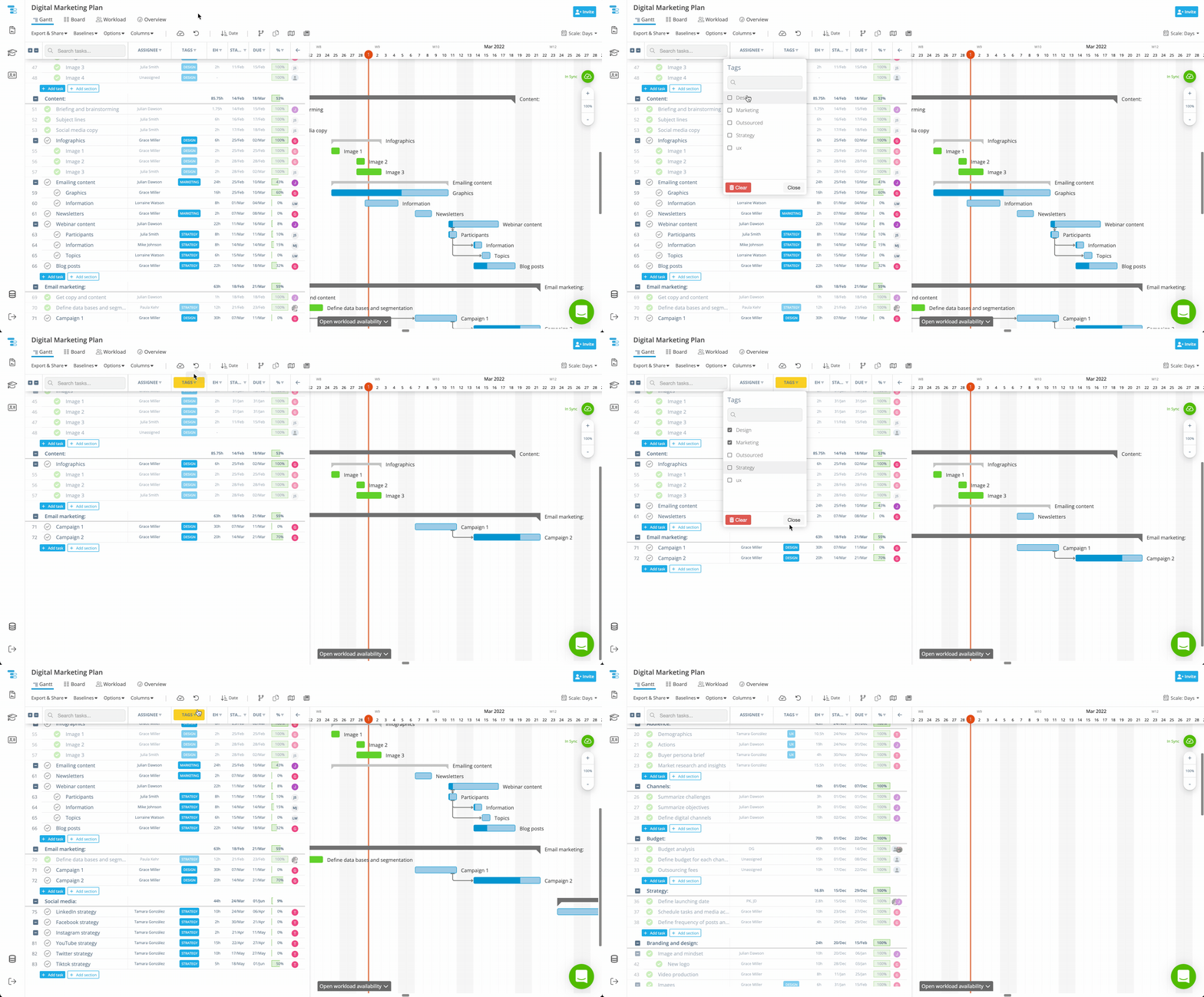
💡 Ideia: Uma prática comum e muito eficaz é usar uma tag de Milestone dedicada para entregas principais ou datas críticas. Ao marcar todas as tarefas de milestone de forma consistente, você pode filtrar rapidamente o gráfico de Gantt por essa tag para criar uma visualização clara do projeto focada em milestones. Este gráfico de Milestones torna muito mais fácil revisar prazos importantes, validar cronogramas de entrega e comunicar o progresso em alto nível, sem adicionar estrutura ou complexidade extra ao seu plano.
💡 Ideia: Uma prática comum e muito eficaz é usar uma tag dedicada de Milestone para entregas principais ou datas críticas. Ao marcar todas as tarefas de marcos de forma consistente, você pode filtrar rapidamente o gráfico de Gantt por essa tag para criar uma visualização clara do projeto focada em marcos. Este gráfico de Milestone facilita muito a revisão de prazos importantes, a validação de cronogramas de entrega e a comunicação do progresso em alto nível, sem adicionar estrutura ou complexidade extra ao seu plano.
📊 Usando Tags para Organização e Relatórios
Embora as tags não apareçam no Dashboard ou no Overview, elas desempenham um papel fundamental na organização do trabalho e no suporte a fluxos de relatórios entre projetos. Elas ajudam a estruturar as informações antes que cheguem às visualizações de resumo.
As tags podem ser incluídas em exportações de planilhas, PDF e imagens, desde que a coluna de Tags esteja habilitada no gráfico, tornando-as úteis para compartilhar informações estruturadas com as partes interessadas. Isso melhora a comunicação e a documentação.
Para usuários do Instagantt for Asana, as tags são particularmente valiosas como uma alternativa prática aos campos personalizados, que não estão disponíveis dentro do Instagantt. Elas permitem um contexto mais rico sem configuração adicional.
Ao usar tags consistentemente, as equipes podem manter a categorização, melhorar a filtragem e preservar o contexto em ambas as ferramentas. Isso contribui para uma melhor clareza do gráfico de Gantt.
📌 Resumo
As tags no Instagantt oferecem uma maneira simples, porém poderosa, de organizar tarefas, filtrar o trabalho entre projetos e melhorar a visibilidade sem adicionar complexidade. Elas são totalmente sincronizadas com o Asana, reutilizáveis em diferentes pastas de trabalho e flexíveis o suficiente para suportar múltiplos fluxos de trabalho. Elas aprimoram tanto a gestão de tarefas quanto o planejamento de projetos.
🚀 Melhore a Organização de Tarefas com Tags
Use tags no Instagantt para otimizar a organização de tarefas, aprimorar a filtragem entre projetos e criar um fluxo de trabalho de gestão de projetos mais estruturado — esteja você usando o Instagantt Standalone ou o Instagantt for Asana.
❓ Perguntas Frequentes (FAQ)
Sim. Tarefas e subtarefas podem ter várias tags atribuídas ao mesmo tempo. Isso permite uma classificação mais granular.
O Instagantt usa uma lógica OU (OR), portanto, as tarefas que correspondem a qualquer uma das tags selecionadas aparecerão. Isso evita filtros excessivamente restritivos.
Sim. No Instagantt para Asana, as tags são totalmente sincronizadas com as tags nativas do Asana. As alterações são refletidas em ambas as ferramentas.
Tags não são o mesmo que Campos Personalizados. No entanto, as tags podem servir como uma alternativa leve aos campos personalizados para fins de categorização, o que pode ser especialmente útil para usuários do Asana que trabalham dentro do Instagantt. Elas oferecem flexibilidade sem complexidade adicional.
Sim. No Instagantt para Asana, as tags são totalmente sincronizadas com as tags nativas do Asana. As alterações são refletidas em ambas as ferramentas.
As tags podem ser usadas como campos personalizados?
As tags não são o mesmo que Campos Personalizados. No entanto, as tags podem atuar como uma alternativa leve aos campos personalizados para fins de categorização, o que pode ser especialmente útil para usuários do Asana que trabalham dentro do Instagantt. Elas oferecem flexibilidade sem complexidade adicional.