Importar CSV
Começar um projeto no Instagantt não significa começar do zero. Se você já possui dados de tarefas armazenados em outro lugar, pode trazê-los facilmente para o Instagantt importando um arquivo CSV. Este recurso ajuda você a mover os dados do seu projeto existente para o seu gráfico de Gantt online rapidamente, para que possa se concentrar no planejamento, acompanhamento e colaboração — e não na configuração manual.
Começar um projeto no Instagantt não significa começar do zero. Se você já possui dados de tarefas armazenados em outro lugar, pode trazê-los facilmente para o Instagantt importando um arquivo CSV. Esse recurso ajuda você a mover seus dados de projeto existentes para seu gráfico de Gantt online rapidamente, para que possa se concentrar em planejar, acompanhar e colaborar — e não na configuração manual.
- Por que importar um arquivo CSV
- Como importar um arquivo CSV no Instagantt
- Dicas para uma importação bem-sucedida
- Resumo
- Perguntas Frequentes (FAQ)
💡 Por que importar um arquivo CSV
💡 Por que importar um arquivo CSV
A importação de CSV é perfeita para equipes que estão migrando dados de planilhas ou outras ferramentas de gerenciamento de projetos. Ao carregar suas tarefas, datas e progresso diretamente no criador de gráficos de Gantt do Instagantt, você pode:
✨ Economizar tempo de configuração e começar instantaneamente ✨ Manter seus dados de tarefas existentes ✨ Evitar a redigitação ou cópia manual ✨ Transformar planilhas estáticas em gráficos de Gantt dinâmicos ✨ Usar seus dados familiares dentro de uma poderosa ferramenta de gerenciamento de projetos online
Esteja você fazendo a transição do Excel, Numbers ou de outra plataforma, a importação via CSV torna sua integração ao Instagantt simples e eficiente.
⚙️ Como importar um arquivo CSV no Instagantt
- Abra seu projeto no Instagantt.
- Clique no menu Opções no topo.
- Role para baixo e selecione + Importar CSV.
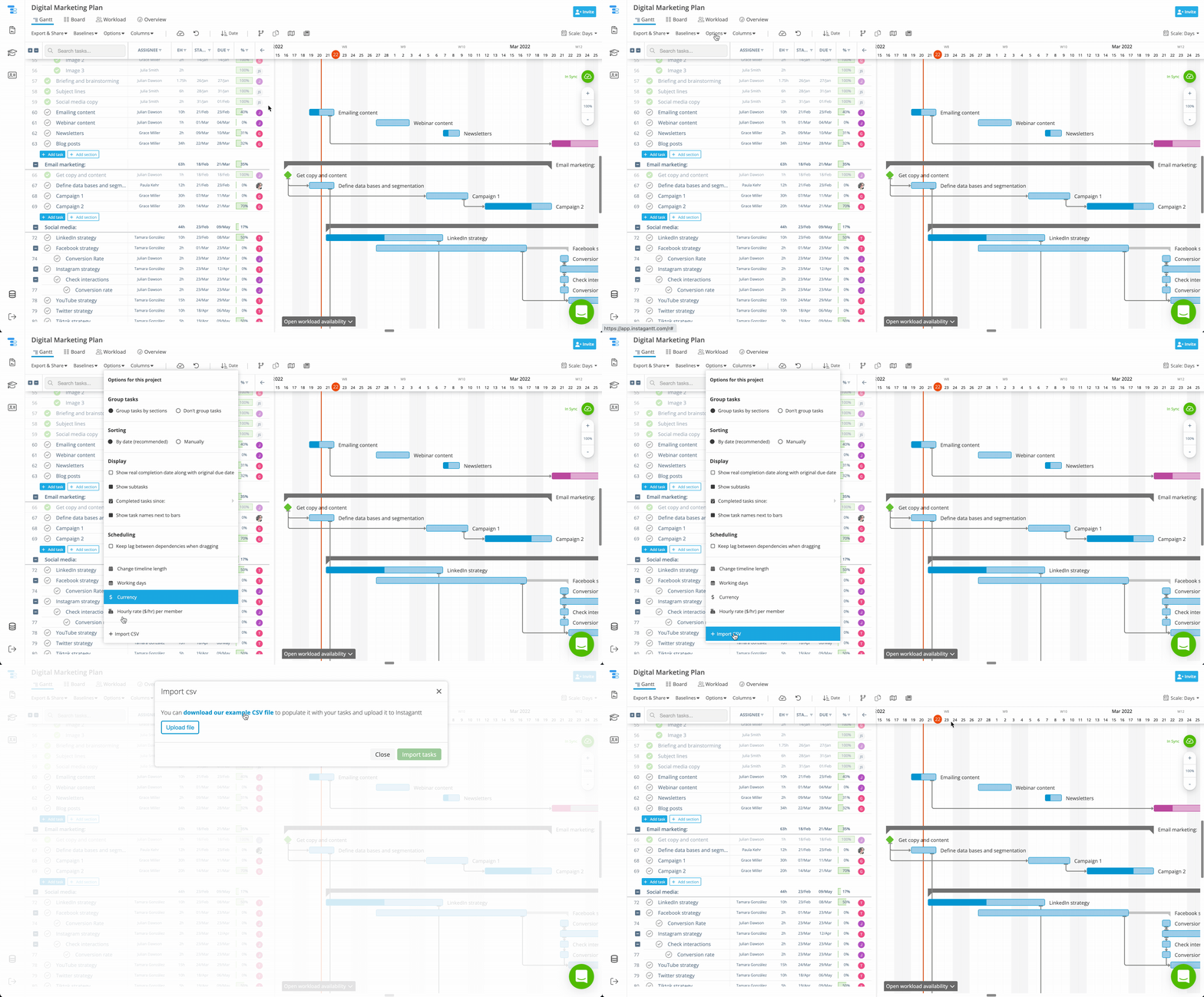
Ao selecionar esta opção, o Instagantt permite baixar um modelo de CSV de exemplo. Este arquivo é pré-formatado para ajudar você a inserir os dados de suas tarefas corretamente e evitar erros de formatação.
Ao selecionar esta opção, o Instagantt permite que você baixe um modelo de CSV de exemplo. Este arquivo está pré-formatado para ajudar você a inserir os dados de suas tarefas corretamente e evitar erros de formatação.
Recomendamos fortemente o preenchimento do modelo fornecido em vez de criar um novo CSV do zero, pois o processo de importação é sensível aos nomes das colunas e formatos das células.
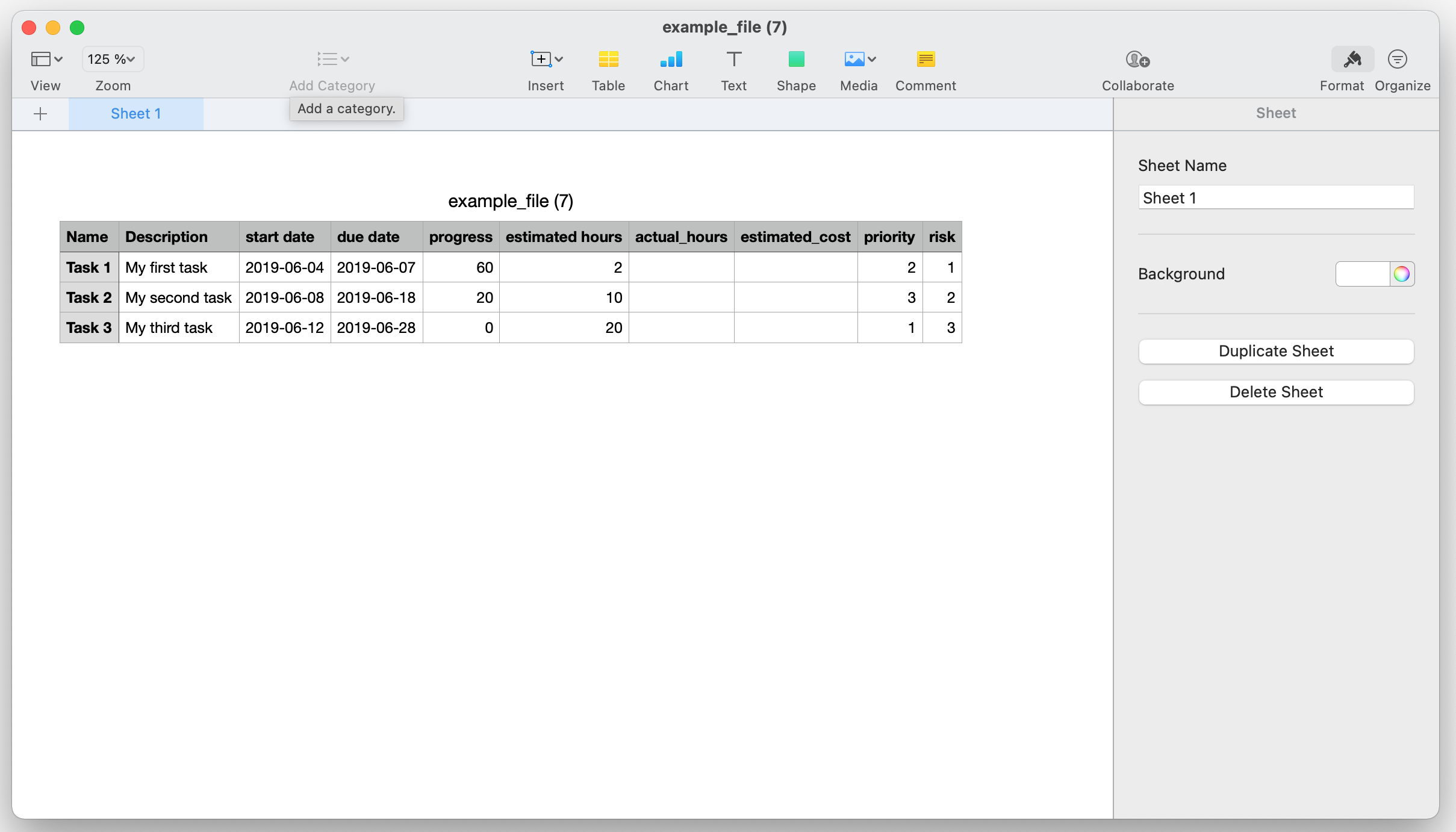
🗒️ Arquivo CSV de exemplo
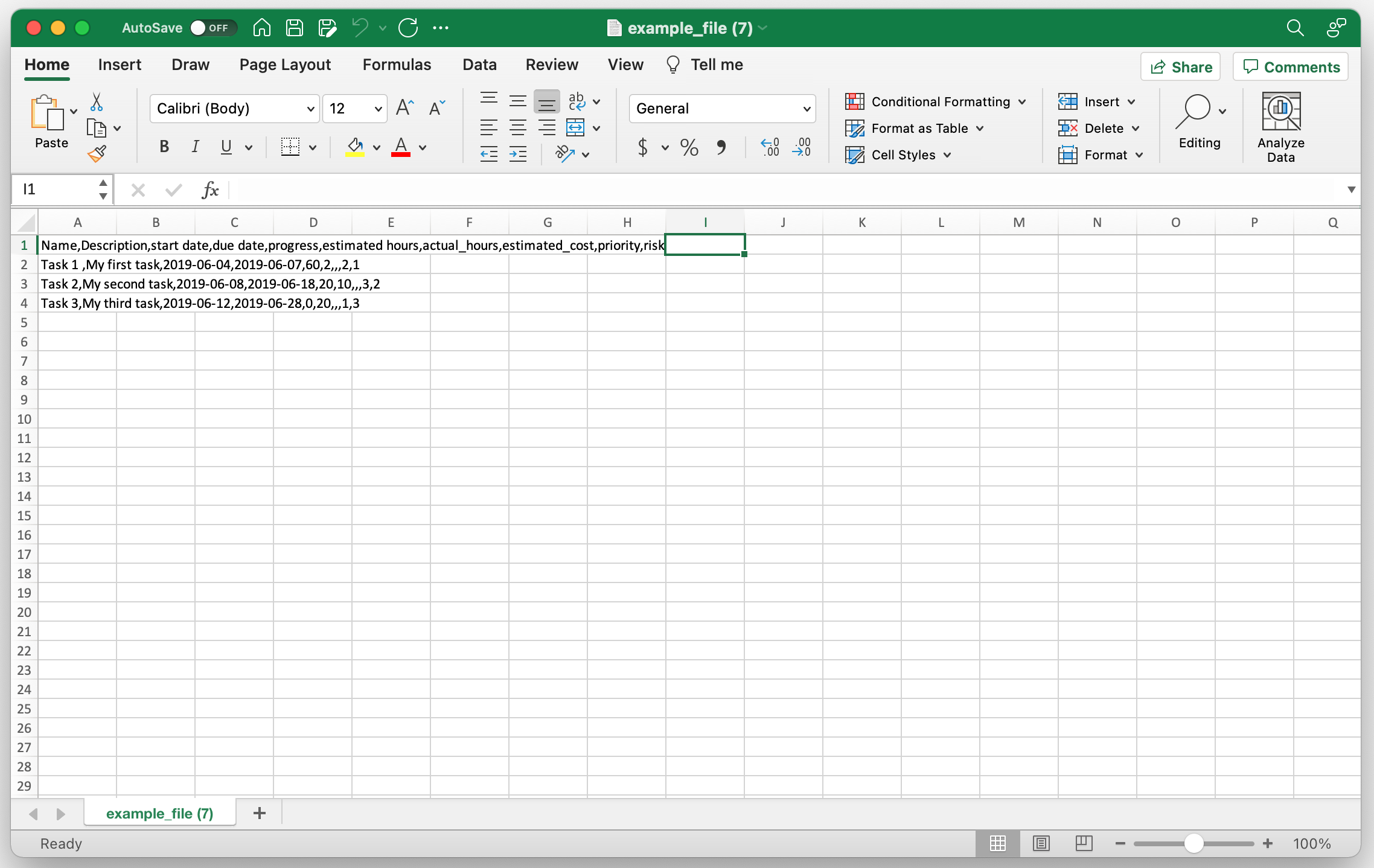
Você pode abrir e editar o arquivo no seu software de planilhas de preferência; é assim que o arquivo CSV de exemplo se parece após o download:
💻 No Microsoft Excel:
🪄 Dicas para uma importação bem-sucedida
✅ Use o modelo oficial de CSV — isso garante que as colunas correspondam à estrutura exigida pelo Instagantt.✅ Verifique os formatos de data — certifique-se de que suas datas de início e entrega sigam o formato correto (ex: AAAA-MM-DD).✅ Evite linhas em branco ou células mescladas — elas podem interromper o processo de importação.✅ Revise seus dados após a importação — confirme se tarefas, datas e dependências aparecem como esperado no seu gráfico de Gantt.
Ao seguir estes passos, você garantirá que seu processo de importação seja tranquilo e que a configuração do seu projeto seja precisa desde o primeiro dia.
📌 Resumo
O recurso de Importar CSV no Instagantt permite trazer seus dados de projetos existentes para um gráfico de Gantt online em apenas alguns cliques. Esteja você gerenciando múltiplos projetos ou construindo um a partir de um plano existente, importar um CSV economiza tempo, reduz o trabalho manual e acelera a colaboração.
🚀 Dê vida aos seus projetos instantaneamente
Faça o upload da sua lista de tarefas existente usando o recurso de importação de CSV do Instagantt e transforme seus dados em um gráfico de Gantt interativo e atraente hoje mesmo.👉 Experimente agora, cadastre-se gratuitamente em instagantt.com
❓ Perguntas Frequentes (FAQ)
Sim — desde que o arquivo siga o formato CSV do Instagantt, você pode importar de qualquer ferramenta de planilha, incluindo Excel, Google Sheets ou Numbers.
O Instagantt pode rejeitar a importação ou pular linhas com erros. Use o modelo fornecido para garantir a compatibilidade.
Atualmente, a importação de CSV cria um novo conjunto de tarefas — é ideal para a configuração inicial, não para sincronização contínua.
Não — Dependências e atribuições de tarefas precisarão ser inseridas manualmente após a conclusão do processo de importação.
O Instagantt pode rejeitar a importação ou pular linhas com erros. Use o modelo fornecido para garantir a compatibilidade.
Posso atualizar um projeto existente usando a importação de CSV?
Atualmente, a importação de CSV cria um novo conjunto de tarefas — é ideal para a configuração inicial, não para sincronização contínua.
As importações de CSV incluem dependências ou atribuições?
Não — As dependências e a atribuição de tarefas deverão ser inseridas manualmente após a conclusão do processo de importação.