Segmentos
Gerenciar projetos complexos no Instagantt geralmente significa lidar com várias equipes, marcos e cronogramas. Em vez de reaplicar filtros todas as vezes, os Segments permitem que você salve visualizações filtradas personalizadas do seu gráfico de Gantt — para que você possa alternar perspectivas instantaneamente e focar no que é mais importante.
Gerenciar projetos complexos no Instagantt geralmente significa lidar com múltiplas equipes, marcos e cronogramas. Em vez de reaplicar filtros todas as vezes, os Segmentos permitem salvar visualizações filtradas personalizadas do seu gráfico Gantt — para que você possa alternar perspectivas instantaneamente e focar no que é mais importante.
- O que são Segments?
- Como criar um Segment
- Como carregar, limpar ou excluir um Segment
- Resumo
- Perguntas Frequentes (FAQ)
📌 O que são Segments?
📌 O que são Segmentos?
Segmentos no Instagantt são visualizações filtradas e salvas do seu gráfico de Gantt online. Eles permitem que você armazene configurações específicas do seu gráfico — como filtros, equipes ou marcos — e as recarregue a qualquer momento com um único clique.
- As tarefas da Equipe de Design
- Entregáveis de marketing
- Marcos críticos ou prazos
Com os Segmentos, seu gráfico de Gantt torna-se uma ferramenta dinâmica de gestão de projetos — ajudando você a organizar dados, melhorar o foco e economizar tempo.
Com os Segmentos, seu gráfico de Gantt se torna uma ferramenta dinâmica de gerenciamento de projetos — ajudando você a organizar dados, melhorar o foco e economizar tempo.
⚙️ Como criar um Segmento
- Aplique os filtros que desejar em seu gráfico de Gantt (ex: por responsável, seção ou status da tarefa, aplique quantos forem necessários).
- Abra o menu de Segmentos localizado no topo do seu gráfico.
- Clique em Salvar filtros ativos.
- Insira um nome para o seu Segmento e clique em Salvar.
Você pode criar quantos Segmentos precisar — cada um armazenado para acesso rápido sempre que retornar ao seu projeto.
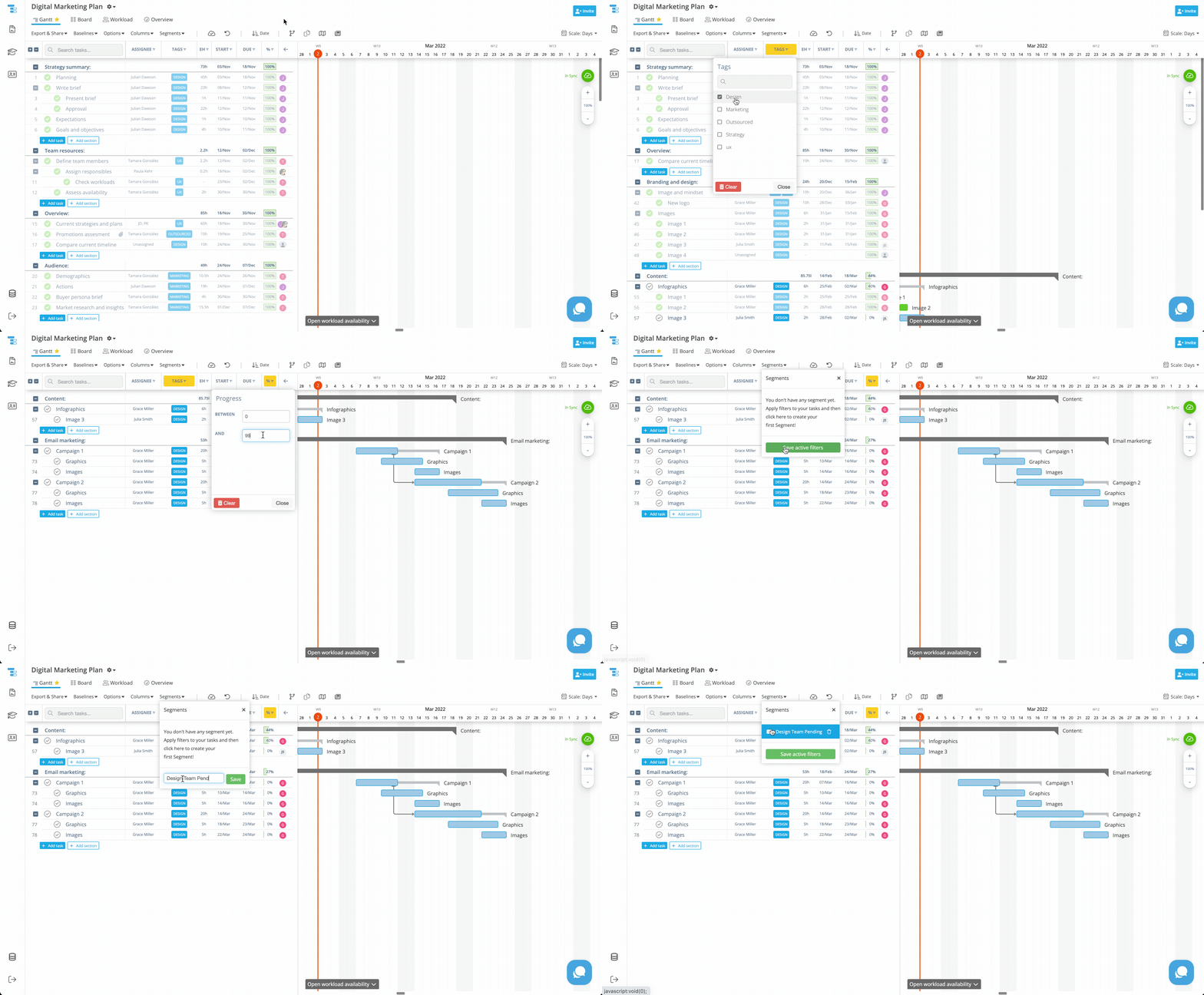
🔄 Como Carregar, Limpar ou Excluir um Segmento
🔄 Como carregar, limpar ou excluir um Segmento
- Para carregar um Segmento: marque a caixa de seleção ao lado do nome do Segmento.
- Para limpar um Segmento: desmarque a caixa de seleção para retornar à visualização completa do Gantt.
- Para excluir um Segmento: clique no ícone da lixeira ao lado daquele que deseja remover.
Isso facilita a alternância entre diferentes visualizações do projeto e mantém seu espaço de trabalho limpo e focado.
Isso facilita a alternância entre diferentes visualizações do projeto e mantém seu espaço de trabalho limpo e focado.
📌 Resumo
Os Segmentos no Instagantt simplificam o gerenciamento de projetos ao permitir que você salve e recarregue suas visualizações mais relevantes do gráfico de Gantt. Quer esteja acompanhando um departamento, monitorando marcos ou gerenciando múltiplos cronogramas, os Segmentos ajudam a manter tudo organizado e acessível.
Eles transformam seu gráfico de Gantt online em um espaço de trabalho flexível e poderoso, onde você pode analisar o progresso de qualquer perspectiva — sem perder tempo ou contexto.
🚀 Comece a usar os Segmentos hoje mesmo
Otimize seu processo de gerenciamento de projetos salvando suas visualizações de Gantt mais importantes como Segmentos. Alterne instantaneamente entre perspectivas, mantenha-se organizado e aumente a eficiência da sua equipe.
👉 Experimente o recurso de Segmentos no Instagantt — seu criador completo de gráficos de Gantt online para um planejamento de projetos inteligente e eficiente.
❓ Perguntas Frequentes (FAQ)
Os Segmentos são visualizações filtradas e salvas do seu gráfico de Gantt que você pode carregar, limpar ou excluir a qualquer momento para visualizar conjuntos de dados específicos com facilidade.
Sim. Você pode criar quantos Segmentos desejar — cada um representando uma equipe, cronograma ou visualização de projeto específica.
Não. Os Segmentos apenas salvam visualizações filtradas. Eles não modificam suas tarefas, dependências ou cronogramas.
Os Segmentos não podem ser editados, mas você pode excluí-los e recriá-los. Exclua um Segmento clicando no ícone da lixeira ao lado do nome dele no menu.
Não. Os Segmentos salvam apenas visualizações filtradas. Eles não modificam suas tarefas, dependências ou cronogramas.
Posso renomear ou excluir Segmentos mais tarde?
Os Segmentos não podem ser editados, mas você pode excluí-los e recriá-los. Exclua um Segmento clicando no ícone da lixeira ao lado de seu nome no menu.