Time Off
Todos os membros da equipe precisam de uma folga ocasional. Com o recurso Time Off do Instagantt, você pode agendar períodos como férias, dias pessoais, licença-maternidade ou paternidade, folga remunerada (PTO) ou licença médica, e fazer com que essas ausências sejam refletidas no seu gráfico de Gantt online e na visualização de carga de trabalho. Isso ajuda você a evitar atrasos inesperados, ajustar os cronogramas das tarefas de forma proativa e manter a precisão da linha do tempo da sua gestão de projetos.
Todos os membros da equipe precisam de uma pausa ocasional. Com o recurso Time Off do Instagantt, você pode agendar períodos como férias, dias pessoais, licença-maternidade ou paternidade, folga remunerada (PTO) ou licença médica, e ter essas ausências refletidas em seu gráfico de Gantt online e na visualização de carga de trabalho. Isso ajuda a evitar atrasos inesperados, ajustar cronogramas de tarefas proativamente e manter a precisão do cronograma de gerenciamento de projetos.
As entradas de Time Off são projetadas para ausências individuais de usuários.
💡 Nota: Para gerenciar feriados da empresa ou dias não úteis, use o recurso separado Holidays & Highlights no Instagantt.
- O que é o Time Off?
- Como definir folgas para um usuário
- Como gerenciar folgas existentes
- Como as folgas afetam seu cronograma
- Resumo
- Perguntas Frequentes (FAQ)
🏝️ O que é Folga?
🏝️ O que é o Time Off?
O Time Off no Instagantt é uma ferramenta para marcar a indisponibilidade de um usuário (férias, licença médica, etc.) em todos os projetos relevantes. Ao inserir um período de ausência, você sinaliza que um usuário não estará disponível para tarefas durante esse período — e seu gráfico Gantt e a visualização de carga de trabalho refletirão isso com um sombreamento hachurado e cronograma ajustado.
- Evitar a atribuição de tarefas durante períodos de indisponibilidade
- Ajustar automaticamente as durações das tarefas quando os responsáveis estiverem ausentes
- Visualizar a disponibilidade do usuário na linha do tempo do seu projeto para um melhor planejamento de recursos
⚙️ Como definir folgas para um usuário
⚙️ Como definir o Time Off para um usuário
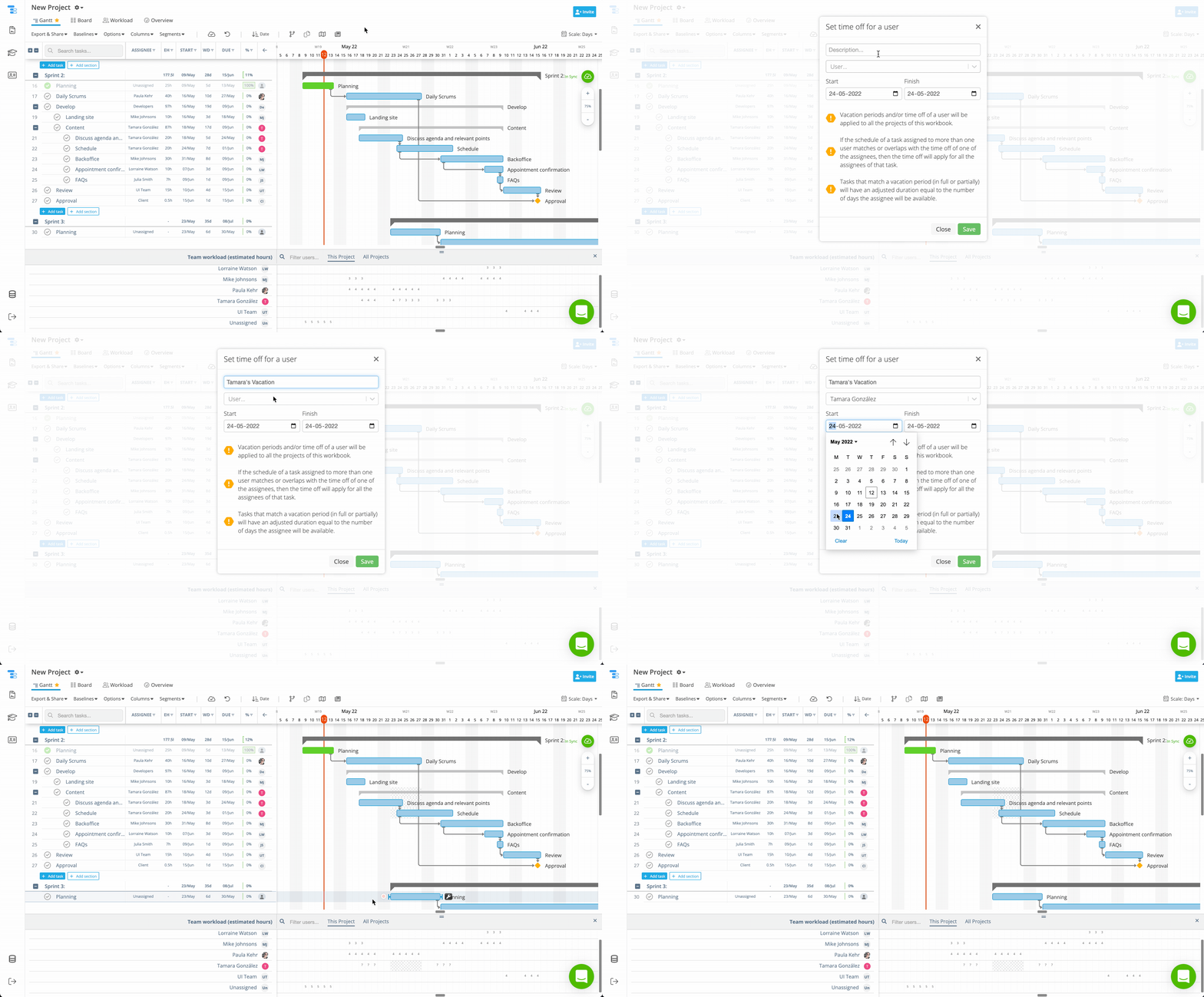
- Na visualização do seu projeto, clique com o botão direito em uma célula vazia abaixo da data em que o período de férias começa.
- Na caixa de diálogo, selecione o usuário e defina as datas de Início e Término (para uma ausência de um dia, defina ambas como iguais).
- Adicione uma descrição (ex: “Férias da Alice”) e clique em Confirmar.
- A ausência aparecerá como dias hachurados tanto no gráfico de Gantt quanto na visualização de Carga de Trabalho.
Isso garante que seu projeto reflita a disponibilidade real da equipe e mantenha a precisão nos cronogramas.
Isso garante que seu projeto reflita a disponibilidade real da equipe e mantenha a precisão nos cronogramas.
🔧 Como gerenciar o Time Off existente
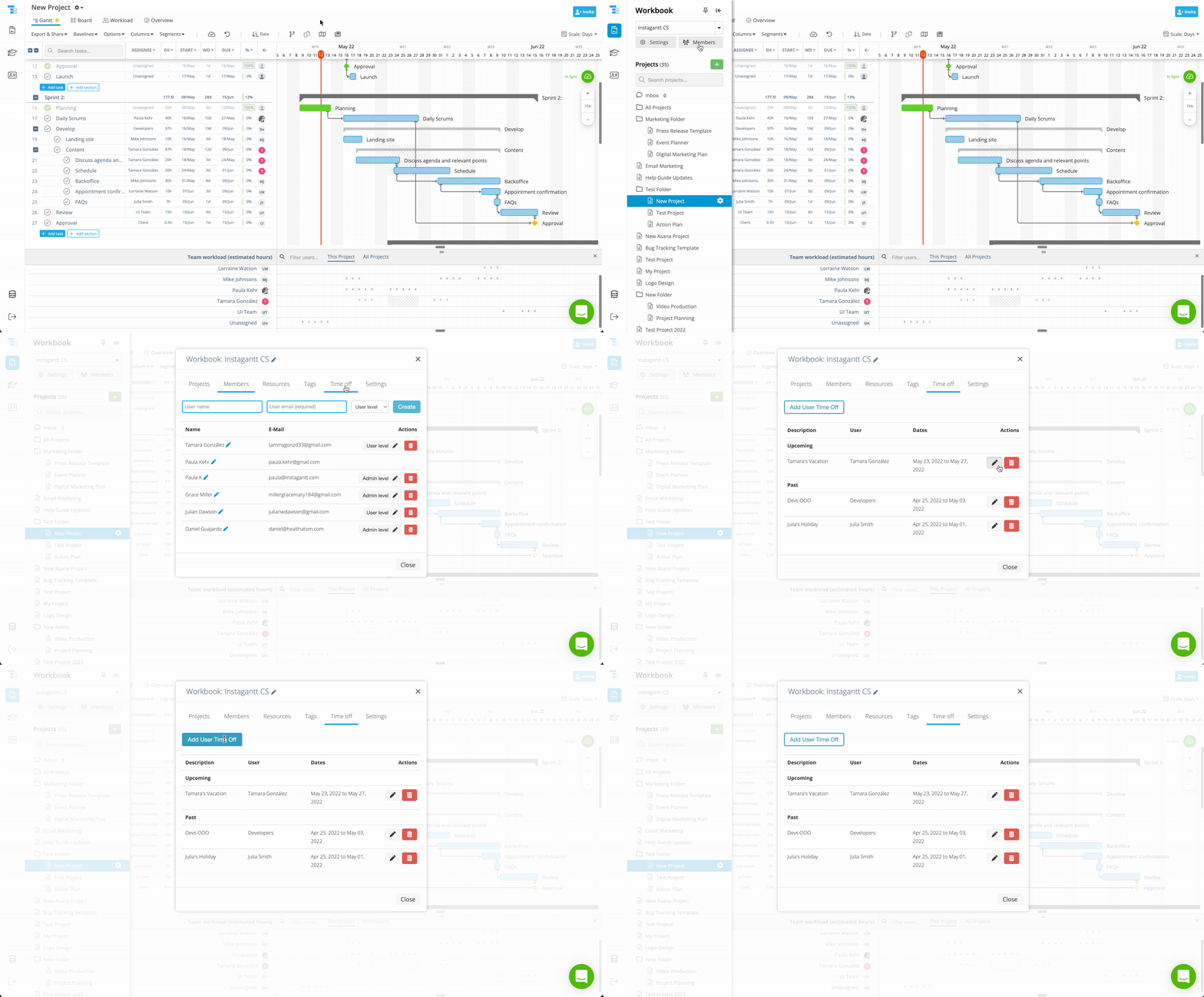
Depois de criar as entradas de Time Off, você pode gerenciá-las ou atualizá-las a qualquer momento no painel de Configurações. Para fazer isso, expanda a barra lateral esquerda, clique em Configurações e selecione a aba Time Off. Nesta seção, você pode visualizar todos os períodos de folga existentes, editá-los ou removê-los e até criar novos diretamente no painel de gerenciamento. Isso facilita manter os cronogramas dos seus projetos alinhados com a disponibilidade real da sua equipe.
Exemplo: Como navegar até as Configurações de Folga
Quando você insere um Time Off:
Ao inserir uma Folga:
- A ausência se aplica a todos os projetos naquela pasta de trabalho para o usuário especificado.
- Se uma tarefa tiver vários responsáveis e qualquer um deles tirar uma Folga, a ausência influenciará a tarefa para toda a equipe.
- As tarefas agendadas durante a ausência ajustarão sua duração para corresponder aos dias disponíveis do usuário.
📌 Resumo
O Time Off no Instagantt oferece a capacidade de marcar as ausências dos membros da equipe e fazer com que seu gráfico Gantt e a visualização de carga de trabalho se ajustem de acordo. Ao fazer isso, você elimina lacunas de agendamento ocultas, aprimora o planejamento de recursos e mantém a linha do tempo de gerenciamento de projetos online confiável.
🚀 Comece a gerenciar o Time Off hoje mesmo
Use o recurso Time Off no Instagantt para refletir as ausências da equipe, proteger o cronograma do seu projeto e manter a clareza em seus gráficos Gantt. 👉 Visite instagantt.com
❓ Perguntas Frequentes (FAQ)
Não — este recurso está disponível apenas em contas Instagantt Standalone.
Sim — tarefas cujo responsável está marcado como ausente ajustarão automaticamente sua duração para refletir a disponibilidade do usuário.
Sim — uma vez que o Time Off de um usuário é inserido para um workbook, ele se aplica a todos os projetos dentro desse workbook.
Sim — você pode gerenciar as entradas de Time Off navegando em Projetos → Configurações → Time Off e adicionar, editar ou remover períodos conforme necessário.
Sim — as tarefas cujo responsável estiver marcado como ausente ajustarão automaticamente sua duração para refletir a disponibilidade do usuário.
O Time Off se aplica a todos os projetos?
Sim — uma vez que o Time Off de um usuário é inserido para um workbook, ele se aplica a todos os projetos dentro desse workbook.
Posso editar ou excluir um registro de Time Off?
Sim — você pode gerenciar os registros de Time Off navegando em Projetos → Configurações → Time Off e adicionar, editar ou remover períodos conforme necessário.