Visualização de Dia/Semana da Linha do Tempo
Na gestão de projetos, visualizar a linha do tempo do seu gráfico Gantt na escala correta é essencial. A Visualização por Dia e a Visualização por Semana do Instagantt permitem adaptar sua linha do tempo para um planejamento diário detalhado ou visões gerais semanais mais amplas. Alternar entre visualizações ajuda as equipes a acompanhar tarefas, gerenciar dependências e otimizar o planejamento de projetos online de forma eficiente.
Na gestão de projetos, visualizar a linha do tempo do seu gráfico de Gantt na escala correta é essencial. A Visualização de Dia e a Visualização de Semana do Instagantt permitem adaptar seu cronograma para um planejamento diário detalhado ou visões gerais semanais mais amplas. Alternar entre as visualizações ajuda as equipes a acompanhar tarefas, gerenciar dependências e otimizar o planejamento de projetos online de forma eficiente.
- O que são a Visualização por Dia e a Visualização por Semana?
- Como Alterar a Escala da Sua Linha do Tempo
- Principais Recursos: Escala Personalizada, Indicador de Hoje e Mais
- Quando usar a Visualização por Dia vs. a Visualização por Semana
- Resumo
- Perguntas Frequentes (FAQ)
🔍 O que são a Visualização de Dia e a Visualização de Semana?
🔍 O que são a Visualização Diária e a Visualização Semanal?
- Visualização de Dia: Foque em dias individuais para agendamentos de curto prazo, ajustes de última hora ou revisão detalhada de tarefas.
- Visualização de Semana: Veja vários dias de uma só vez para planejamento de sprints, revisão de capacidade da equipe ou atualizações de status.
Essa flexibilidade garante que a linha do tempo do seu projeto sempre corresponda ao nível de detalhe necessário, ajudando você a gerenciar tarefas, dependências e prazos com mais eficiência.
Esta flexibilidade garante que o cronograma do seu projeto sempre corresponda ao nível de detalhe necessário, ajudando você a gerenciar tarefas, dependências e prazos de forma mais eficiente.
🛠 Como alterar a escala do seu cronograma
- Navegue até o botão Escala no canto superior direito do seu gráfico de Gantt.
- Selecione Dias para a Visualização de Dia ou Semanas para a Visualização de Semana.
- Na Visualização de Semana, escolha entre Dias do Calendário ou Números das Semanas para sua linha do tempo.
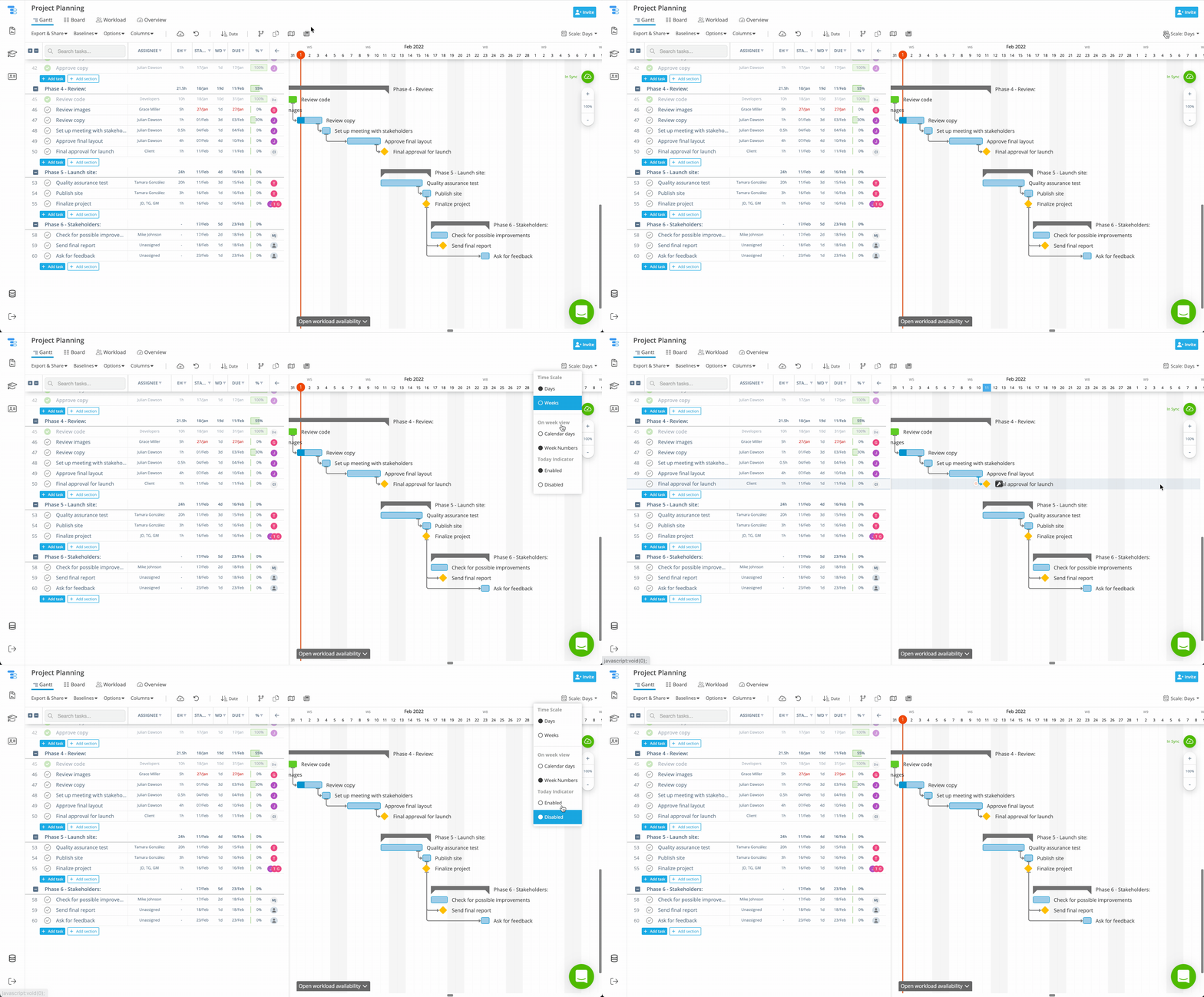
- Opcionalmente, ative ou desative o indicador de Hoje (linha vertical vermelha) para destacar a data atual.
O gráfico é atualizado instantaneamente, permitindo que você foque no planejamento do projeto em vez das configurações.
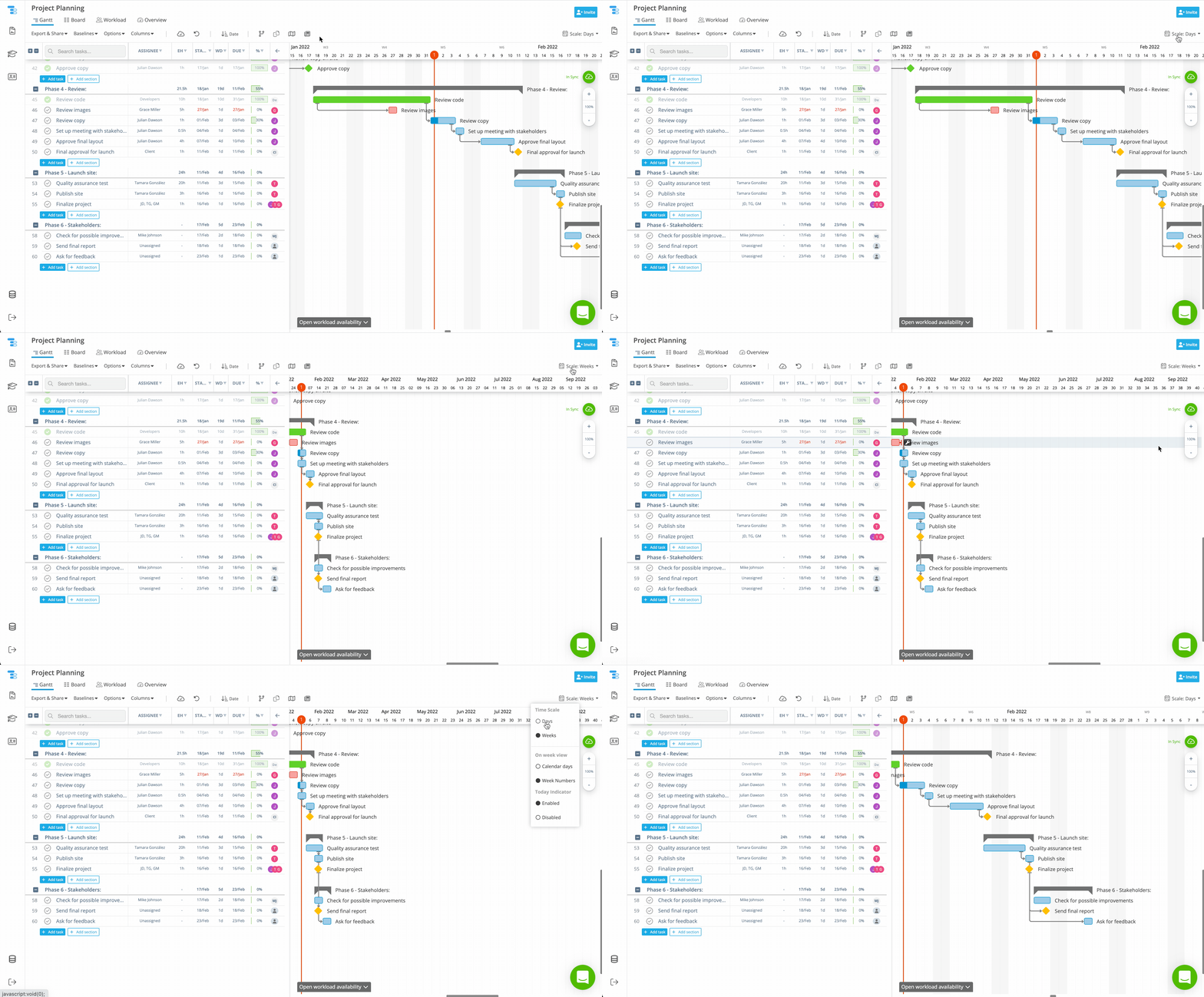
✅ Principais Recursos: Escala Personalizada, Indicador de Hoje e Mais
✅ Principais recursos: Escala personalizada, indicador de hoje e muito mais
- Escala Personalizada (Dia/Semana): Alterne facilmente entre linhas do tempo diárias e semanais para precisão ou visão geral.
- Indicador de Hoje: Identifique instantaneamente a data atual na sua linha do tempo.
- Atualizações Imediatas: O gráfico de Gantt é atualizado automaticamente ao alternar as visualizações.
- Contexto de Planejamento Aprimorado: Aumente o zoom para detalhes no nível da tarefa, diminua para visões gerais estratégicas.
- Experiência de Usuário Intuitiva: Todas as opções estão integradas no menu superior para uma navegação fluida.
Veja em Ação: Ocultar/Mostrar Indicador de Hoje no Instagantt
💡 Quando Usar a Visualização Diária vs. Visualização Semanal
Escolher a visualização correta garante um gerenciamento de tarefas eficiente, equilibrando o planejamento detalhado com a supervisão estratégica.
📌 Resumo
As Visualizações Diária e Semanal do Instagantt oferecem escalas de cronograma flexíveis para seu gráfico de Gantt, permitindo que você:
- Aumente o zoom para detalhes diários ou recue para visões gerais semanais.
- Acompanhe tarefas, marcos e prazos de forma eficiente.
- Use o indicador de Hoje para manter-se alinhado com a data atual.
Visualizações de cronograma flexíveis tornam seu planejamento de projetos online intuitivo, colaborativo e preciso.
🚀 Otimize Seu Cronograma
Assuma o controle do seu gráfico de Gantt com as Visualizações Diária e Semanal. Alterne entre o planejamento diário detalhado e a coordenação semanal abrangente para melhorar a eficiência do projeto e a produtividade da equipe.👉 Experimente agora em instagantt.com
❓ Perguntas Frequentes (FAQ)
A Visualização Diária foca em dias individuais para acompanhamento detalhado de tarefas; a Visualização Semanal mostra vários dias para planejamento de alto nível e gerenciamento de sprints.
Clique no botão Escala no canto superior direito do gráfico de Gantt e selecione Dias ou Semanas.
Sim — ative ou desative o indicador de Hoje no mesmo menu Escala para destacar a data atual.
Não — a visualização altera apenas a linha do tempo visual. Todas as datas das tarefas, dependências e dados permanecem intactos.
Posso habilitar o indicador de Hoje?
Sim — ative ou desative o indicador de Hoje no mesmo menu Escala para destacar a data atual.
Mudar de visualização afeta os dados ou datas das minhas tarefas?
Não — a visualização altera apenas a linha do tempo visual. Todas as datas das tarefas, dependências e dados permanecem intactos.