Exportação de PDF e Imagem
Às vezes, você precisa do seu plano fora do Instagantt — em uma apresentação para clientes, em um material impresso ou em um relatório de status. A exportação de Imagem ou PDF cria uma imagem profissional e pronta para impressão do seu cronograma, e a pré-visualização ao vivo mostra exatamente o que você terá antes de fazer o download.
🧭 Sumário
- Como exportar seu gráfico de Gantt como uma Imagem ou PDF
- Explicação das opções de exportação
- Dicas para exportações melhores
- Resumo
- Perguntas Frequentes (FAQ)
⬇️ Como exportar seu gráfico de Gantt como uma Imagem ou PDF
- Abra seu projeto.
- Clique em Exportar e compartilhar no topo do gráfico.
- Escolha Imagem ou PDF.
- Ajuste as opções à esquerda — a pré-visualização à direita é atualizada conforme você faz as alterações.
- Clique em Exportar PDF (ou Exportar imagem para PNG) para baixar o arquivo.
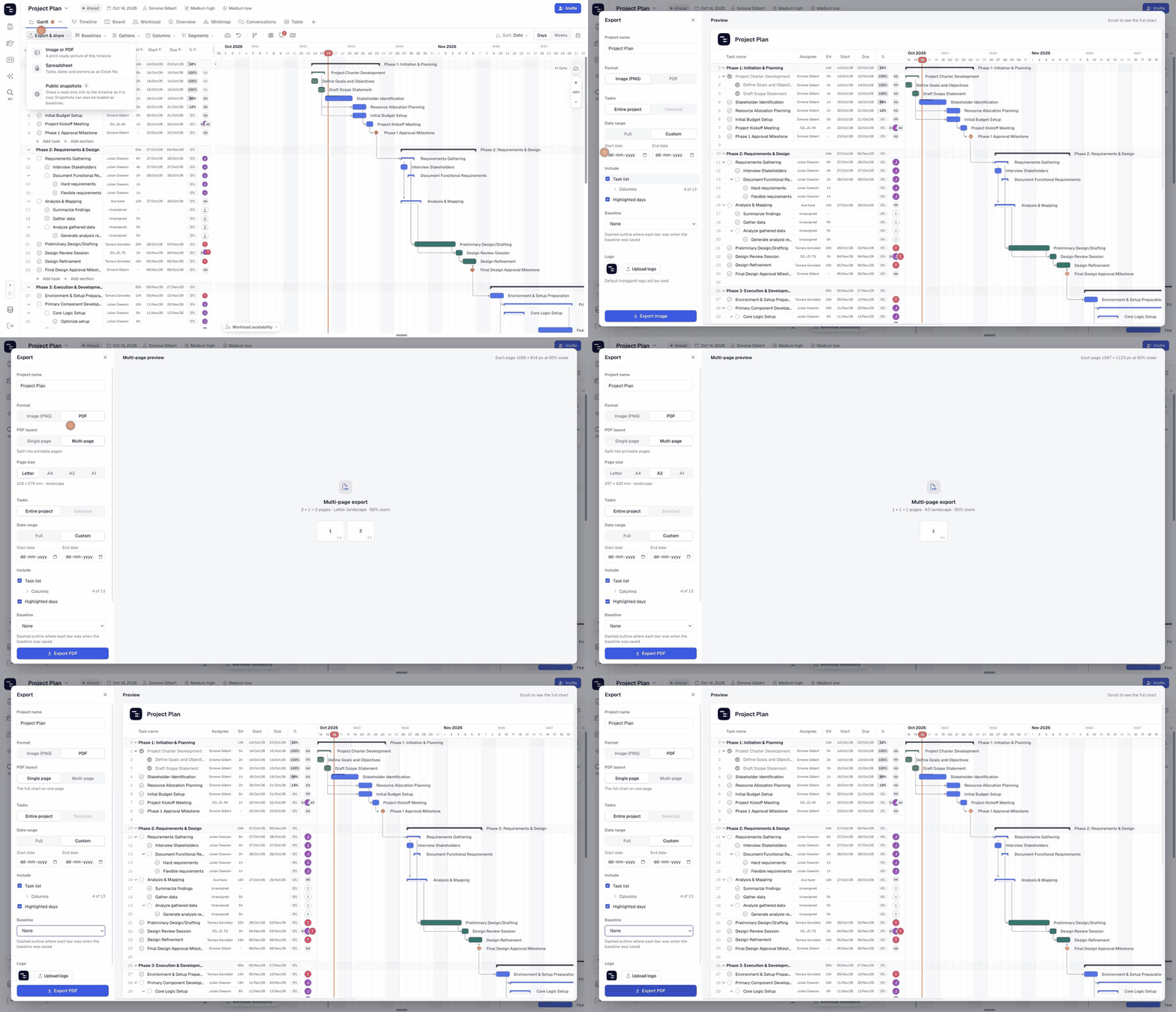
⚙️ Explicação das opções de exportação
- Nome do projeto — o título impresso no topo da exportação. Altere-o sem renomear o projeto.
- Formato — Imagem (PNG) ou PDF.
- Layout do PDF — Página única ajusta o gráfico completo em uma página; Várias páginas o divide em páginas para impressão. Com Várias páginas, escolha um Tamanho de página (Letter, A4, A3 ou A1) e a pré-visualização mostrará quantas páginas você terá.
- Tarefas — Projeto inteiro ou apenas as Tarefas selecionadas. Para exportar apenas algumas tarefas, selecione-as no gráfico antes de abrir a exportação: segure ⌘ (Mac) ou Ctrl (Windows) para escolher tarefas e seções individuais, ou Shift para selecionar um intervalo.
- Intervalo de datas — Projeto completo ou uma Data de início e término personalizada.
- Incluir › Lista de tarefas — mostre ou oculte a lista de tarefas ao lado do gráfico. Expanda Colunas para escolher quais colunas serão impressas.
- Incluir › Dias destacados — mostre ou oculte feriados e dias destacados.
- Baseline — sobreponha uma baseline salva para comparar o planejamento e a realidade na exportação.
- Logotipo — faça o upload do logotipo da sua empresa ou do seu cliente. O logotipo do Instagantt é usado por padrão.
💡 Dicas para exportações melhores
- Use um Intervalo de datas personalizado para focar na fase ou trimestre atual.
- Desative a lista de tarefas para uma linha do tempo limpa em slides; ative-a com as colunas principais para relatórios detalhados.
- Adicione o logotipo do seu cliente para apresentações externas.
- Use PDF de Várias páginas com tamanho de página A3 ou A1 para projetos grandes que você planeja imprimir.
📌 Resumo
A exportação de Imagem ou PDF transforma seu gráfico de Gantt em um documento profissional em segundos. Pré-visualize ao vivo, escolha exatamente o que incluir e baixe um PNG ou PDF pronto para compartilhar.
🚀 Compartilhe seu plano em qualquer lugar
Exporte sua próxima atualização de status como um PDF com seu logotipo e as datas importantes — direto do seu gráfico de Gantt.
❓ Perguntas Frequentes (FAQ)
Posso exportar apenas parte do meu projeto?
Sim. Primeiro, selecione as tarefas e seções que deseja no gráfico (⌘/Ctrl + clique para itens individuais, Shift + clique para um intervalo), depois abra a exportação e escolha Selecionadas em Tarefas. Você também pode definir um Intervalo de datas personalizado.
Posso remover a lista de tarefas da exportação?
Sim. Desmarque Lista de tarefas em Incluir.
Posso adicionar meu próprio logotipo?
Sim. Clique em Fazer upload do logotipo na parte inferior das opções.
Posso incluir uma baseline?
Sim. Escolha uma baseline salva no menu suspenso Baseline para sobrepô-la na exportação.
Existe também exportação para planilha?
Sim. Escolha Planilha no menu Exportar e compartilhar. Consulte nosso guia de Exportações de Planilha.