Excluir, Filtrar e Classificar Tarefas
Gerenciar tarefas com eficiência é essencial para manter projetos complexos claros, estruturados e sob controle. No Instagantt, a capacidade de excluir, filtrar e classificar tarefas oferece ferramentas poderosas para limpar seu plano, focar no que importa e adaptar seu gráfico Gantt a diferentes necessidades de gerenciamento de projetos conforme seu trabalho evolui.
Gerenciar tarefas de forma eficiente é essencial para manter projetos complexos claros, estruturados e sob controle. No Instagantt, a capacidade de excluir, filtrar e ordenar tarefas oferece ferramentas poderosas para limpar seu plano, focar no que importa e adaptar seu gráfico de Gantt a diferentes necessidades de gerenciamento de projetos conforme seu trabalho evolui.
Essas ações desempenham um papel fundamental no planejamento de Gantt online, permitindo que as equipes mantenham cronogramas precisos, reduzam o ruído e tomem melhores decisões de agendamento sem precisar reconstruir o projeto do zero.
- Excluindo Tarefas, Subtarefas e Seções
- Filtrando Tarefas em Diferentes Visualizações
- Classificando Tarefas no Instagantt
- Salvando Filtros com Segmentos
- Exemplos Práticos e Casos de Uso
- Resumo
- Perguntas Frequentes (FAQ)
🗑️ Excluindo Tarefas, Subtarefas e Seções
🗑️ Excluindo tarefas, subtarefas e seções
O Instagantt permite excluir tarefas, subtarefas e seções usando as mesmas ações, tornando a limpeza rápida e consistente em todo o seu projeto.
A exclusão de elementos é especialmente útil durante o replanejamento do projeto, mudanças de escopo ou quando o trabalho desatualizado não reflete mais a realidade. Manter sua Visualização de Gantt (lista de tarefas) limpa melhora a legibilidade e garante que seu cronograma represente apenas o trabalho executável.
- Visualização Gantt (Lista de tarefas)
- Visualização em Tabela
- Visualização em Quadro
- Visualização de Carga de Trabalho
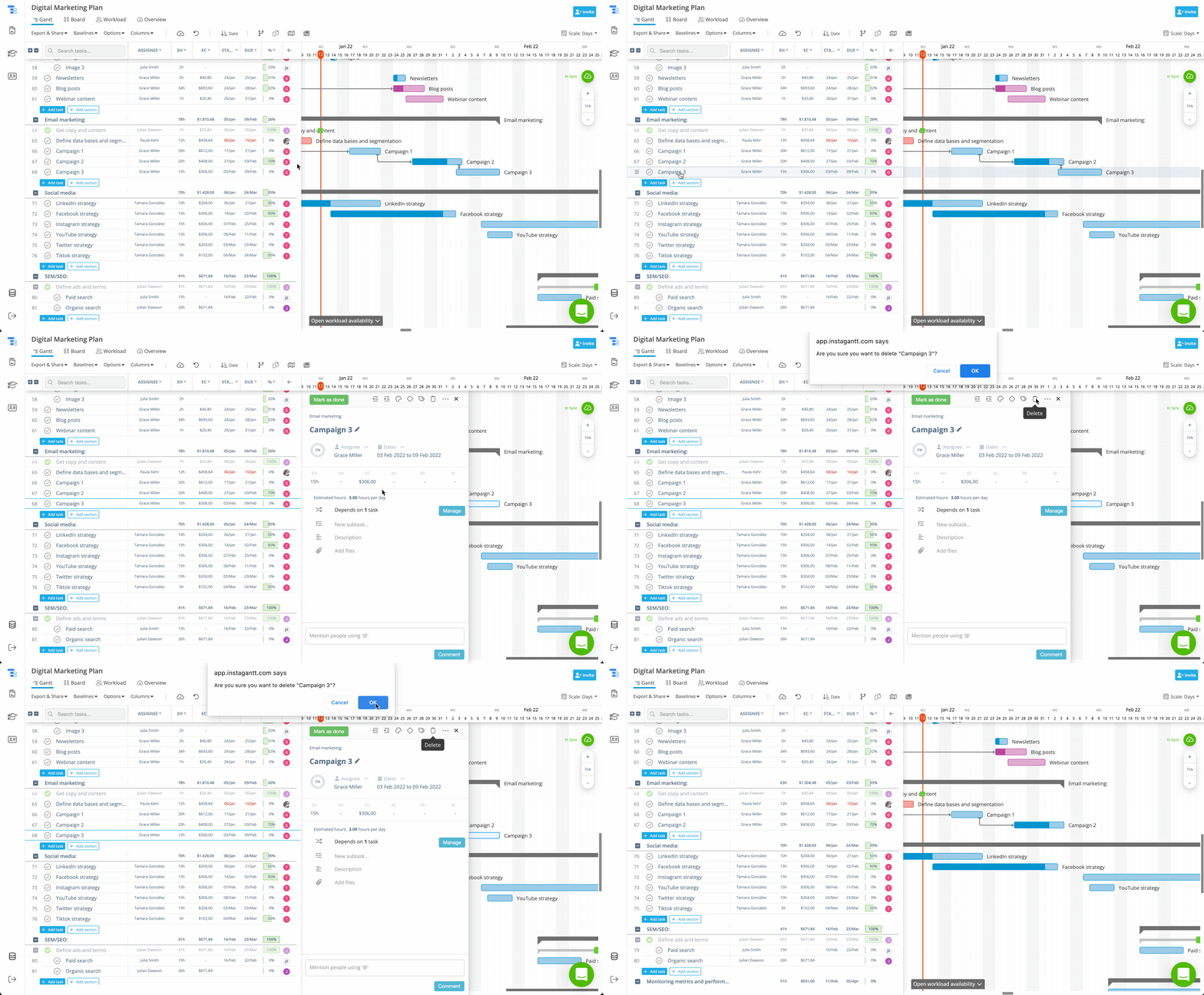
Para excluir, basta clicar no nome da tarefa e, no painel de detalhes, ir até o ícone de lixeira no topo e clicar nele. Em seguida, confirme que deseja excluir a tarefa clicando no botão “OK” no diálogo de confirmação. Remover tarefas desnecessárias ajuda a evitar confusão no cronograma, reduz a poluição visual e facilita o gerenciamento de dependências e durações em projetos grandes ou de longa duração.
Para excluir uma tarefa, basta clicar no nome da tarefa e, no painel de detalhes, ir até o ícone da lixeira no topo e clicar nele para excluir a tarefa. Em seguida, confirme que deseja excluir a tarefa clicando no botão “OK” no diálogo de confirmação. A remoção de tarefas desnecessárias ajuda a evitar confusões no agendamento, reduz a poluição visual e facilita o gerenciamento de dependências e durações em projetos grandes ou de longa duração.
🔍 Filtrando tarefas em diferentes visualizações
🔍 Filtrar Tarefas em Diferentes Visualizações
Filtrar tarefas permite restringir temporariamente o que você vê sem alterar a estrutura subjacente do projeto. Esta é uma das formas mais eficazes de focar seu gráfico de Gantt em prioridades, pessoas ou períodos de tempo específicos.
- Colunas baseadas em texto permitem a seleção de valores
- Colunas de responsáveis usam caixas de seleção
- Colunas de data permitem intervalos de datas como “Entre” e “E”
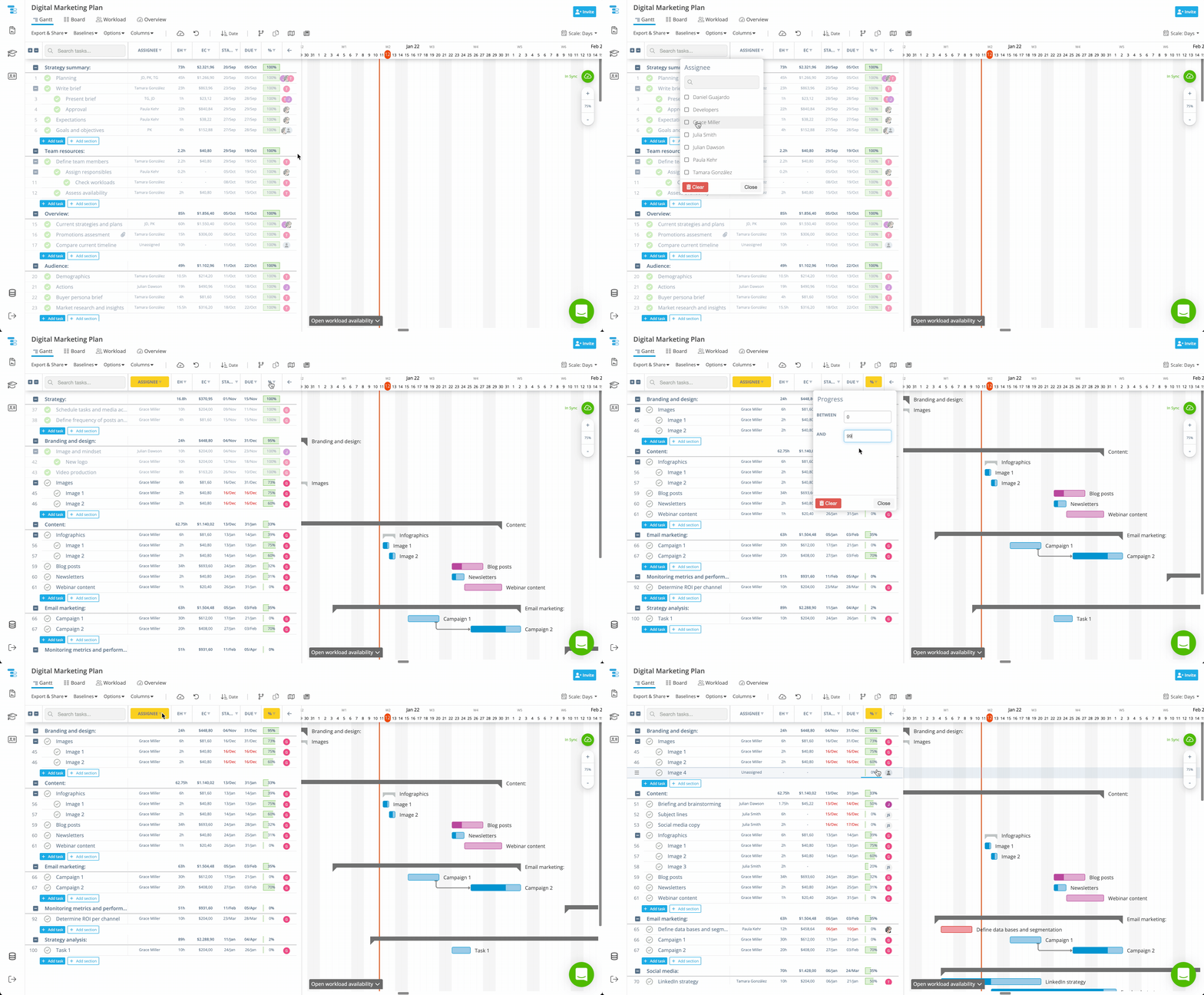
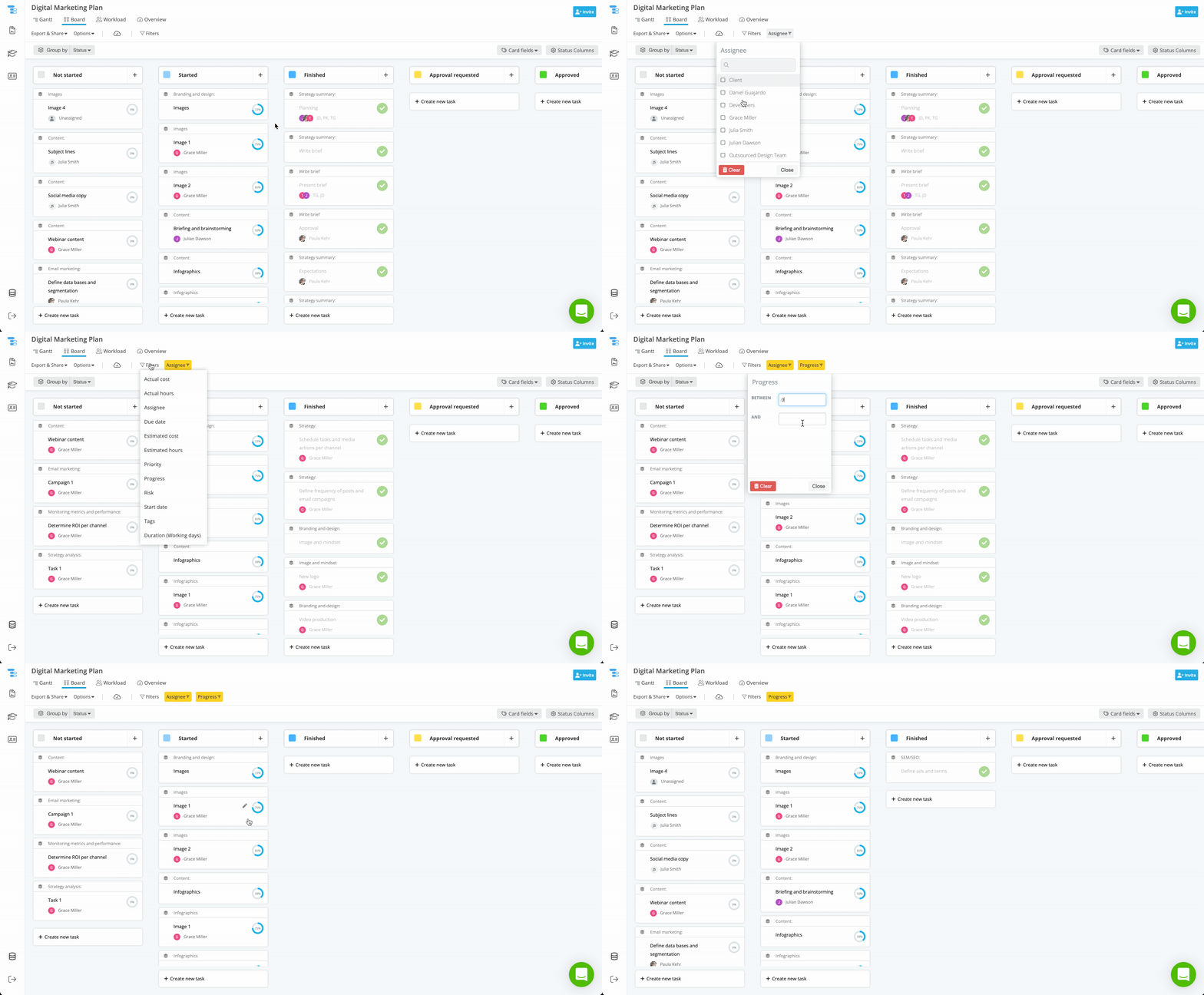
Em outras visualizações, como Tabela, Quadro e Workload, os filtros são acessados por meio do botão Filtrar na barra de ferramentas superior, onde você pode aplicar a mesma lógica de filtragem nos campos disponíveis.
Em outras visualizações, como Tabela, Quadro e Carga de Trabalho, os filtros são acessados pelo botão Filtrar na barra de ferramentas superior, onde você pode aplicar a mesma lógica de filtragem nos campos disponíveis.
Os filtros persistem ao alternar visualizações, facilitando a análise do mesmo conjunto de dados sob diferentes perspectivas. Essa persistência é especialmente valiosa em revisões de gestão de projetos, onde a consistência entre as visualizações melhora a tomada de decisão.
💾 Salvando filtros com Segmentos
💾 Salvando Filtros com Segmentos
Filtros podem ser salvos usando Segmentos, permitindo reutilizar visualizações filtradas específicas sem precisar aplicar os critérios novamente a cada vez.
- Revisões semanais de status
- Verificações de carga de trabalho específicas da equipe
- Snapshots voltados para o cliente
- Sessões de planejamento baseadas em fases
Ao salvar filtros, você transforma o Instagantt em um espaço de trabalho de gerenciamento de projetos mais poderoso, onde visualizações recorrentes oferecem suporte a análises mais rápidas e comunicação mais consistente.
Ao salvar filtros, você transforma o Instagantt em um espaço de trabalho de gestão de projetos mais poderoso, onde visualizações recorrentes apoiam análises mais rápidas e uma comunicação mais consistente.
🔃 Ordenar Tarefas no Instagantt
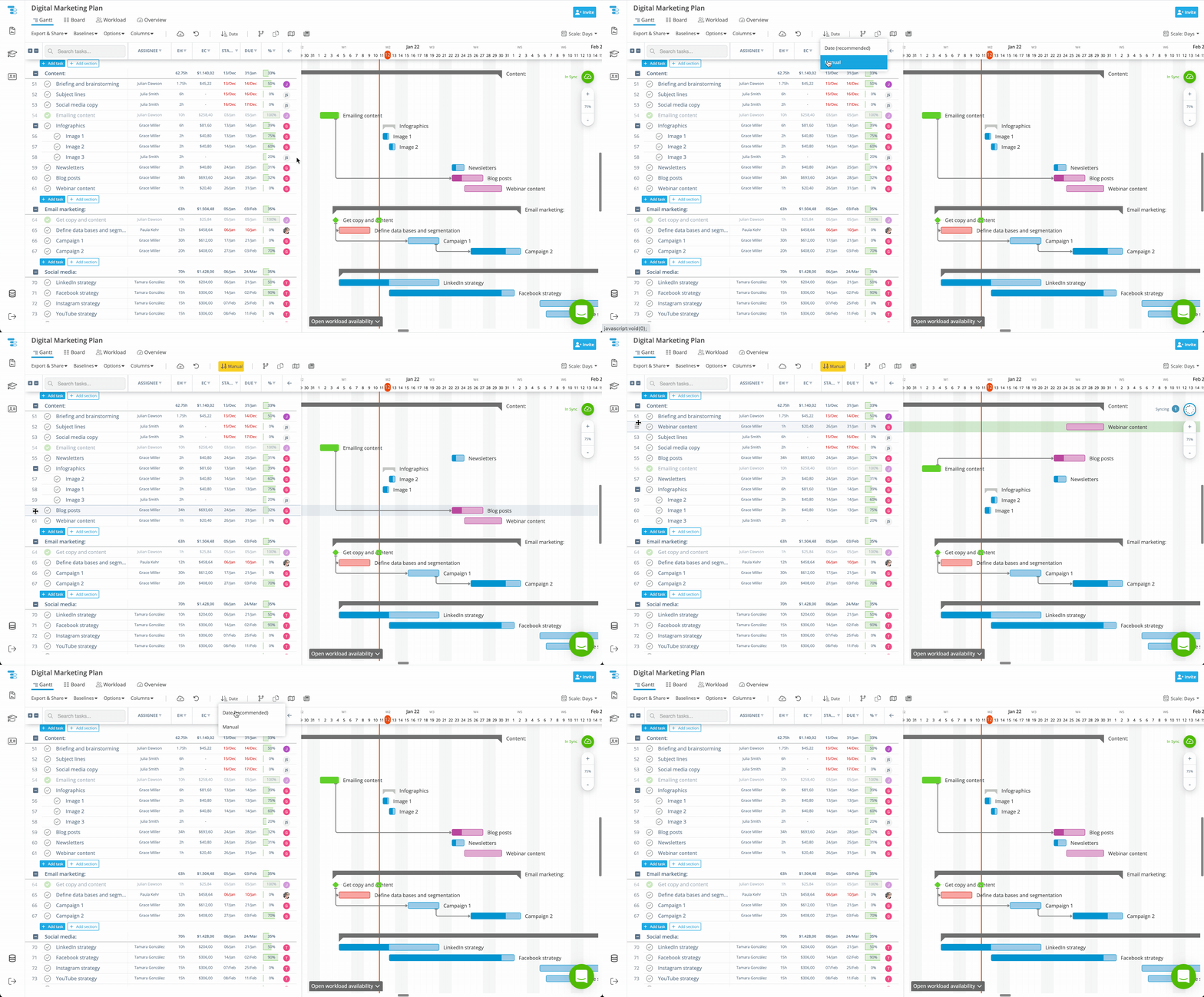
- Ordenar por data — Ordena automaticamente as tarefas pela data de início
- Ordenação manual — Permite que os usuários reorganizem as tarefas manualmente
A ordenação por data é ideal ao validar cronogramas ou revisar a ordem de execução, enquanto a ordenação manual oferece aos gerentes de projeto total controle sobre a hierarquia e a apresentação das tarefas.
A ordenação por data é ideal ao validar cronogramas ou revisar a ordem de execução, enquanto a ordenação manual oferece aos gerentes de projeto controle total sobre a hierarquia e a apresentação das tarefas.
Essas opções de ordenação apoiam um planejamento flexível no gráfico de Gantt, permitindo que as equipes alternem entre uma estrutura automatizada e uma organização manual, dependendo da fase do projeto.
💡 Exemplos práticos e casos de uso
💡 Exemplos Práticos e Casos de Uso
- Excluir tarefas obsoletas ou fora do escopo
- Excluir tarefas criadas por engano ou duplicadas durante o planejamento
- Filtrar por responsável para revisar a carga de trabalho individual ou da equipe
- Filtrar por datas para focar em entregas de curto prazo
- Ordenação manual para refletir a ordem de execução durante as sessões de planejamento
Juntas, as ações de exclusão, filtragem e ordenação ajudam a transformar um plano estático em um gráfico de Gantt online e dinâmico que evolui com o seu projeto, em vez de trabalhar contra ele.
Juntas, as ações de exclusão, filtragem e ordenação ajudam a transformar um plano estático em um gráfico de Gantt online dinâmico que evolui com seu projeto, em vez de dificultá-lo.
📌 Resumo
Excluir, filtrar e ordenar tarefas no Instagantt oferece controle total sobre como seu projeto é estruturado e exibido. Essas ferramentas ajudam a reduzir ruídos, melhorar o foco e apoiar decisões de gerenciamento de projetos mais inteligentes, sem alterar la integridade do seu cronograma.
Ao usá-los intencionalmente, você pode manter seu gráfico de Gantt limpo, relevante e alinhado com a forma como seu projeto realmente funciona.
🚀 Assuma o Controle do Seu Gráfico de Gantt com um Gerenciamento de Tarefas Mais Inteligente
Use as ferramentas de exclusão, filtragem e ordenação do Instagantt para manter seus gráficos de Gantt limpos, focados e fáceis de gerenciar.
Ainda não é usuário? Cadastre-se hoje em instagantt.com
❓ Perguntas Frequentes (FAQ)
Não. Os filtros alteram apenas o que você vê, não a estrutura subjacente do projeto.
Sim. Os filtros permanecem ativos ao alternar entre visualizações.
Você pode ordenar por data de início ou reorganizar as tarefas manualmente.
Sim. As mesmas ações de exclusão se aplicam a tarefas, subtarefas e seções.
Você pode ordenar por data de início ou reorganizar as tarefas manualmente.
Posso excluir subtarefas e seções da mesma forma que as tarefas?
Sim. As mesmas ações de exclusão se aplicam a tarefas, subtarefas e seções.