Visualização de Quadro
A Visualização em Quadro (Board View) do Instagantt é um layout em estilo Kanban projetado para ajudar as equipes a organizar tarefas visualmente, gerenciar fluxos de trabalho de projetos e acompanhar o progresso de forma eficiente. Ela permite mover tarefas entre colunas, visualizar subtarefas e manter a sincronização com o gráfico de Gantt — tudo em tempo real.
A Visualização de Quadro do Instagantt é um layout estilo Kanban projetado para ajudar as equipes a organizar tarefas visualmente, gerenciar fluxos de trabalho de projetos e acompanhar o progresso de forma eficiente. Ela permite mover tarefas entre colunas, visualizar subtarefas e manter-se sincronizado com o gráfico de Gantt — tudo em tempo real.
- O que é a Visualização em Quadro (Board View) do Instagantt e como ela funciona?
- Como acessar a Visualização em Quadro (Board View)
- Como gerenciar tarefas e usar colunas na Visualização em Quadro (Board View) do Instagantt
- Subtarefas na Visualização em Quadro (Board View)
- Resumo
- Perguntas Frequentes (FAQ)
💡 O que é a Visualização em Quadro (Board View) do Instagantt e como ela funciona?
💡 O que é a Visualização em Quadro do Instagantt e como ela funciona?
A Visualização em Quadro no Instagantt oferece uma representação visual do fluxo de trabalho do seu projeto, exibindo tarefas como cartões dentro de colunas. Cada cartão pode ser movido entre colunas para refletir seu status ou seção atual.
Este recurso é ideal para equipes que preferem a gestão de projetos no estilo Kanban, permitindo que acompanhem o progresso do projeto visualmente.
- Crie e edite tarefas como cartões
- Arraste e solte tarefas entre colunas para atualizar seus status
- Mantenha sua equipe alinhada com uma estrutura de projeto visual clara
🛠 Como acessar a Visualização em Quadro (Board View)
🛠 Como acessar a Visualização em Quadro
- Abra seu projeto no Instagantt
- Navegue até o topo da tela, onde as diferentes visualizações do projeto são exibidas
- Selecione Board View
Seu projeto agora será exibido em um layout de quadro, mostrando todas as tarefas como cartões organizados em colunas.
Seu projeto agora será exibido em um layout de quadro, mostrando todas as tarefas como cartões organizados em colunas.
Você pode alternar entre a Visualização de Gantt (ou qualquer outra visualização) e a Visualização em Quadro a qualquer momento, com todas as alterações refletidas em tempo real.
📋 Como gerenciar tarefas e usar colunas na Visualização em Quadro do Instagantt
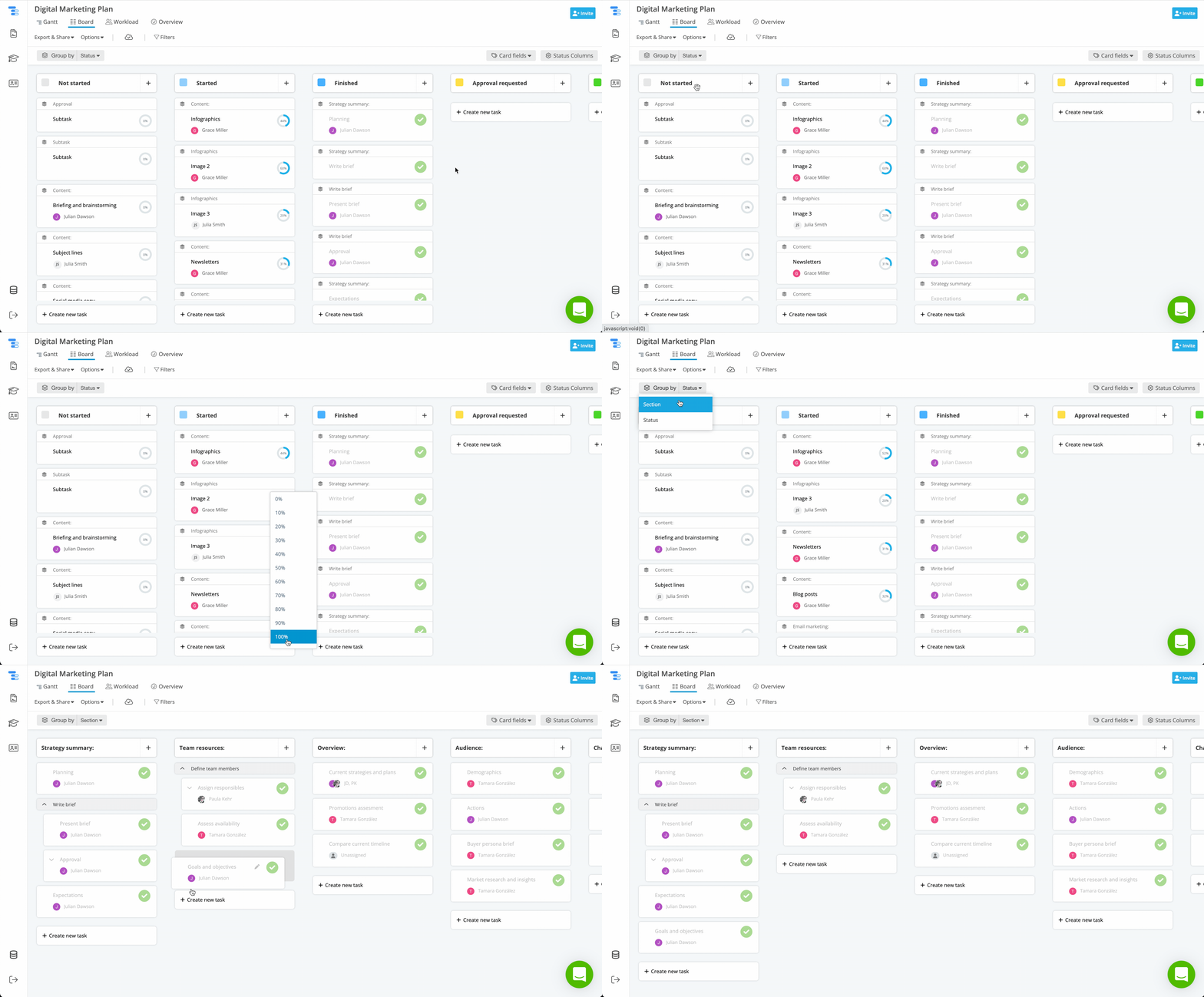
Na Visualização de Quadro do Instagantt, as tarefas são exibidas como cartões organizados em colunas. Cada coluna representa um status (ex: Não Iniciado, Iniciado, Finalizado) ou uma seção do projeto, dependendo de como você optar por agrupar suas tarefas.
Você pode alternar facilmente entre o agrupamento por Status ou por Seção para visualizar seu projeto sob diferentes perspectivas e manter seu fluxo de trabalho organizado.
- Adicione novas tarefas diretamente como cartões
- Edite os detalhes das tarefas, incluindo o responsável, a data de entrega ou a seção
- Arraste e solte tarefas entre as colunas para atualizar instantaneamente o status ou a seção
- Visualize o progresso do projeto e veja as atualizações refletidas automaticamente no seu gráfico de Gantt
Esta interface simplificada oferece às equipes uma visão geral visual clara no estilo Kanban de seus projetos — facilitando o acompanhamento do progresso, a priorização do trabalho e o gerenciamento de mudanças de forma eficiente.
Esta interface simplificada oferece às equipes uma visão geral visual clara, no estilo Kanban, de seus projetos — facilitando o acompanhamento do progresso, a priorização do trabalho e o gerenciamento de mudanças de forma eficiente.
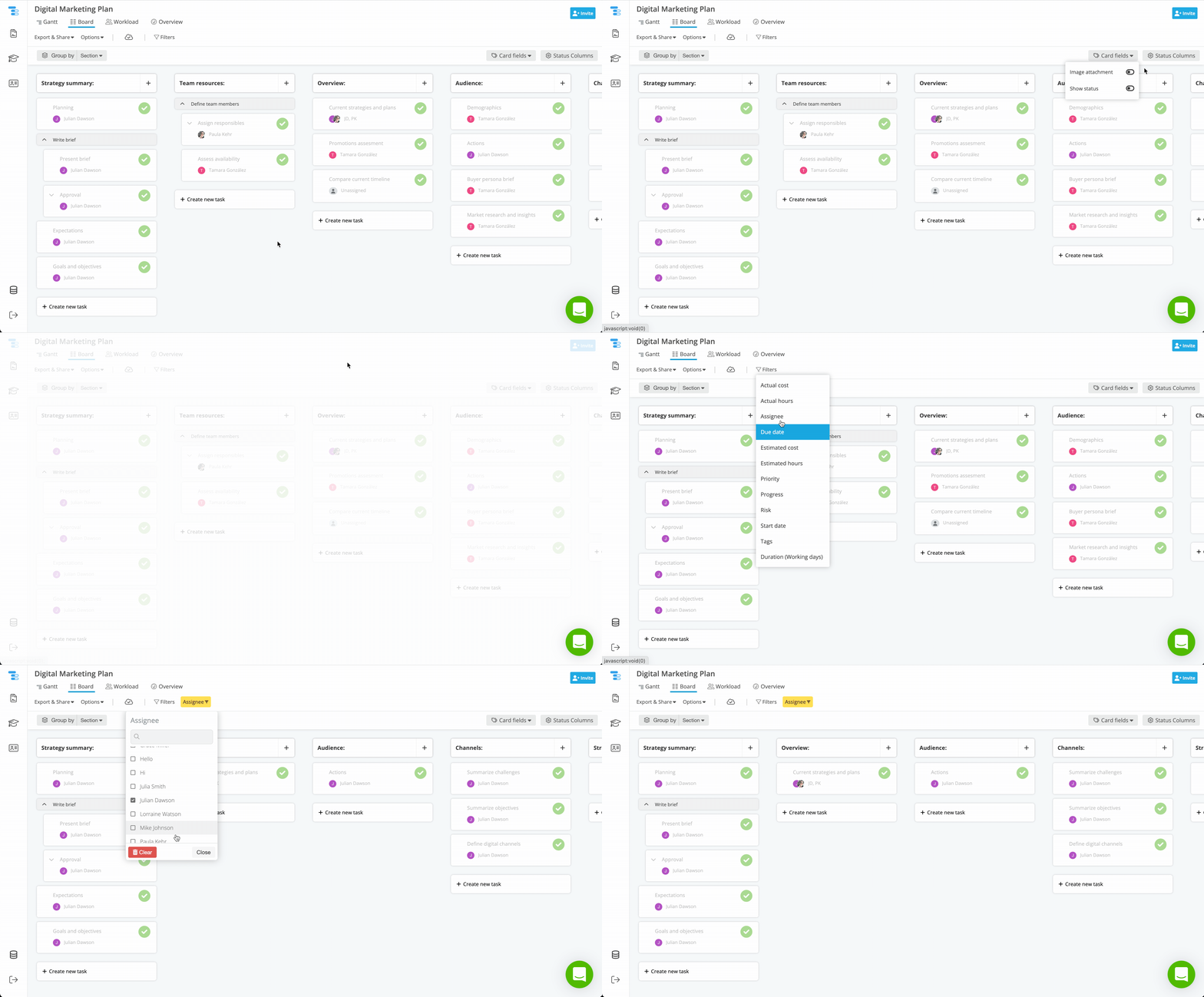
Exemplo Visual: Como Aplicar Filtros na Visualização de Quadro do Instagantt
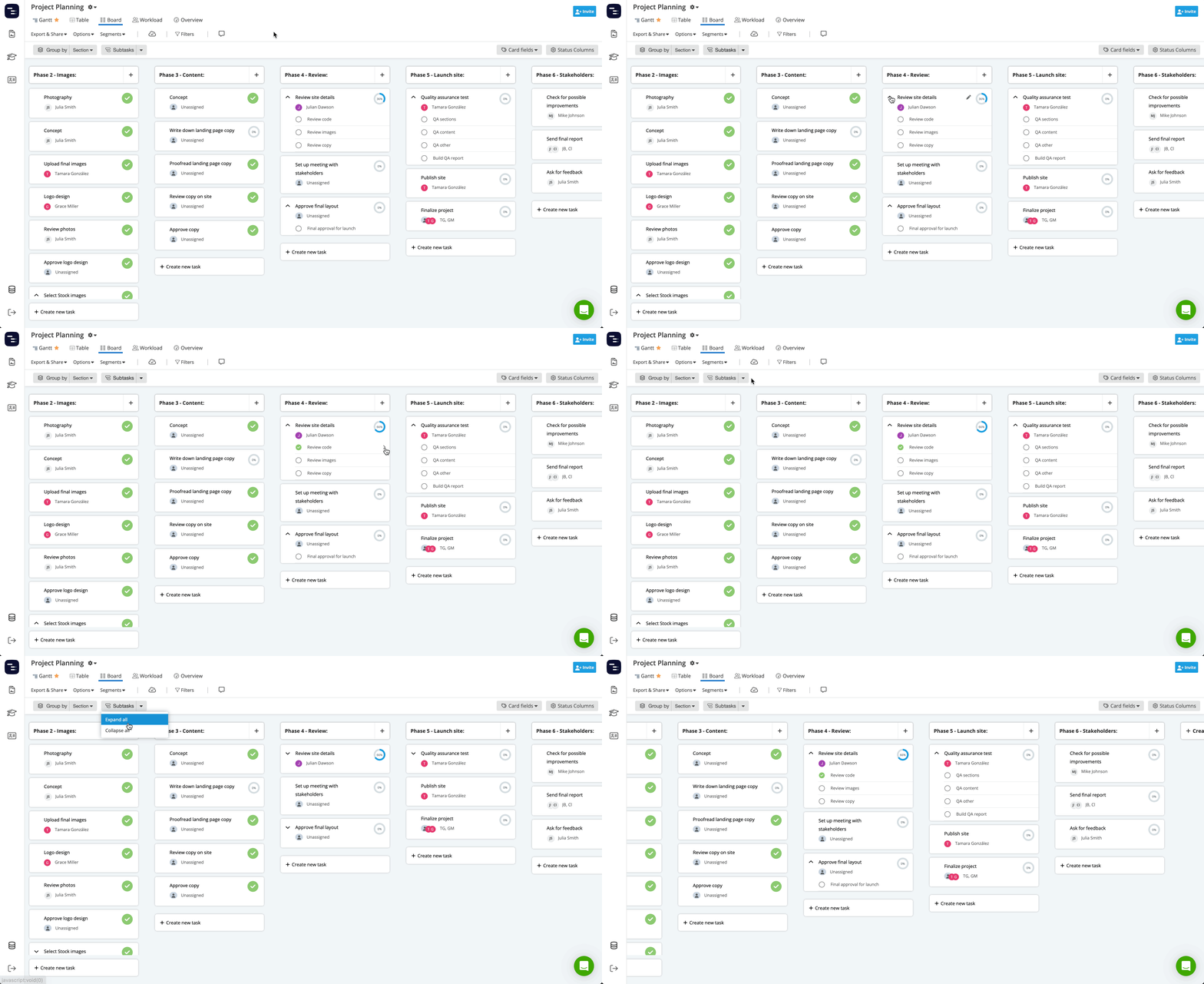
As subtarefas aparecem aninhadas sob o cartão da tarefa pai na Visualização de Quadro. Você pode:
As subtarefas aparecem aninhadas sob o cartão da tarefa pai na Visualização de Quadro. Você pode:
- Marcar as subtarefas individualmente para acompanhar o progresso
- Visualizar todas as subtarefas sem sair da Visualização de Quadro
As subtarefas não podem ser movidas de forma independente entre as colunas, mas ainda podem ser marcadas como concluídas na Visualização de Quadro.
📌 Resumo
📌 Resumo
É uma ferramenta poderosa para o gerenciamento visual de tarefas, aumentando a colaboração e tornando a supervisão do projeto mais fácil do que nunca.
- Organize tarefas visualmente para um fluxo de projeto claro
- Acompanhe o progresso do projeto com a funcionalidade de arrastar e soltar
- Mantenha a sincronização entre as visualizações de Gantt e Quadro
✨ Experimente o Board View do Instagantt hoje mesmo e assuma o controle do seu processo de gestão de projetos. Crie sua conta em instagantt.com e experimente a gestão visual de tarefas e o planejamento de projetos no estilo Kanban!
❓ Perguntas Frequentes (FAQ)
Acesse-o navegando até o topo do seu projeto no Instagantt, onde todas as visualizações disponíveis são exibidas, e selecione Board View.
Sim. As colunas se adaptam automaticamente com base no agrupamento das tarefas por status ou seção.
Sim. Ambas as visualizações estão totalmente sincronizadas e as alterações em uma visualização são atualizadas automaticamente na outra.
Sim, as subtarefas aparecem aninhadas sob o cartão da tarefa pai e podem ser marcadas individualmente.
Não. As subtarefas aparecem dentro do cartão da tarefa pai e não podem ser movidas de forma independente, mas podem ser marcadas como concluídas individualmente.
Sim. As colunas adaptam-se automaticamente dependendo se as tarefas estão agrupadas por status ou seção.
As alterações na Visualização de Quadro são refletidas no meu gráfico de Gantt?
Sim. Ambas as visualizações estão totalmente sincronizadas e as alterações em uma visualização são atualizadas automaticamente na outra.
Posso visualizar subtarefas na Visualização de Quadro?
Sim, as subtarefas aparecem aninhadas sob o cartão da tarefa pai e podem ser marcadas individualmente.
Posso mover subtarefas entre status ou seções na Visualização de Quadro?
Não. As subtarefas aparecem dentro do cartão da tarefa pai e não podem ser movidas de forma independente, mas podem ser marcadas como concluídas individualmente.