Visualização de Mapa Mental
A Visualização de Mapa Mental (Mindmap View) mostra seu projeto como uma árvore: o projeto no topo, suas seções abaixo dele e cada tarefa e subtarefa ramificando-se a partir dali. É uma maneira rápida de entender a estrutura de um plano num piscar de olhos, explicá-la às partes interessadas ou reorganizar o trabalho sem olhar primeiro para as datas.
🧭 Sumário
- O que é a Visualização de Mapa Mental no Instagantt?
- Como abrir a Visualização de Mapa Mental
- Navegando pelo Mapa Mental
- Editando seu Projeto a partir do Mapa Mental
- Sumário
- Perguntas Frequentes (FAQ)
🧠 O que é a Visualização de Mapa Mental no Instagantt?
A Visualização de Mapa Mental é uma visualização hierárquica do seu projeto. Cada cartão no mapa é um nó:
- Nó do projeto — mostra o nome do projeto e quantas seções ele possui.
- Nós de seção — mostram o nome da seção e quantas tarefas ela contém.
- Nós de tarefas e subtarefas — mostram o nome da tarefa, suas datas e as iniciais do responsável.
Os cartões de tarefa mantêm a faixa da cor da tarefa, para que as cores de status e quaisquer cores personalizadas que você usa no Gantt também fiquem visíveis no mapa. Use o botão Cores das tarefas no canto superior direito para exibi-las ou ocultá-las.
A Visualização de Mapa Mental funciona com os mesmos dados em tempo real de todas as outras visualizações: qualquer alteração feita aqui é refletida instantaneamente no Gantt, Tabela, Quadro e em todas as suas outras visualizações.
🎯 Como abrir a Visualização de Mapa Mental
- Abra seu projeto no Instagantt.
- Na linha de abas de visualização no topo do projeto, clique em Mapa Mental.
- Se você não vir a aba Mapa Mental, clique no botão + no final das abas de visualização e marque Mapa Mental para adicioná-la ao projeto.
Saiba mais sobre como adicionar, remover e ordenar abas de visualização em nosso guia Personalizar Visualizações.
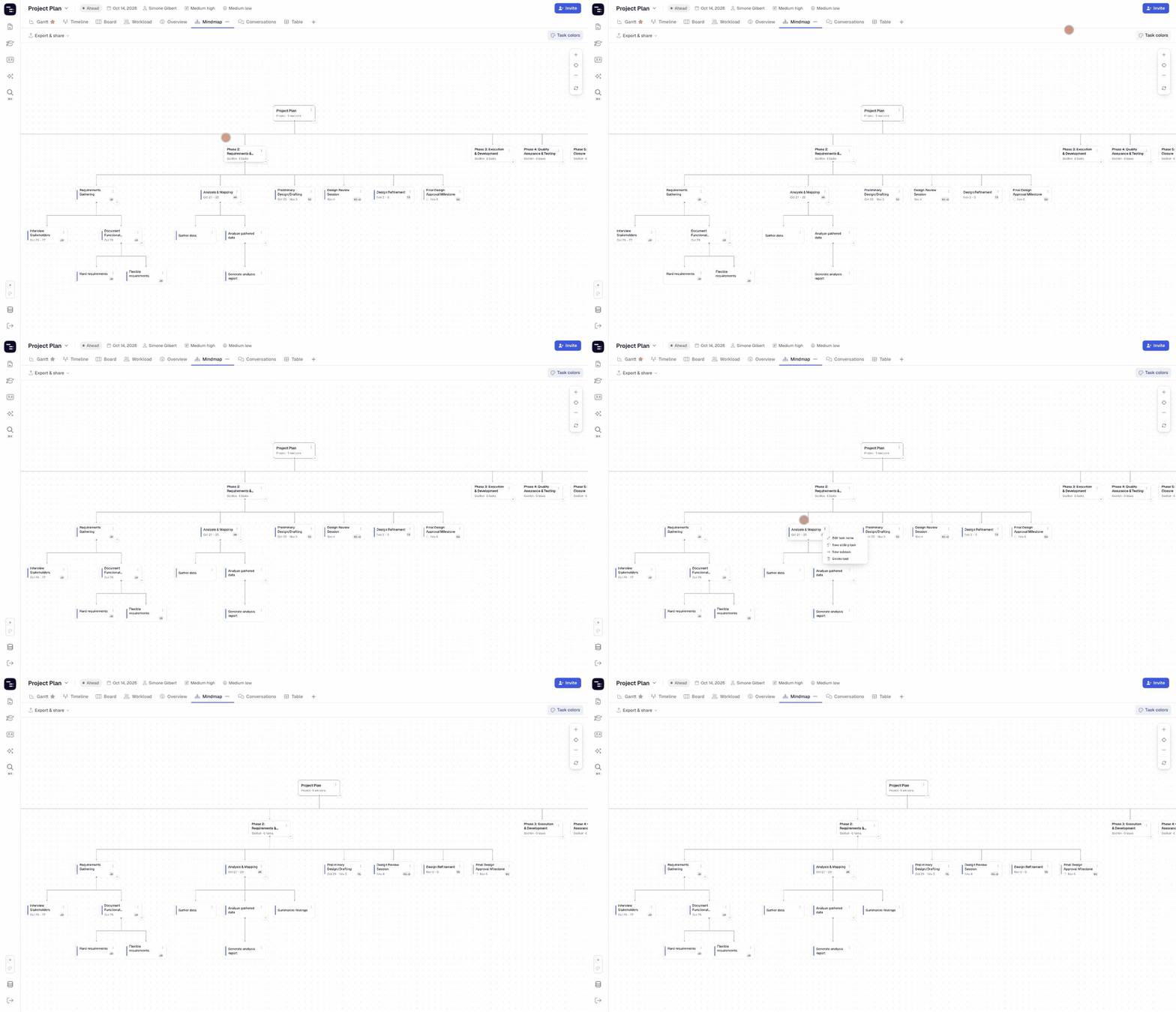
🧭 Navegando pelo Mapa Mental
- Mover (Pan) — clique e arraste em uma área vazia da tela para se movimentar por grandes projetos.
- Zoom — use os botões + e – no canto superior direito para aumentar e diminuir o zoom.
- Centralizar — clique no botão de alvo entre o + e o – para trazer o mapa de volta à sua posição inicial.
- Alternar orientação — clique no botão de setas circulares abaixo dos controles de zoom para mudar o layout. Por padrão, o projeto fica no topo e os ramos se espalham para os lados; alterne para colocar o projeto à esquerda e empilhar os ramos verticalmente. Clique novamente para voltar. Todo o resto funciona da mesma forma em ambas as orientações.
- Recolher e expandir — clique na pequena seta sob qualquer nó para ocultar ou mostrar seus itens filhos. Isso é útil para focar em uma seção de cada vez.
- Abrir uma tarefa — clique no cartão de uma tarefa para abrir seu painel de detalhes à direita, onde você pode editar datas, responsáveis, subtarefas, dependências e comentários.
✏️ Editando seu Projeto a partir do Mapa Mental
Cada nó possui um menu ⋮ que permite alterar a estrutura do seu projeto sem sair do mapa:
Nós de tarefas e subtarefas
- Editar nome da tarefa
- Nova tarefa no mesmo nível — adiciona uma tarefa no mesmo nível
- Nova subtarefa — adiciona uma subtarefa abaixo da tarefa selecionada
- Excluir tarefa
Nós de seções
- Editar nome da seção
- Nova seção no mesmo nível
- Nova tarefa abaixo — adiciona uma tarefa dentro da seção
- Excluir seção
Como a Visualização de Mapa Mental está totalmente sincronizada com o restante do Instagantt, as novas tarefas criadas no mapa podem ser agendadas imediatamente na Visualização de Gantt ou de Cronograma.
📌 Sumário
A Visualização de Mapa Mental transforma o plano do seu projeto em uma hierarquia visual clara. Ela ajuda você a:
- Entender como seções, tarefas e subtarefas se relacionam
- Apresentar o escopo de um projeto de forma simples e visual
- Reestruturar o trabalho rapidamente com os menus de nós
- Acessar os detalhes de qualquer tarefa com um único clique
🚀 Tenha uma Visão Geral de Cada Projeto
Abra a aba de Mapa Mental em seu próximo projeto e explore seu plano como um mapa de trabalho conectado — depois, volte para o Gantt para agendá-lo.
❓ Perguntas Frequentes (FAQ)
A Visualização de Mapa Mental está disponível no Instagantt for Asana?
Não. A Visualização de Mapa Mental está disponível atualmente apenas no Instagantt Standalone.
As alterações na Visualização de Mapa Mental afetam meu gráfico de Gantt?
Sim. Todas as visualizações compartilham os mesmos dados do projeto, portanto, novas tarefas, itens renomeados e itens excluídos são refletidos em todos os lugares instantaneamente.
Posso alterar as datas das tarefas a partir do Mapa Mental?
Sim. Clique no cartão da tarefa para abrir seu painel de detalhes e editar as datas por lá.
Posso mostrar o Mapa Mental verticalmente em vez de horizontalmente?
Sim. Clique no botão Alternar orientação (as setas redondas abaixo dos controles de zoom) para alternar entre o layout de cima para baixo e um layout da esquerda para a direita, onde as ramificações são empilhadas verticalmente. Clique nele novamente para voltar ao anterior.
Por que não consigo ver a aba de Mapa Mental no meu projeto?
As visualizações podem ser ativadas ou desativadas por projeto. Clique no botão + ao final das abas de visualização e marque Mapa Mental.